Mijn externe schijf is geformatteerd als ExFAT en wordt nu als beschadigd/onleesbaar weergegeven nadat deze onverwacht werd losgekoppeld. Ik heb aanbevelingen nodig voor veilige ExFAT-gegevensherstelsoftware of stappen die de schade niet verergeren, omdat er belangrijke bestanden op de schijf staan die ik niet kan vervangen.
Als dit een exFAT externe SSD is en je de verkeerde map hebt verwijderd, is de eerste stap simpel: raak de schijf niet meer aan. Kopieer er niets naartoe, sla herstelde bestanden er niet op terug op, voer nog geen reparaties uit en formatteer hem niet omdat Windows of macOS dat voorstelt. Verwijderde bestanden worden vaak niet meteen gewist. Het bestandssysteem markeert die ruimte meestal alleen als vrij, en de echte schade ontstaat wanneer er nieuwe gegevens overheen worden geschreven.
Als de schijf nog steeds wordt aangekoppeld, ga dan meteen door naar herstel in plaats van eerst te proberen hem te repareren. Een hulpmiddel zoals Disk Drill is hier het proberen waard, omdat het exFAT ondersteunt en kan scannen op bestanden die verloren zijn gegaan door verwijdering, corruptie of een snelle formattering.
De veiligere werkwijze zou zijn:
- Als de SSD onbetrouwbaar is, de verbinding verbreekt of fouten geeft, maak dan eerst een schijfkopie en scan die in plaats van de oorspronkelijke schijf.
- Voer een Universal Scan uit.
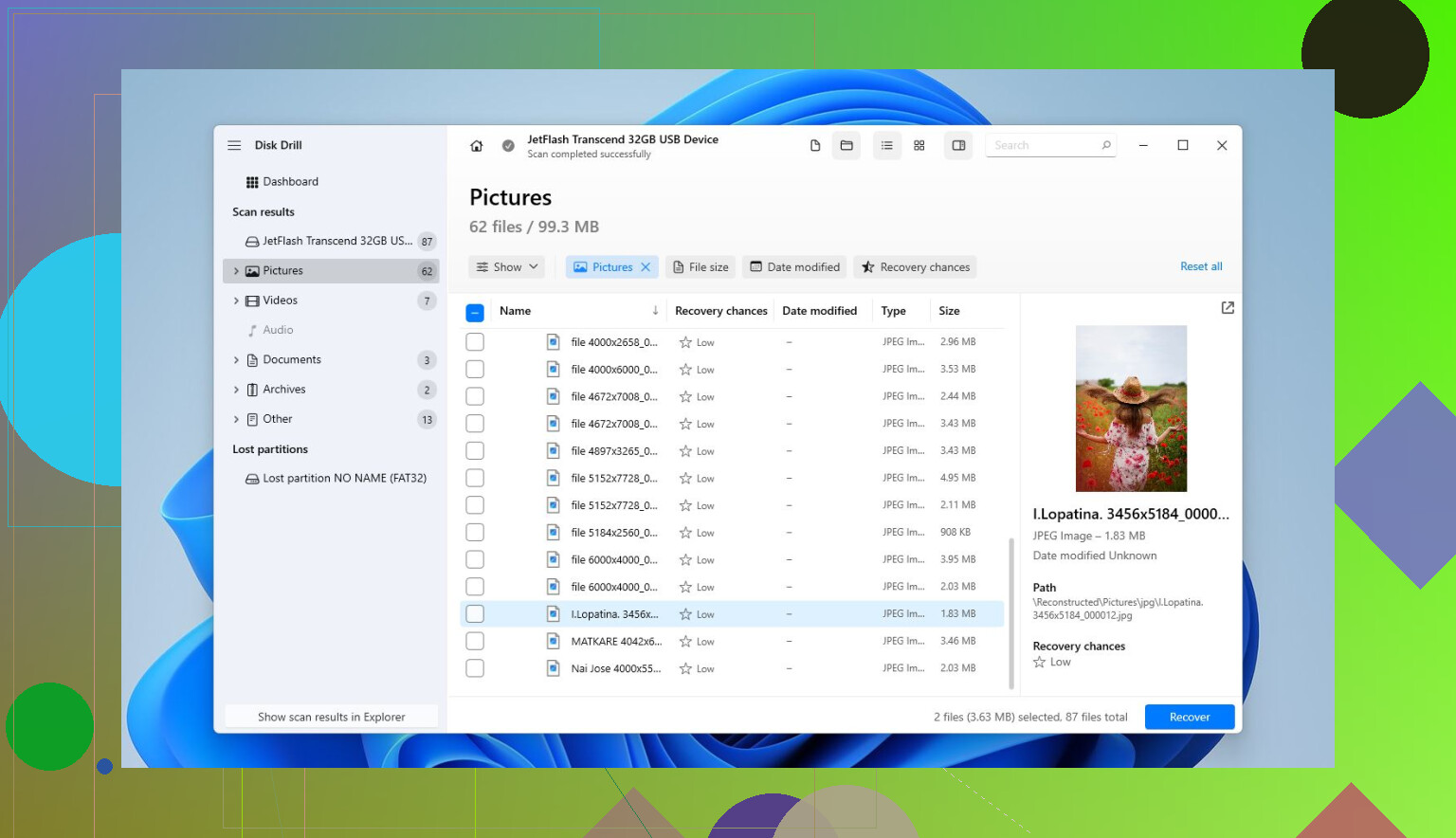
- Bekijk bestanden eerst in de voorbeeldweergave voordat je ze herstelt. Als foto's, documenten of video's correct worden weergegeven, is dat meestal een goed teken.
- Herstel de bestanden naar een andere schijf. Herstel nooit terug naar dezelfde exFAT-SSD die je aan het scannen bent.
Als het probleem corruptie is in plaats van verwijdering, zou ik het nog steeds op dezelfde manier aanpakken: haal eerst de belangrijke gegevens eraf. Reparatiehulpmiddelen en opnieuw formatteren kunnen wachten tot nadat je hebt hersteld wat belangrijk is.
Een snelle formattering is ook niet automatisch het einde. Meestal wordt dan de metadata van het bestandssysteem opnieuw opgebouwd zonder alle daadwerkelijke bestandsinhoud te wissen, dus herstel kan nog steeds werken als de schijf daarna niet veel is gebruikt. Een volledige formattering is veel erger omdat daarbij gegevens worden overschreven, waardoor herstel veel minder waarschijnlijk is.
Als de schijf als RAW verschijnt, vraagt om te worden geformatteerd of fouten geeft wanneer je hem opent, klik dan niet door die formatteringsmelding heen. Herstelsoftware kan de schijf soms nog lezen, zelfs wanneer het besturingssysteem er normaal niet mee overweg kan.
Controleer ook de gezondheid van de schijf voordat je urenlang gaat scannen. Op Windows is CrystalDiskInfo een goede gratis optie. Disk Drill heeft ook SMART-bewaking. Als je veel opnieuw toegewezen of wachtende sectoren ziet, of als de SSD tijdens scans blijft verdwijnen, loskoppelen of instabiel werkt, stop dan en overweeg in plaats daarvan een professionele gegevenshersteldienst in te schakelen in plaats van hem verder te belasten.
Dus voor de gevallen die je noemde:
- De verkeerde map verwijderd? Ja, herstel is het proberen waard.
- Corrupte exFAT externe schijf? Herstel eerst de bestanden, maak je daarna pas druk om reparaties.
- Snel geformatteerd? Nog steeds de moeite waard om te scannen, vooral als je hem meteen niet meer hebt gebruikt.
- Denk je eraan om vóór herstel te formatteren? Niet doen. Eerst herstellen, later formatteren als dat nodig is.
Het belangrijkste dat je kansen beïnvloedt, is hoeveel er naar de schijf is geschreven sinds de bestanden verdwenen. Als je hem meteen niet meer hebt gebruikt, sta je er veel beter voor.
Voer nog geen chkdsk erop uit. Dat is de valkuil bij exFAT-corruptie, omdat reparatie de mapvermeldingen kan veranderen en herstel lastiger kan maken als de bestandstabel al beschadigd is. Als de schijf wordt gedetecteerd met de juiste grootte, kloon of maak er dan eerst een image van en scan vervolgens de kloon met welke hersteltool je ook kiest. Disk Drill is prima voor een eerste poging als je iets eenvoudigs met voorbeelden wilt, maar ik zou het beoordelen op basis van of de voorbeelden correct openen, niet op hoeveel bestandsnamen het beweert te vinden. Als de schijf klikt, offline gaat, de verkeerde capaciteit toont, of eeuwig nodig heeft om alleen al mappen te lezen, stop dan met scannen en blijf het niet opnieuw proberen. Dat wijst eerder op hardwareproblemen dan op een exFAT-probleem.
Verwacht dat het herstel rommelig zal zijn, zelfs als de bestanden er nog steeds zijn. Met exFAT krijg je mogelijk sommige mappen normaal terug, maar als de toewijzingsinformatie beschadigd is, kan een scan bestanden op type vinden met algemene namen in plaats van de oorspronkelijke mapstructuur. Dat betekent niet dat de software heeft gefaald. Het kan gewoon betekenen dat de metadata van het bestandssysteem het deel is dat geraakt is.
Ik ben het eens met het advies om er eerst een image van te maken, maar ik zou voorzichtig zijn met waar die image terechtkomt. Je hebt een andere schijf nodig met minstens evenveel vrije ruimte als de volledige externe schijf, niet alleen de hoeveelheid data waarvan je denkt dat die erop stond. Een schijf van 2 TB heeft ruimte nodig voor een image van 2 TB. Als je die ruimte niet hebt, begin dan niet te experimenteren met willekeurige reparatiepogingen alleen omdat imaging onhandig is. Scan op zijn minst alleen-lezen en herstel naar een volledig aparte schijf.
Disk Drill is prima als je iets wilt dat gemakkelijk te begrijpen is, vooral om voorbeelden te controleren voordat je je vastlegt op herstel. Mijn kanttekening is dat voorbeelden belangrijker zijn dan de herstellijst. Elk hulpmiddel kan een enorme lijst met gevonden bestanden van een exFAT-volume tonen, maar als de voorbeelden kapot zijn of video’s alleen als piepkleine fragmenten worden hersteld, kijk je waarschijnlijk naar diepere corruptie of fysieke leesproblemen. Als de data bedrijfskritisch of onvervangbaar is, sla dan de lange doe-het-zelfscan over en vraag een offerte aan bij een echt herstelbedrijf voordat de schijf verder achteruitgaat.
Of het nu een draaiende USB-harde schijf is of een externe SSD, verandert de kansen behoorlijk. Bij een gewone externe harde schijf betekent onveilig loskoppelen meestal dat de exFAT-administratie in de war is geraakt, en herstelsoftware maakt dan een redelijke kans als de schijf nog steeds netjes leesbaar is. Bij een SSD, vooral als bestanden zijn verwijderd of de schijf na het probleem is geformatteerd, kan TRIM sommige herstelacties onmogelijk maken, zelfs als het herstelprogramma bestandsnamen toont. Daarom zijn voorbeelden belangrijk, maar ook daarom kan een lijst met gevonden bestanden misleidend zijn.
Ik ben het eens met de waarschuwingen om chkdsk nog niet uit te voeren, maar ik zou net zo goed de behuizing of kabel verdenken als de corruptie direct na een ontkoppeling verscheen. Een slechte USB-kabel, losse poort, goedkope hub of defecte externe behuizing kan een goede schijf op een corrupte laten lijken. Als de schijf geen vreemde geluiden maakt en de juiste capaciteit toont, probeer dan een andere korte kabel en sluit hem rechtstreeks op de computer aan, niet via een hub. Als het een kale SATA-schijf in een behuizing is, kan een andere behuizing of een directe SATA-verbinding de situatie volledig veranderen. Doe dit alleen niet door hem een uur lang steeds opnieuw te koppelen en los te trekken. Een snelle controle is prima. Eindeloze herhaalpogingen niet.
Qua software is Disk Drill prima als gebruiksvriendelijke optie, maar ik zou het niet als enige test gebruiken als de eerste scan er vreemd uitziet. R-Studio, UFS Explorer, DMDE en GetDataBack zijn ook bekende namen in herstelkringen. DMDE is minder gepolijst maar kan goedkoper zijn en kan je laten zien of de exFAT-structuur nog deels leesbaar is. Disk Drill is makkelijker als je gewoon wilt scannen, voorbeelden bekijken en herstellen zonder een nieuwe interface te hoeven leren. Hoe dan ook, herstel alleen naar een andere schijf. Als een hulpmiddel vraagt om te repareren, opnieuw op te bouwen, wijzigingen te schrijven of de partitie te herstellen, haak dan af tenzij je met een image werkt.
Nog iets kleins dat mensen vergeten: maak screenshots of notities voordat je iets verandert. Schijfbeheer dat RAW toont, de juiste grootte, verkeerde grootte, geen partitie of een melding om te initialiseren, zijn allemaal verschillende aanwijzingen. Als Windows vraagt om de schijf te initialiseren, annuleer dat. Als macOS vraagt om te initialiseren of te wissen, annuleer dat ook. Het doel is om van de schijf te lezen, niet om hem weer bruikbaar te maken.
Mijn volgorde zou zijn: controleer of hij de juiste capaciteit rapporteert, stop als hij de verbinding verbreekt of leesfouten geeft, maak een image als de gegevens belangrijk zijn, scan de image en herstel daarna eerst de belangrijke dingen in plaats van te proberen alles in één enorme batch te herstellen. Foto’s, documenten, projectbestanden, belastingbestanden, wat het belangrijkst is. Laat het onderdeel de schijf repareren tot nadat de gegevens ergens anders staan.