Mein iPhone-Speicher ist fast voll, und ich möchte nur meine als Favoriten markierten Fotos behalten und alles andere löschen. Gibt es ein kostenloses iPhone-Tool, eine App oder eine integrierte Methode, mit der sich alle Nicht-Favoriten-Fotos sicher löschen lassen, ohne meine Favoriten zu entfernen?
Wenn du versuchst, auf einem iPhone nur deine als Favoriten markierten Fotos zu behalten, ist der nervige Teil, dass Apple dir keinen sauberen Button Alles außer Favoriten löschen gibt. Es gibt keinen eingebauten Filter für Nicht-Favoriten und auch keine Option Alle außer diesen auswählen. Deshalb musst du es über einen Umweg machen.
Wenn du in erster Linie Speicherplatz auf dem Handy freigeben willst, prüfe zuerst das hier: Gehe zu Einstellungen - Fotos und aktiviere iPhone-Speicher optimieren. Dadurch bleiben kleinere Versionen auf dem Handy, während die Originale in voller Größe in iCloud bleiben. Das hilft nur, wenn iCloud-Fotos bereits aktiviert ist und du genug iCloud-Speicher hast, aber du musst nichts löschen.
Wenn du die Nicht-Favoriten tatsächlich löschen willst, ist der Trick mit dem Album Ausgeblendet normalerweise die sicherste native Methode:
- Öffne das Album Favoriten.
- Tippe auf Auswählen und dann auf Alle auswählen.
- Tippe auf die drei Punkte und wähle Ausblenden.
- Gehe zurück zur Hauptmediathek. Deine Favoriten sollten jetzt aus dem Weg sein, also sind die noch sichtbaren Fotos die Nicht-Favoriten.
- Wähle die verbleibenden Fotos aus und lösche sie. Bei sehr großen Mediatheken kannst du das letzte Foto antippen und gedrückt halten und dann mit einem anderen Finger in die Nähe des oberen Bildschirmrands tippen, um die Auswahl zu beschleunigen.
- Öffne das Album Ausgeblendet unter Dienstprogramme, wähle dort alles aus und tippe auf Einblenden.
Dadurch kommen deine Favoriten zurück in die Hauptmediathek, während die Nicht-Favoriten gelöscht bleiben.
Ein wichtiger Punkt: Wenn iCloud-Fotos aktiviert ist, wird das Löschen auf dem iPhone auch aus iCloud und von anderen synchronisierten Geräten gelöscht. Es ist keine Nur von diesem iPhone entfernen-Aktion. Wenn du die Originale behalten musst, nutze stattdessen iPhone-Speicher optimieren oder deaktiviere iCloud-Fotos, bevor du das machst. Denk nur daran, dass das spätere erneute Aktivieren einen weiteren Synchronisierungsvorgang auslösen kann.
Die Fotos-App kann bei großen Mediatheken auch ziemlich unzuverlässig werden. Sobald du mit etwa 10.000 Fotos oder mehr arbeitest, können große Auswahlen verloren gehen, die App kann sich beim Löschen aufhängen und die Speicheranzeige wird möglicherweise nicht sofort aktualisiert. Kleinere Stapel stürzen seltener ab, dauern aber natürlich länger.
Wenig freier Speicher verschlimmert das. Wenn das Handy fast voll ist, hat iOS weniger Platz für temporäre Verarbeitung, sodass Fotos sich häufiger aufhängen kann. Du bemerkst vielleicht auch Verzögerungen bei der Kamera, ruckeliges Scrollen oder verspätete Aktualisierungen der Speicheranzeige.
Nachdem du die normalen Nicht-Favoriten-Fotos gelöscht hast, lohnt es sich trotzdem, die Dinge zu prüfen, die normalerweise am meisten Platz verbrauchen: Videos, Serienbilder, wiederholte Aufnahmen und Screenshots. Diese können deutlich mehr Speicher belegen als normale Fotos.
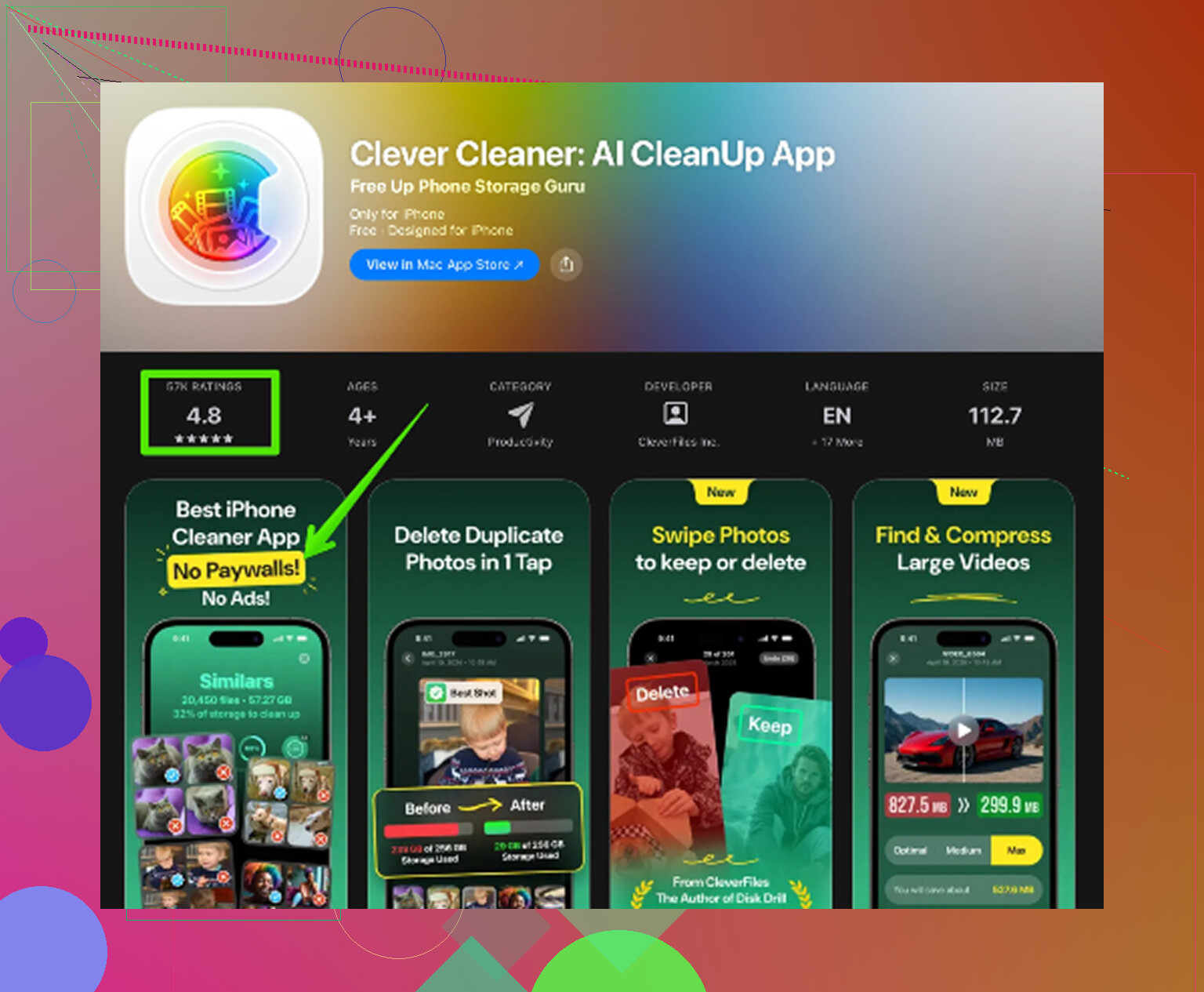
Clever Cleaner kann bei diesem Teil helfen. Es ist kostenlos, ohne Werbung oder Abonnement. Der Tab Heavies sortiert Dateien von der größten zur kleinsten und zeigt die genaue Größe an, sodass riesige 4K-Videos leicht zu erkennen sind. Similars gruppiert nahezu identische Fotos und wählt aus jedem Satz die beste Aufnahme aus, was bei Serienbildern oder mehreren Versuchen desselben Motivs nützlich ist. Screenshots zeigen ebenfalls die Dateigrößen an, bevor du sie löschst. Die Bereinigung läuft auf dem Gerät, sodass die Dateien nicht irgendwo anders hochgeladen werden.
Letzter Schritt, und der ist wichtig: Gelöschte Fotos bleiben noch 30 Tage unter Zuletzt gelöscht und belegen weiterhin Speicherplatz. Gehe zu Fotos - Alben - Zuletzt gelöscht - Alle löschen, wenn du fertig bist. Wenn die Speicheranzeige danach immer noch falsch aussieht, starte das Handy neu und gib iOS etwas Zeit zum Neuberechnen.
Der heimtückische Nachteil jeder automatischen Bereinigung ist, dass Favoriten nur ein Tag innerhalb deiner Fotos-Mediathek sind. Es ist kein Backup und schützt diese Dateien nicht vor iCloud-Synchronisierungsfehlern. Bevor du also irgendeine App oder einen Kurzbefehl zum massenhaften Löschen verwendest, würde ich die Favoriten zuerst irgendwo langweilig exportieren, zum Beispiel in einen Computerordner, auf ein externes Laufwerk oder zu einem anderen Cloud-Dienst.
Es gibt einen eingebauten kostenlosen Weg, den viele Leute oft vergessen: die Kurzbefehle-App. Du könntest versuchen, einen Kurzbefehl zu erstellen, der Find Photos verwendet, nach Fotos filtert, bei denen Favorit auf false gesetzt ist, und diese Ergebnisse dann an Delete Photos übergibt. iOS sollte vor dem Löschen um Bestätigung bitten, was gut ist, aber ich würde es auf jeden Fall zuerst mit einer winzigen gefilterten Testmenge ausprobieren. Kurzbefehle können bei Berechtigungen empfindlich sein, und eine riesige Mediathek kann zu einem Timeout führen oder eine riesige Bestätigungsabfrage auslösen, die eher nervig als nützlich ist.
Ich stimme @mikeappsreviewer zu, dass die Methode mit dem Album Versteckt wahrscheinlich sicherer ist, wenn du sehen willst, was du tust, auch wenn sie umständlich ist. Wenn du hauptsächlich schnell Speicherplatz brauchst, würde ich zuerst Videos angehen, anstatt tausende normale Fotos zu löschen. Hier kann eine App wie Clever Cleaner nützlich sein, besonders beim Sortieren großer Dateien, aber ich würde keiner Cleaner-App als einziger Grundlage deiner Logik vertrauen. Zuerst sichern, dann löschen, ganz zum Schluss Zuletzt gelöscht leeren.
Rechnen Sie mit etwas Handarbeit; das Telefon ist nicht für ein Löschen nach dem Motto alles außer diesem Album gebaut.
Wenn Sie Zugriff auf einen Mac haben, halte ich das für den saubereren kostenlosen Weg, statt zu versuchen, auf dem iPhone tausende Elemente per Wischauswahl zu markieren. Lassen Sie iCloud-Fotos mit der Fotos-App auf dem Mac synchronisieren, erstellen Sie ein Intelligentes Album mit einer Regel wie Foto ist nicht Favorit, prüfen Sie dann dieses Album und löschen Sie von dort aus. Verwenden Sie den tatsächlichen Löschbefehl und nicht nur das Verhalten Aus Album entfernen. Das gibt Ihnen einen größeren Bildschirm, eine einfachere Auswahl und die Möglichkeit, offensichtliche Fehler zu entdecken, bevor Sie irgendetwas endgültig löschen.
Ich würde keine Cleaner-App für die Regel alle Nicht-Favoriten löschen verwenden, es sei denn, sie zeigt Ihnen ganz genau, was entfernt werden soll. Apps wie Clever Cleaner können nützlich sein, um riesige Videos, Duplikate und Screenshots zu finden, aber Ihre genaue Regel basiert auf Apples Favoriten-Markierung, daher würde ich diesen Teil nach Möglichkeit innerhalb von Fotos, Kurzbefehle oder Mac-Fotos behalten.
Kleines nerviges Detail: Geteilte Elemente und importierte Inhalte können das unübersichtlicher machen als erwartet. Prüfen Sie Geteilte Alben, Zuletzt gelöscht und ob iCloud-Fotos aktiviert ist, bevor Sie davon ausgehen, dass der Speicherplatz sofort sinkt. Manchmal hat das Löschen funktioniert, aber der Platz wird erst angezeigt, nachdem Zuletzt gelöscht geleert wurde und das Telefon Zeit hatte, alles neu zu berechnen.

Erwarten Sie, dass die kostenlose Option holprig ist, nicht magisch. Es gibt keinen sicheren iPhone-Knopf nach dem Motto einmal drücken und nur Herzen behalten, und ich wäre misstrauisch bei jeder App, die das mühelos klingen lässt.
Das fehlende Detail hier ist, dass Löschen nicht dasselbe ist wie den Telefonspeicher freizugeben. Wenn iCloud-Fotos aktiviert ist, ist ein Löschen nach der Synchronisierung überall ein Löschen. Wenn iCloud-Fotos deaktiviert ist, dann ist das Löschen tatsächlich auf diese Fotomediathek dieses Telefons beschränkt, aber Sie müssen sich immer noch um Zuletzt gelöscht kümmern. Wenn Ihr Ziel nur ist, das Telefon wieder nutzbar zu machen, ist iPhone-Speicher optimieren weniger riskant als eine Massenlöschung.
Für die eigentliche Aufgabe nur Favoriten würde ich die langweiligste Methode verwenden, die Sie noch tolerieren können: Stellen Sie sicher, dass das Album Favoriten wirklich das echte Apple-Favoritenalbum mit dem Herzsymbol ist und nicht ein normales Album, das Sie Favoriten genannt haben. Verwenden Sie dann entweder die Verbergen-Umgehung auf dem iPhone oder die Smart-Album-Methode in Mac Fotos. Ich mag den Mac-Weg lieber, weil Sie die Anzahl vor dem Löschen auf Plausibilität prüfen können. Wenn Sie 18.000 Elemente und 900 Favoriten haben, sollte die Gruppe nicht favorisiert ungefähr 17.100 umfassen. Wenn diese Zahl falsch aussieht, stoppen Sie.
Mit Kurzbefehlen wäre ich dabei vorsichtig, es sei denn, Sie testen es zuerst mit einer kleinen Charge. Es ist kostenlos und kann nach Favoritenstatus filtern, aber es ist keine großartige Oberfläche, um Tausende von Dateien zu prüfen, bevor sie verschwinden. Für eine kontrollierte Charge ist es in Ordnung, für die gesamte Kamerarolle wäre es nicht meine erste Wahl.
Clever Cleaner oder ähnliche Aufräum-Apps können danach immer noch nützlich sein, hauptsächlich um riesige Videos, Screenshots und ähnlich aussehende Duplikataufnahmen zu finden. Ich würde es allerdings nicht als die Hauptantwort auf alle Nicht-Favoriten löschen betrachten. Die Favoritenmarkierung ist Sache von Apple Fotos, daher würde ich die regelbasierte Massenlöschung innerhalb von Fotos belassen und eine Cleaner-App dann nur für die verbleibenden Speicherfresser verwenden.