APFS-disken på Macen min vil plutselig ikke monteres etter en omstart, og Førstehjelp i Diskverktøy løste ikke problemet. Jeg må gjenopprette viktige filer før jeg prøver noe som kan overskrive dataene. Hvilken pålitelig programvare eller hvilke verktøy for gjenoppretting av APFS-data på Mac har fungert for deg?
Hvis dette er tap av data på APFS, er det viktigste å slutte å bruke disken. Ikke installer apper på den, ikke kopier filer til den, og ikke kjør en rekke «reparasjoner» bare for å se hva som skjer. Nye skrivinger kan overskrive akkurat de dataene du håper å gjenopprette.
Jeg opplevde dette etter å ha slettet en hel prosjektmappe på MacBook-en min uten å ha en Time Machine-sikkerhetskopi. Jeg trodde den var borte, men jeg klarte å få tilbake nesten alt.
Før du bruker programvare for datagjenoppretting, bør du først sjekke de enkleste mulighetene:
- Se i papirkurven.
- Sjekk Time Machine hvis du bruker det.
- Åpne Time Machine uansett, selv om sikkerhetskopidisken ikke var tilkoblet. APFS kan ha lokale øyeblikksbilder, og macOS kan fortsatt ha et nylig øyeblikksbilde tilgjengelig. De beholdes vanligvis bare i omtrent ett døgn, avhengig av hvor mye ledig plass du har.
Hvis dette ikke gir noen resultater, ville jeg gått rett til programvare for datagjenoppretting i stedet for å prøve å reparere disken først.
Jeg brukte Disk Drill fordi programmet faktisk forstår APFS og ikke bare søker etter filsignaturer.
Det jeg gjorde, var ganske enkelt:
- Lastet ned Disk Drill til en annen disk, ikke den jeg skulle gjenopprette data fra.
- Gikk til Systeminnstillinger > Personvern og sikkerhet > Full disktilgang og ga Disk Drill tillatelse. Uten dette kan programmet kanskje ikke skanne APFS-systemvolumer fullstendig.
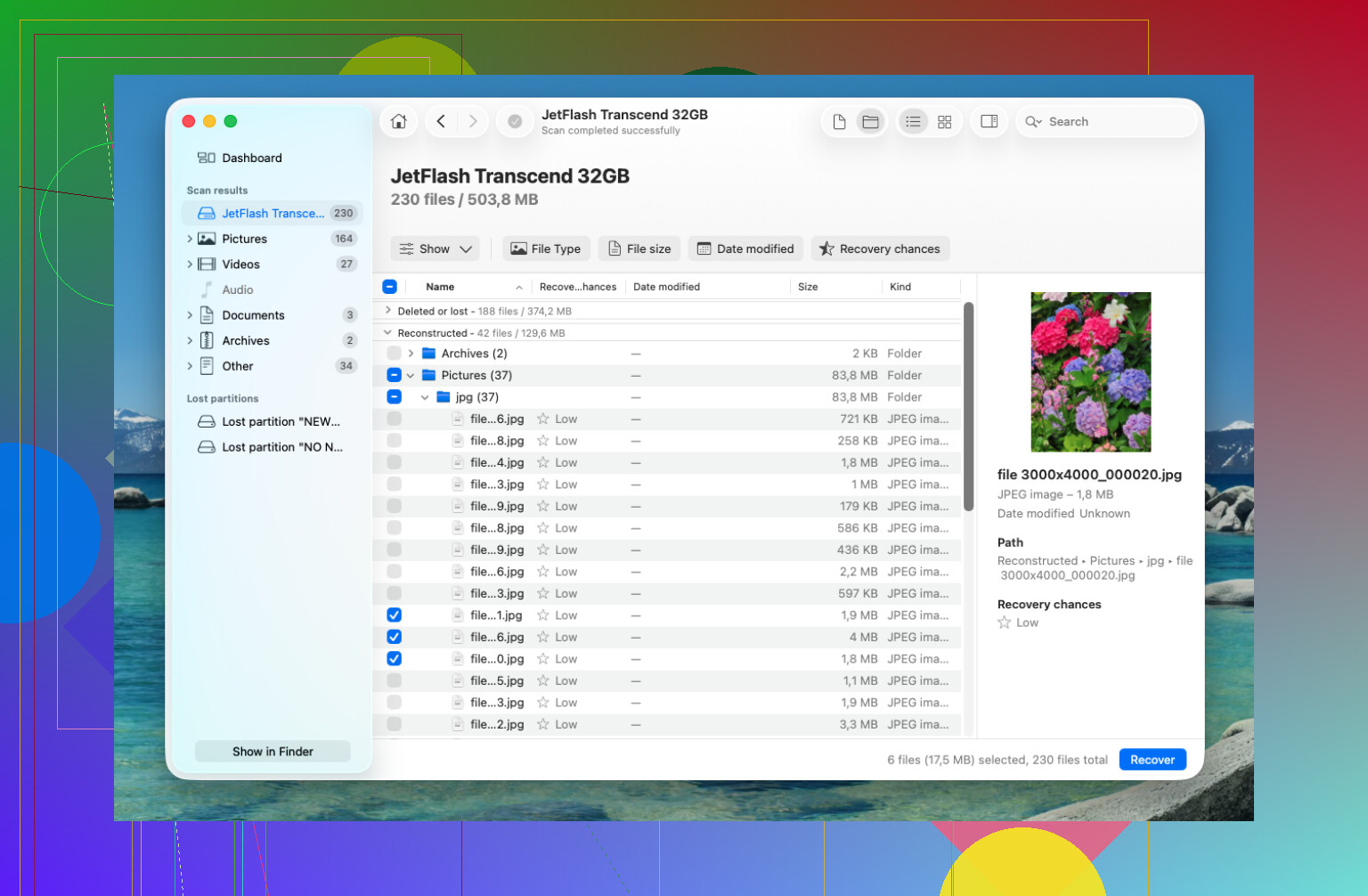
- Valgte den berørte APFS-disken og kjørte et fullstendig søk med Søk etter tapte data.
- Lot søket fullføres i stedet for å stoppe det tidlig.
- Brukte forhåndsvisningen for å kontrollere om filene faktisk kunne leses.
- Gjenopprettet filene til en ekstern SSD, ikke tilbake til Mac-en.
Det nyttige var at de fleste av de gjenopprettede mappene fortsatt hadde de opprinnelige navnene og mappestrukturen. Det betyr mye når du arbeider med et stort prosjekt, fordi det er svært krevende å sortere tusenvis av filer med tilfeldige navn. Disk Drill har også SMART-overvåking, noe som er nyttig hvis du tror at selve disken kan være i ferd med å svikte. Hvis disken virker ustabil, bør du først lage et diskbilde og gjenopprette data fra dette i stedet for å skanne originaldisken gjentatte ganger.
Hvis du har mistet en hel APFS-partisjon, ville jeg fortsatt gjenopprettet de viktige filene før jeg forsøkte noen reparasjon. TestDisk kan noen ganger gjenoppbygge skadede partisjonstabeller, men det er tekstbasert og lett å gjøre feil med hvis du ikke allerede vet hva du gjør. Min regel er å gjenopprette først og reparere etterpå.
Ved gjenoppretting fra en SSD bør du være oppmerksom på TRIM. Moderne Mac-er bruker dette i bakgrunnen til å tømme slettede blokker. Når disse blokkene først er tømt, kan ikke programvare for datagjenoppretting hente dem tilbake. Derfor er det så viktig å slutte å bruke disken umiddelbart. Tradisjonelle harddisker fungerer ikke på samme måte, så det er ofte enklere å gjenopprette utilsiktet slettede data fra HDD-er.
Hvis Disk Drill finner filene og de vises riktig i forhåndsvisningen, er det vanligvis et godt tegn.
Men hvis Mac-en ikke lenger oppdager disken, den stadig kobles fra, du hører klikkelyder, eller APFS-beholderen ser alvorlig skadet ut, ville jeg ikke fortsatt å prøve meg frem med gjør-det-selv-verktøy. Da er det tryggere å bruke et profesjonelt laboratorium for datagjenoppretting. Mange anerkjente aktører tilbyr en gratis vurdering, og noen arbeider etter prinsippet ingen data, ingen betaling. Det koster mer enn programvare, men fysiske diskproblemer er en helt annen situasjon.
Forhåpentligvis dreier det seg bare om sletting eller en skadet partisjon. I slike tilfeller har programvare for datagjenoppretting vanligvis størst sjanse for å lykkes, særlig hvis du slutter å bruke disken med en gang.
En slettet mappe er én ting; et APFS-volum som ikke kan monteres etter omstart, er litt verre, fordi metadataene i filsystemet kan være skadet, ikke bare filer som mangler.
Jeg ville unngått «reparasjonsverktøy» til du har laget en avbildning av disken, særlig hvis den er ekstern eller oppfører seg ustabilt. Disk Drill er verdt å prøve hvis programmet finner APFS-beholderen, men jeg ville vurdert det ut fra om forhåndsvisningene fungerer, ikke hvor mange filer det hevder å ha funnet.
Ikke klikk på «Initialiser», «Slett» eller «Partisjoner» hvis macOS tilbyr disse valgene når disken vises. Denne meldingen betyr bare at macOS ikke klarer å tolke filsystemet akkurat nå, ikke at dataene er borte.
For et APFS-volum som plutselig ikke kan monteres, ville jeg skilt mellom «kan Mac-en se enheten?» og «kan Finder montere volumet?». Dette er forskjellige problemer. Hvis Diskverktøy fortsatt viser den fysiske disken eller APFS-beholderen, har gjenopprettingsprogramvaren noe å arbeide med. Hvis selve den fysiske disken forsvinner, kobles til på nytt eller viser feil størrelse, er det da gjentatte skanninger blir en dårlig idé.
En detalj folk ofte overser med APFS, er kryptering. Hvis FileVault eller et kryptert APFS-volum er involvert, kan gjenopprettingsprogrammet trenge passordet eller gjenopprettingsnøkkelen før det kan vise noe nyttig. Uten dette vil enkelte verktøy fortsatt skanne og produsere en haug med resultater som ser ut som søppel, noe som kan få deg til å tro at skanningen mislyktes, når volumet egentlig bare er låst. Før du vurderer et program, må du derfor kontrollere at det faktisk ser den ulåste APFS-beholderen.
Disk Drill er et rimelig valg hvis du trenger et Mac-program med grafisk brukergrensesnitt og forhåndsvisninger. Jeg ville imidlertid ikke betraktet det som magisk. Forhåndsvisning er viktigere enn antallet skannede filer. Hvis programmet sier at det fant 900 000 filer, men halvparten av dem ikke kan forhåndsvises, er det støy, ikke gjenoppretting. Lagre noen eksempelfiler på en annen disk og åpne dem før du betaler eller bruker flere timer på en fullstendig gjenoppretting.
Hvis du ønsker alternativer, kan du se på R-Studio for Mac eller UFS Explorer. De er mindre brukervennlige enn Disk Drill, men er vanlige valg når filsystemet er mer alvorlig skadet. DMDE er et annet og rimeligere alternativ, selv om det ikke er det jeg ville gitt til noen som blir nervøs av partisjonskart. TestDisk er nyttig ved enkelte problemer med partisjonstabeller, men for gjenoppretting av APFS-filer ville jeg ikke valgt det først med mindre du allerede vet hva du gjør.
Etter min mening er den tryggeste rekkefølgen:
- Slutt å starte fra eller skrive til den berørte disken.
- Kontroller om den fysiske disken vises i Diskverktøy, Systeminformasjon eller Terminal med
diskutil list. - Hvis den vises, opprett en avbildning på en annen disk dersom du har nok plass.
- Skann avbildningen, ikke originalen, hvis disken virker ustabil.
- Gjenopprett til en separat disk.
- Først etter dette bør du forsøke reparasjoner, omformatering, reinstallering av macOS eller gjenoppbygging av partisjoner.
For en ekstern disk er det vanligvis realistisk å opprette en avbildning. For en intern Mac med Apple-chip eller T2-chip kan det være mer tungvint fordi SSD-en er knyttet til maskinen, og kryptering ofte er involvert. I slike tilfeller kan det noen ganger være bedre å starte i macOS-gjenoppretting og bruke Del disk/Måldiskmodus fra en annen Mac enn å starte den samme Mac-en gjentatte ganger og la bakgrunnsprosesser bruke volumet.
En liten advarsel om «Førstehjelp løste ikke problemet»: Ikke fortsett å kjøre det om og om igjen. Én gang er greit. Kanskje to ganger hvis du fikk en annen feilmelding etter første kjøring. Etter det belaster du stort sett bare de samme skadde metadataene og håper på et annet resultat.
Hvis filene er kritiske for virksomheten, bør du droppe jakten på programvare og først be et laboratorium om et pristilbud. Hvis de er viktige, men ikke verdt kostnaden for et laboratorium, er Disk Drill det enkleste første forsøket, med R-Studio eller UFS Explorer som et mer teknisk andre forsøk. Det avgjørende er ikke hvilken logo programmet har. Det avgjørende er om originaldisken holdes skrivebeskyttet så langt det er mulig, og om de gjenopprettede filene faktisk kan åpnes.
En disk som viser normal størrelse og en stabil identifikator i diskutil list, er et helt annet problem enn en disk som dukker opp, forsvinner eller rapporteres som 0 byte. I det første tilfellet er programvarebasert gjenoppretting et fornuftig neste steg. I det andre tilfellet blir gjenopprettingsappen i praksis bedt om å lese gjennom et tilkoblings- eller maskinvareproblem, og det kan gjøre situasjonen verre eller i det minste kaste bort mye tid.
For en ekstern APFS-disk ville jeg ha utelukket de trivielle maskinvareproblemene før jeg betalte for noe: en annen USB-C-kabel, en annen port, ingen hub eller dokkingstasjon og helst en annen Mac. Ikke kjør reparasjoner mens du gjør dette. Bare undersøk om den fysiske enheten og APFS-beholderen vises konsekvent. Et ustabilt kabinett kan få APFS til å se «ødelagt» ut når det egentlige problemet er at brokortet kobles fra under belastning.
Hvis disken registreres pålitelig, er Disk Drill et greit og mer brukervennlig første forsøk, særlig hvis forhåndsvisninger og opprinnelige mappenavn er viktige for deg. Jeg ville likevel unngått å installere det på det berørte volumet, og jeg ville bare gjenopprettet til en separat disk. Hvis Disk Drill finner beholderen, men stort sett viser ubrukelig innhold som ikke kan forhåndsvises, bør du ikke anta at de neste fem appene med grafisk brukergrensesnitt på magisk vis vil gjøre en bedre jobb. Da kan det være verdt å prøve R-Studio eller UFS Explorer, eller et profesjonelt laboratorium hvis filene forsvarer kostnaden.
Den irriterende detaljen med APFS er at «kan ikke monteres» ikke alltid betyr at «filene er borte». Det kan skyldes en skadet volumrolle, ødelagte øyeblikksbilder, problemer med kryptering eller feil i beholderens metadata. Derfor ville jeg ha konsentrert meg om å få én ren avlesning eller avbildning av enheten og deretter skannet den. Gjentatte runder med Førstehjelp og tilfeldige reparasjonsknapper er det jeg ville ha unngått.