Min Macs APFS-drev vil pludselig ikke montere efter en genstart, og Diskværktøjs Førstehjælp løste det ikke. Jeg er nødt til at gendanne vigtige filer, før jeg prøver noget, der kunne overskrive dataene. Hvilken pålidelig Mac APFS-datagendannelsessoftware eller hvilke værktøjer har virket for dig?
Hvis dette er APFS-datatab, er det vigtigste at stoppe med at røre drevet. Installer ikke apps på det, kopier ikke filer til det, og kør ikke en masse “rettelser” bare for at se, hvad der sker. Nye skrivninger kan overskrive præcis de data, du håber at gendanne.
Jeg kom selv igennem dette efter at have slettet en hel projektmappe på min MacBook uden nogen Time Machine-sikkerhedskopi. Jeg troede, det var væk, men jeg lykkedes med at få næsten det hele tilbage.
Før du bruger gendannelsessoftware, så tjek de nemme ting først:
- Kig i Papirkurven.
- Tjek Time Machine, hvis du bruger det.
- Åbn alligevel Time Machine, selv hvis dit backupdrev ikke var tilsluttet. APFS kan have lokale snapshots, og macOS kan stadig have et nyere tilgængeligt. De gemmes normalt kun i omkring en dag, afhængigt af ledig plads.
Hvis det ikke giver noget resultat, ville jeg gå direkte til gendannelsessoftware i stedet for først at prøve at reparere disken.
Jeg brugte Disk Drill, fordi det faktisk forstår APFS og ikke kun laver filsignaturscanning.
Det, jeg gjorde, var ret simpelt:
- Downloadede Disk Drill til et andet drev, ikke det, jeg gendannede fra.
- Gik til Systemindstillinger > Anonymitet og sikkerhed > Fuld diskadgang og gav Disk Drill tilladelse. Uden det kan det måske ikke scanne APFS-systemdiske fuldt ud.
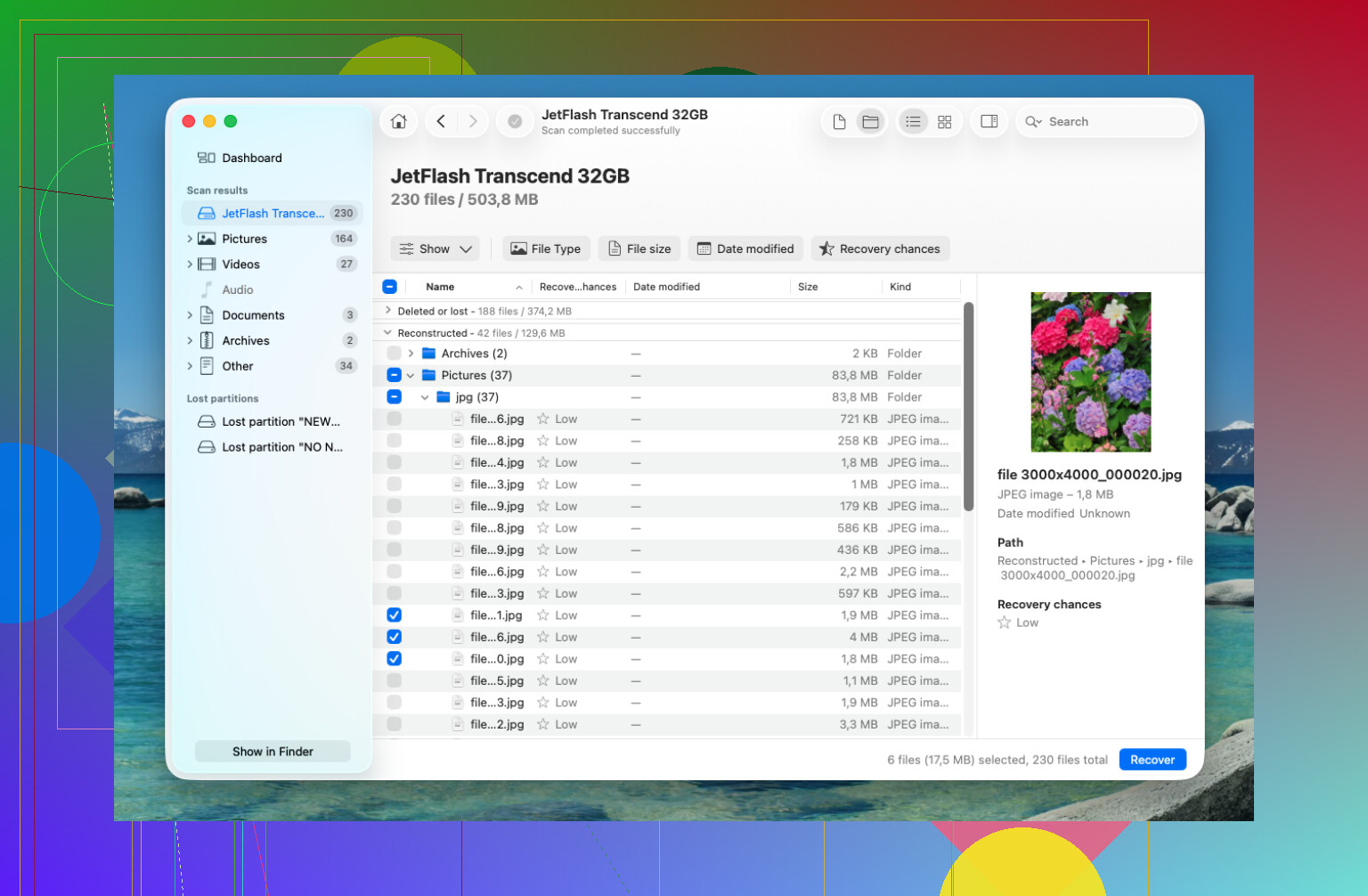
- Valgte det berørte APFS-drev og kørte en fuld Søg efter mistede data-scanning.
- Lod scanningen blive færdig i stedet for at stoppe den tidligt.
- Brugte forhåndsvisning til at tjekke, om filerne faktisk kunne læses.
- Gendannede filerne til en ekstern SSD, ikke tilbage på Mac'en.
Den nyttige del var, at de fleste af de gendannede mapper stadig havde deres oprindelige navne og mappestruktur. Det betyder meget, når man arbejder med et stort projekt, fordi det er frygteligt at sortere gennem tusindvis af tilfældigt navngivne filer. Disk Drill har også SMART-overvågning, hvilket hjælper, hvis du tror, at selve drevet måske er ved at fejle. Hvis drevet virker ustabilt, så lav først et diskimage og gendan fra det i stedet for at scanne originalen igen og igen.
Hvis du mistede en hel APFS-partition, ville jeg stadig gendanne de vigtige filer, før jeg forsøgte nogen reparation. TestDisk kan nogle gange genopbygge beskadigede partitionstabeller, men det er tekstbaseret og let at lave fejl med, hvis du ikke allerede ved, hvad du laver. Min regel er gendan først, reparer bagefter.
Ved SSD-gendannelse skal du huske på TRIM. Moderne Mac-computere bruger det i baggrunden til at rydde slettede blokke. Når de blokke først er blevet slettet, kan gendannelsessoftware ikke bringe dem tilbage. Derfor er det så vigtigt straks at stoppe brugen. Traditionelle harddiske fungerer ikke på samme måde, så gendannelse efter utilsigtet sletning er ofte mere tilgivende på HDD'er.
Hvis Disk Drill kan finde filerne, og de vises korrekt i forhåndsvisning, er det som regel et godt tegn.
Men hvis Mac'en ikke længere registrerer drevet, det bliver ved med at afbryde forbindelsen, du hører kliklyde, eller APFS-containeren ser alvorligt beskadiget ud, ville jeg ikke blive ved med at rode med gør det selv-værktøjer. På det tidspunkt er et professionelt gendannelseslaboratorium mere sikkert. Mange velrenommerede steder tilbyder en gratis vurdering, og nogle arbejder efter princippet ingen data, ingen betaling. Det koster mere end software, men fysiske drevproblemer er en anden situation.
Forhåbentlig er det bare sletning eller en beskadiget partition. Det er de tilfælde, hvor softwaregendannelse normalt har størst chance, især hvis du stopper med at bruge drevet med det samme.
En slettet mappe er én ting; en APFS-diskenhed, der ikke vil montere efter genstart, er lidt grimmere, fordi filsystemets metadata kan være beskadiget, ikke bare manglende filer.
Jeg ville undgå reparationsværktøjer, indtil du har lavet et image af drevet, især hvis det er eksternt eller opfører sig ustabilt. Disk Drill er fin at prøve, hvis den kan se APFS-containeren, men jeg ville vurdere den ud fra, om forhåndsvisninger virker, ikke ud fra hvor mange filer den påstår, at den har fundet.
Klik ikke på “Initialiser”, “Slet” eller “Partitioner”, hvis macOS tilbyder det, når drevet dukker op. Den besked betyder kun, at macOS ikke kan forstå filsystemet lige nu, ikke at dataene er væk.
For en APFS-diskenhed, der pludselig ikke vil montere, ville jeg skille “kan Macen se enheden?” fra “kan Finder montere diskenheden?” ad. Det er to forskellige problemer. Hvis Diskværktøj stadig viser det fysiske drev eller APFS-containeren, har gendannelsessoftware noget at arbejde med. Hvis selve det fysiske drev forsvinder, genopretter forbindelsen eller viser den forkerte størrelse, er det dér, gentagne scanninger bliver en dårlig idé.
En detalje, folk ofte overser med APFS, er kryptering. Hvis FileVault eller en krypteret APFS-diskenhed er involveret, kan gendannelsesappen have brug for adgangskoden eller gendannelsesnøglen, før den kan vise noget nyttigt. Uden det vil nogle værktøjer stadig scanne og producere en bunke resultater, der ligner noget vrøvl, hvilket kan få dig til at tro, at scanningen mislykkedes, når diskenheden i virkeligheden bare er låst. Så før du bedømmer en app, skal du sikre dig, at den faktisk ser den oplåste APFS-container.
Disk Drill er et rimeligt valg til “jeg har brug for en Mac-app med en GUI og forhåndsvisninger”. Jeg ville dog ikke betragte det som magi. Forhåndsvisning betyder mere end antallet af scanninger. Hvis den siger, at den fandt 900.000 filer, men halvdelen af dem ikke kan forhåndsvises, er det støj, ikke gendannelse. Gem et par prøvefiler på et andet drev og åbn dem, før du betaler eller bruger timer på en fuld gendannelse.
Hvis du vil have alternativer, så kig på R-Studio til Mac eller UFS Explorer. De er mindre brugervenlige end Disk Drill, men de er almindelige valg, når filsystemet er mere alvorligt beskadiget. DMDE er en anden billigere mulighed, selv om det ikke er noget, jeg ville give til en, der bliver nervøs omkring partitionskort. TestDisk er nyttigt til nogle problemer med partitionstabeller, men til APFS-filgendannelse ville jeg ikke gøre det til mit første stop, medmindre du allerede ved, hvad du laver.
Den sikreste rækkefølge er efter min mening:
- Stop med at boote fra eller skrive til det berørte drev.
- Tjek, om det fysiske drev vises i Diskværktøj, Systemoplysninger eller Terminal med
diskutil list. - Hvis det vises, så lav et image til et andet drev, hvis du har plads nok.
- Scan imaget, ikke originalen, hvis drevet virker ustabilt.
- Gendan til en separat disk.
- Først derefter skal du prøve reparationer, omformatering, geninstallation af macOS eller genopbygning af partitioner.
For et eksternt drev er imaging normalt realistisk. For en intern Apple silicon- eller T2-Mac kan det være mere besværligt, fordi SSD’en er knyttet til maskinen, og kryptering ofte er involveret. I det tilfælde kan det nogle gange være mere skånsomt at starte i macOS-gendannelse og bruge Share Disk/Target Disk Mode fra en anden Mac end gentagne gange at starte den samme Mac og lade baggrundsprocesser røre diskenheden.
En lille advarsel om “Førstehjælp rettede det ikke”: bliv ikke ved med at køre det igen og igen. Én gang er fint. Måske to gange, hvis du fik en anden fejl efter første gennemløb. Derefter belaster du for det meste bare de samme beskadigede metadata og håber på et andet resultat.
Hvis filerne er forretningskritiske, så spring software-jagten over og få først et tilbud fra et laboratorium. Hvis de er vigtige, men ikke er laboratoriepenge værd, så er Disk Drill det nemmeste første forsøg, med R-Studio eller UFS Explorer som det mere tekniske andet forsøg. Nøglen er ikke, hvilket logo der er på appen. Nøglen er, om det originale drev holdes så skrivebeskyttet som muligt, og om de gendannede filer faktisk kan åbnes.
Et drev, der viser en normal størrelse og en stabil identifikator i diskutil list, er et helt andet problem end et drev, der dukker op, forsvinder eller rapporterer 0 byte. I det første tilfælde er softwaregendannelse et rimeligt næste skridt. I det andet tilfælde bliver gendannelsesappen for det meste bedt om at læse gennem et forbindelses- eller hardwareproblem, og det kan gøre tingene værre eller i det mindste spilde en masse tid.
For en ekstern APFS-disk ville jeg udelukke det kedelige hardwarelag, før jeg betaler for noget: et andet USB-C-kabel, en anden port, ingen hub/dock og helst en anden Mac. Kør ikke reparationer, mens du gør dette. Se bare, om den fysiske enhed og APFS-containeren vises konsekvent. Et ustabilt kabinet kan få APFS til at se korrupt ud, når det egentlige problem er, at bridge boardet falder ud under belastning.
Hvis disken ses pålideligt, er Disk Drill fin som det mere brugervenlige første forsøg, især hvis du går op i forhåndsvisninger og originale mappenavne. Jeg ville stadig undgå at installere det på den berørte diskenhed, og jeg ville kun gendanne til en separat disk. Hvis Disk Drill ser containeren, men mest giver dig ubrugeligt materiale, som ikke kan forhåndsvises, så antag ikke, at de næste fem GUI-apps på magisk vis vil gøre det bedre. Det er dér, R-Studio eller UFS Explorer kan være værd at prøve, eller et laboratorium, hvis filerne retfærdiggør omkostningen.
Den irriterende detalje ved APFS er, at kan ikke monteres ikke altid betyder, at filerne er væk. Det kan være en beskadiget volumenrolle, dårlige snapshots, mærkelig kryptering eller problemer med containermetadata. Så jeg ville bruge min indsats på at få én ren læsning eller et image af enheden og derefter scanne det. Gentagne First Aid-kørsler og tilfældige reparationsknapper er den del, jeg ville undgå.