Borré archivos temporales en mi iPhone porque iba muy lento, pero el teléfono sigue teniendo retrasos cuando abro aplicaciones, navego y cambio entre pantallas. Estoy tratando de averiguar qué más podría estar causando la lentitud y qué pasos debería seguir a continuación para mejorar el rendimiento del iPhone.
Yo también me quedé atascado mirando la barra de Datos del sistema. Reinicié el teléfono, esperé, volví a revisar, el mismo desastre. Lo que ayudó fue entender qué borra iOS al reiniciar y qué deja intacto.
Por qué un reinicio apenas cambia el almacenamiento temporal
Un reinicio limpia la memoria activa y cierra pequeñas tareas en segundo plano. No elimina las cachés de las apps. Esos archivos en caché están en el almacenamiento, no en la RAM. Safari conserva los datos de los sitios. Spotify mantiene fragmentos de canciones y portadas. TikTok almacena partes de videos. Mensajes guarda vistas previas de medios y archivos adjuntos. iOS trata todo esto como útil para la velocidad, así que lo conserva hasta que el espacio empieza a escasear. No hace una limpieza rutinaria como la gente espera.
Por qué la basura vuelve enseguida
Esta parte fue la que más me molestó. Liberas espacio, abres unas cuantas apps y ves cómo vuelve poco a poco. No hay nada roto. Cada sesión de app trae contenido nuevo y vuelve a guardar partes de él. iOS prefiere una carga más rápida antes que mantener el almacenamiento ordenado. Así que la idea no es evitar que la caché regrese. La estás recortando antes de que se acumule lo suficiente como para ralentizar todo.
Por qué las actualizaciones suelen inflar los Datos del sistema
Noté los peores picos después de las actualizaciones de iOS. El teléfono descarga paquetes de instalación localmente, los descomprime, escribe registros y de vez en cuando deja algunos restos. La mayor parte desaparece sola después de que termina la actualización, pero no siempre desaparece todo. Si tu gráfico de almacenamiento salta después de una actualización, eso coincide con lo que ve mucha gente. A veces un reinicio ayuda un poco. A veces, no.
¿Descargar una app soluciona su problema de caché?
Solo en parte. Descargar una app elimina el binario de la aplicación y libera algo de espacio, pero conserva Documentos y datos. En términos simples, tus inicios de sesión se quedan, tus archivos se quedan y a menudo también se queda una parte de las cosas en caché. Si una app está acaparando espacio y quieres un reinicio limpio, borrar la app e instalarla otra vez me funcionó mejor. Descargarla sonaba bien en teoría, menos útil en la práctica.
Si limpiaste cachés y el teléfono sigue sintiéndose lento
Aquí fue donde perdí tiempo. Limpié Safari, borré algunas descargas, incluso reduje el historial de mensajes. El teléfono seguía lento. El verdadero devorador de almacenamiento era Fotos. Eran capturas de pantalla viejas, ráfagas que nunca clasifiqué, clips en 4K que olvidé, y cinco versiones de la misma foto por mala iluminación. Cuando el espacio libre baja demasiado, iOS tiene menos margen para el trabajo en segundo plano, la indexación y las operaciones temporales. La lentitud se queda incluso después de limpiezas menores.
Algunas cosas que vale la pena hacer primero:
- Ve a Ajustes, Apps, Safari y luego toca Borrar historial y datos de sitios web.
- Abre Archivos, toca Explorar, ve a En mi iPhone y luego a Descargas. Borra lo que no necesites.
- Ve a Ajustes, Mensajes, Conservar mensajes, y cámbialo de Siempre a 1 año o 30 días.
Cuando lo manual deja de ayudar
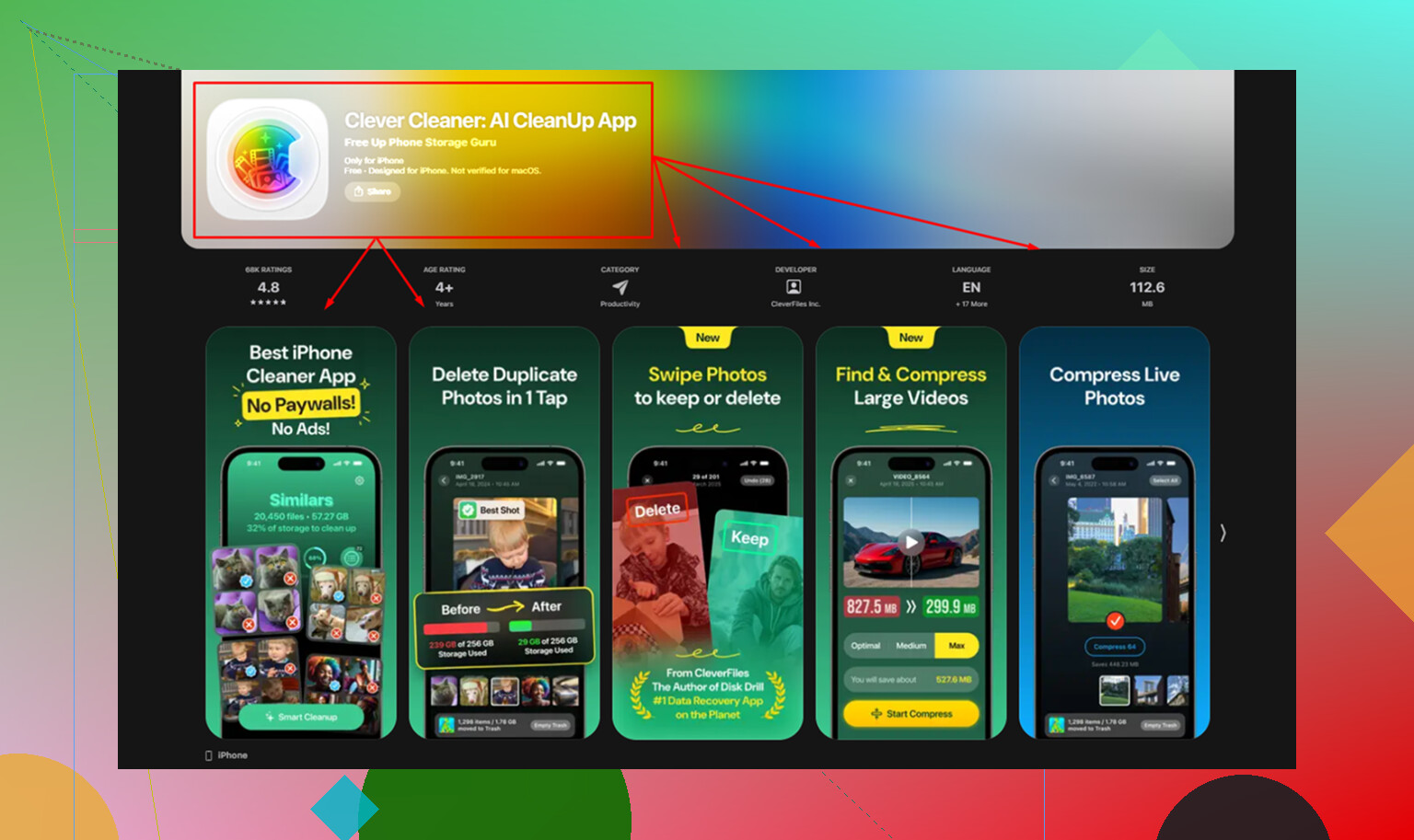
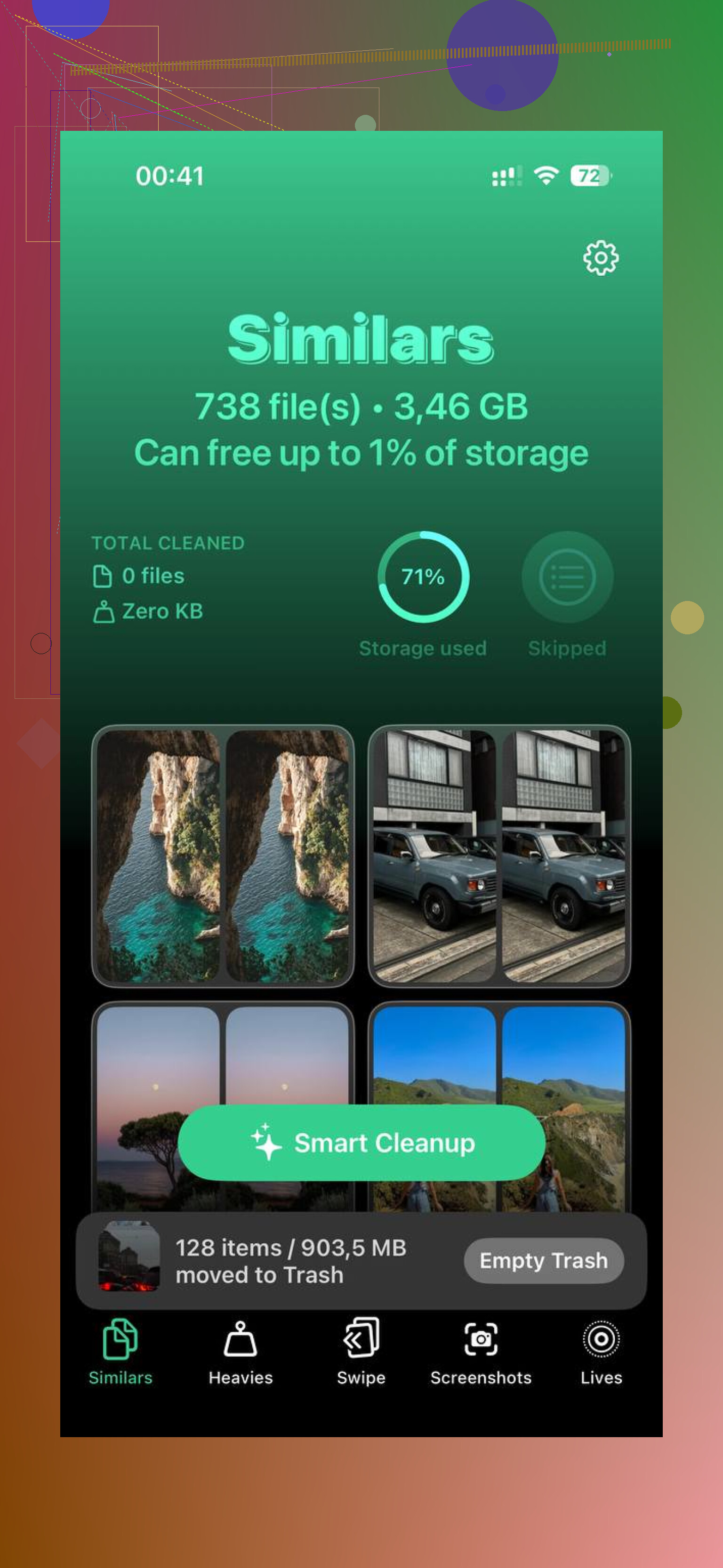
Para mí, el problema estaba en la fototeca. La limpieza manual resolvía navegadores y archivos aleatorios, pero Fotos seguía inflada. Clever Cleaner ayudó con esa parte. La sección Heavies pone los archivos más grandes arriba, así que los videos grandes aparecen rápido en lugar de quedar enterrados entre años de contenido. La sección Similars agrupa fotos casi duplicadas, lo que ayudó con las ráfagas y los intentos repetidos de lo mismo. Me gustó ver primero las mayores mejoras. Ahorró tiempo.
Después de eliminar fotos duplicadas y videos pesados, el teléfono dejó de ahogarse por el poco espacio libre y volvió a sentirse normal. Una cosa que mucha gente pasa por alto: entra en Fotos y vacía Eliminado recientemente. Hasta que lo hagas, esos archivos eliminados siguen contando para el almacenamiento durante 30 días. Yo lo olvidé una vez. Me sentí tonto después de revisar otra vez el almacenamiento y ver que no había bajado de verdad.
Borrar archivos temporales ayuda con el almacenamiento. No soluciona todos los problemas de velocidad.
Hay algunas otras causas comunes.
-
Salud de la batería.
Si la salud de la batería está por debajo del 80 por ciento, el iPhone se ralentiza para evitar apagados. Revisa Ajustes, Batería, Salud y carga de la batería. He visto que las baterías viejas hagan que abrir apps se sienta lento incluso con mucho espacio libre. -
Poco almacenamiento libre.
Lo ideal es tener más de un 10 a 15 por ciento libre. En un iPhone de 128 GB, intenta mantener entre 12 y 20 GB disponibles. Si estás casi lleno, iOS tiene problemas con la indexación, la memoria de intercambio y las actualizaciones. @mikeappsreviewer habló del exceso de almacenamiento ocupado. Estoy de acuerdo con la parte del espacio, pero creo que la salud de la batería se pasa por alto demasiado a menudo. -
Actividad en segundo plano.
La indexación de Fotos, la sincronización de iCloud y la limpieza posterior a una actualización pueden ralentizar el rendimiento durante horas, a veces un día. Revisa si el teléfono se calentó después de una actualización o después de conectarlo al Wi-Fi. Esa es una pista. -
Lentitud específica de una app.
Una sola app defectuosa puede hacer que todo el teléfono se sienta raro. Revisa Ajustes, General, Almacenamiento del iPhone. Si una app ocupa mucho o sigue creciendo rápido, elimínala y vuelve a instalarla. Descargar app es impredecible. -
Ajustes de accesibilidad y movimiento.
Reducir movimiento puede ayudar en modelos antiguos. Ajustes, Accesibilidad, Movimiento, Reducir movimiento. Reduce la carga de las animaciones. -
Confusión con la red.
La gente culpa de la lentitud al teléfono cuando en realidad Safari está esperando por un Wi-Fi deficiente, VPN o bloqueadores de anuncios. Desactiva la VPN para hacer una prueba.
Si Fotos es lo que más almacenamiento consume, vale la pena echar un vistazo a Clever Cleaner para encontrar videos grandes, duplicados y tomas similares más rápido que revisando la biblioteca a mano. Además, este video rápido de limpieza y mejora de velocidad del iPhone explica el proceso de forma sencilla.
Si nada de esto cambia nada, haz una copia de seguridad del teléfono y realiza un restablecimiento completo y una restauración. Eso me lo solucionó una vez cuando iOS se puso raro y lentííísimo después de una actualización.
Borrar archivos temporales solo soluciona una parte del problema. De hecho, no estoy del todo de acuerdo con la idea de que el almacenamiento sea normalmente el principal culpable. A veces el teléfono simplemente está siendo saturado por procesos que realmente no puedes ver.
Algunas cosas que yo revisaría y que @mikeappsreviewer y @reveurdenuit no profundizaron mucho:
- Actualización en segundo plano: desactívala para las apps problemáticas o desactívala por completo durante un día y pruébalo. Algunas apps son absurdas con la actualización constante.
- Abuso de los servicios de ubicación: si varias apps están configuradas en Siempre, eso puede hacer que un iPhone antiguo se sienta extrañamente lento. Pon la mayoría en Al usar.
- Cuentas de Mail: si tienes varias bandejas de entrada en Push, cámbialas a Obtener. Mail puede sobrecargar silenciosamente el teléfono.
- Exceso de widgets: demasiados widgets en la pantalla de inicio y widgets en vivo pueden hacer que al deslizar entre pantallas se sienta con retraso, especialmente en modelos antiguos.
- Libera RAM de la forma normal: simplemente fuerza el cierre de las apps que realmente estén fallando, no de todas las apps todo el tiempo. La gente exagera con eso.
También revisa si la lentitud ocurre:
- en todo iOS = probablemente batería, error de iOS, limitación térmica o presión de almacenamiento
- solo en línea = problema de red/VPN/bloqueador de anuncios
- solo en una app = mala instalación de la app
Una solución poco valorada es actualizar todas las apps desde la App Store. Las versiones antiguas de las apps pueden comportarse de forma rara después de las actualizaciones de iOS.
Si Fotos sigue ocupando espacio, Clever Cleaner es decente para encontrar fotos duplicadas, tomas similares y videos pesados más rápido que hacerlo manualmente. Y si quieres una guía visual sencilla, esto encaja mejor que “mira la guía paso a paso”: tutorial paso a paso para limpiar y acelerar el iPhone
Si el teléfono está caliente todo el tiempo, la verdad sospecharía de la antigüedad de la batería o de la sincronización en segundo plano antes que de los archivos temporales. Ahí es donde normalmente se esconde la verdadera ralentización.