Harici sürücüm ExFAT olarak biçimlendirilmişti ve beklenmedik şekilde bağlantısı kesildikten sonra şimdi bozuk/okunamaz görünüyor. Yerine koyamayacağım önemli dosyalar içerdiği için, hasarı daha da kötüleştirmeyecek güvenli ExFAT veri kurtarma yazılımı veya adımlar için önerilere ihtiyacım var.
Bu bir exFAT harici SSD ise ve yanlış klasörü sildiyseniz, ilk adım basit: sürücüye dokunmayı bırakın. Üzerine hiçbir şey kopyalamayın, kurtarılan dosyaları tekrar aynı sürücüye kaydetmeyin, henüz onarım çalıştırmayın ve Windows ya da macOS önerse bile biçimlendirmeyin. Silinen dosyalar çoğu zaman hemen tamamen yok edilmez. Dosya sistemi genellikle yalnızca o alanı boş olarak işaretler ve asıl hasar yeni veriler o alanın üzerine yazıldığında oluşur.
Sürücü hâlâ bağlanıyorsa, önce düzeltmeye çalışmak yerine doğrudan kurtarmaya geçin. Disk Drill gibi bir araç burada denemeye değerdir çünkü exFAT’i destekler ve silme, bozulma veya hızlı biçimlendirme nedeniyle kaybolan dosyaları tarayabilir.
Daha güvenli iş akışı şu şekilde olur:
- SSD kararsız çalışıyorsa, bağlantısı kesiliyorsa veya hata veriyorsa, önce bir disk imajı oluşturun ve orijinal sürücü yerine onu tarayın.
- Universal Scan çalıştırın.
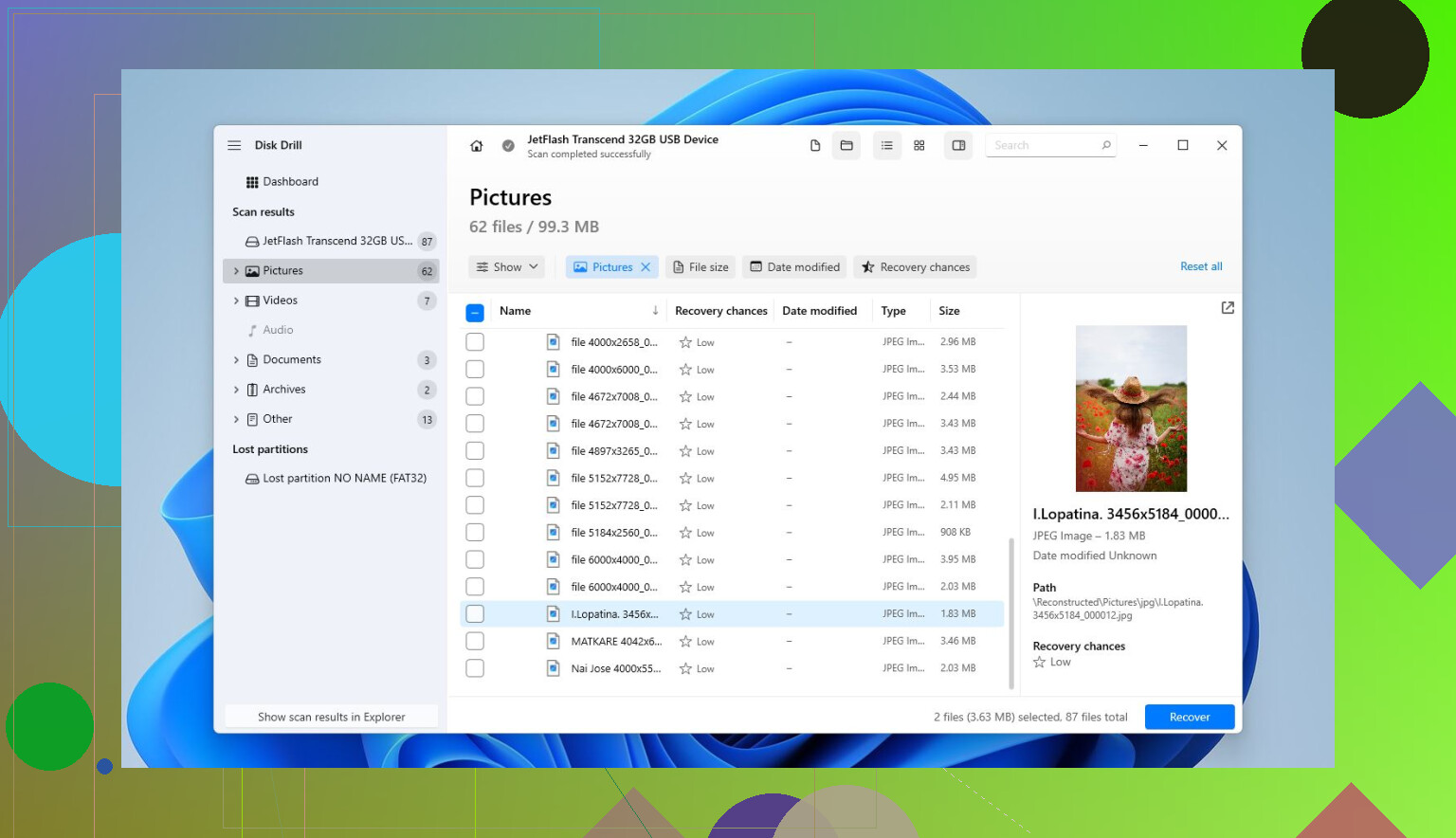
- Kurtarmadan önce dosyaları önizleyin. Fotoğraflar, belgeler veya videolar düzgün şekilde önizleniyorsa bu genellikle iyi bir işarettir.
- Dosyaları farklı bir sürücüye kurtarın. Taradığınız aynı exFAT SSD üzerine asla geri kurtarma yapmayın.
Sorun silme değil de bozulmaysa, yine aynı şekilde yaklaşırım: önce önemli verileri alın. Onarım araçları ve yeniden biçimlendirme, önemli olanları kurtardıktan sonra bekleyebilir.
Hızlı biçimlendirme de otomatik olarak her şeyin sonu anlamına gelmez. Genellikle tüm gerçek dosya içeriğini silmeden sadece dosya sistemi meta verilerini yeniden oluşturur, bu yüzden sonrasında sürücü çok fazla kullanılmadıysa kurtarma hâlâ işe yarayabilir. Tam biçimlendirme ise çok daha kötüdür çünkü verilerin üzerine yazar ve bu da kurtarma olasılığını çok daha düşük hâle getirir.
Sürücü RAW olarak görünüyorsa, biçimlendirme istiyorsa veya açtığınızda hatalar veriyorsa, o biçimlendirme istemini onaylamayın. Kurtarma yazılımı bazen işletim sistemi normal şekilde erişemese bile sürücüyü okuyabilir.
Saatlerce tarama yapmadan önce sürücünün sağlığını da kontrol edin. Windows’ta CrystalDiskInfo iyi bir ücretsiz seçenektir. Disk Drill ayrıca SMART izleme özelliğine de sahiptir. Çok sayıda yeniden ayrılmış veya bekleyen sektör görüyorsanız ya da SSD taramalar sırasında kaybolmaya, bağlantı kesmeye veya kararsız davranmaya devam ediyorsa, daha fazla zorlamak yerine durun ve profesyonel bir kurtarma hizmetini değerlendirin.
Yani listelediğiniz durumlar için:
- Yanlış klasörü mü sildiniz? Evet, kurtarmayı denemeye değer.
- Bozulmuş exFAT harici sürücü mü? Önce dosyaları kurtarın, sonra onarımları düşünün.
- Hızlı biçimlendirme mi yaptınız? Özellikle hemen kullanmayı bıraktıysanız yine de taramaya değer.
- Kurtarmadan önce biçimlendirmeyi mi düşünüyorsunuz? Yapmayın. Önce kurtarın, gerekirse sonra biçimlendirin.
Şansınızı etkileyen temel şey, dosyalar kaybolduktan sonra sürücüye ne kadar veri yazıldığıdır. Hemen kullanmayı bıraktıysanız, çok daha iyi bir durumdasınız.
Henüz üzerinde chkdsk çalıştırmayın. exFAT bozulmasındaki tuzak budur, çünkü onarım dizin girdilerini değiştirebilir ve dosya tablosu zaten hasarlıysa kurtarmayı daha karmaşık hale getirebilir. Sürücü doğru kapasiteyle algılanıyorsa, önce klonunu/imajını alın, ardından seçtiğiniz herhangi bir kurtarma aracıyla klonu tarayın. Disk Drill, önizlemeli basit bir şey istiyorsanız ilk deneme için uygundur, ancak onu bulduğunu iddia ettiği dosya adı sayısına göre değil, önizlemelerin doğru açılıp açılmadığına göre değerlendirirdim. Sürücü tıklama sesi çıkarıyorsa, bağlantısı kesiliyorsa, yanlış kapasite gösteriyorsa veya sadece klasörleri okumak bile sonsuza kadar sürüyorsa, taramayı durdurun ve yeniden denemeyi sürdürmeyin. Bu, exFAT sorunundan çok donanım sorununa işaret eder.
Kurtarmanın, dosyalar hâlâ yerinde olsa bile, dağınık olmasını bekleyin. exFAT ile bazı klasörleri normal şekilde geri alabilirsiniz, ancak ayırma bilgileri zarar gördüyse, tarama orijinal klasör yapısı yerine genel adlarla dosya türüne göre dosyalar bulabilir. Bu, yazılımın başarısız olduğu anlamına gelmez. Sadece zarar gören kısmın dosya sistemi meta verileri olduğu anlamına gelebilir.
İmajını önce alın tavsiyesine katılıyorum, ancak o imajın nereye yazılacağı konusunda dikkatli olurdum. Tam harici sürücü kadar boş alana sahip başka bir sürücüye ihtiyacınız var; yalnızca içinde olduğunu düşündüğünüz veri miktarı kadar değil. 2 TB bir sürücü için 2 TB’lık imaj alanı gerekir. Bu alana sahip değilseniz, sadece imaj almak zahmetli diye rastgele onarım denemeleriyle uğraşmaya başlamayın. En azından salt okunur tarayın ve kurtarmayı tamamen ayrı bir diske yapın.
Disk Drill, özellikle kurtarmaya başlamadan önce önizlemeleri kontrol etmek için, anlaşılması kolay bir şey istiyorsanız uygundur. Benim çekincem, önizlemelerin kurtarma listesinden daha önemli olması. Her araç bir exFAT biriminden bulunan dosyaların devasa bir listesini gösterebilir, ancak önizlemeler bozuksa veya videolar yalnızca küçücük parçalar hâlinde kurtarılıyorsa, muhtemelen daha derin bozulmalarla ya da fiziksel okuma sorunlarıyla karşı karşıyasınız. Veriler iş açısından kritikse veya yerine konulamazsa, sürücü daha da kötüleşmeden önce uzun kendin yap taramasını atlayın ve gerçek bir veri kurtarma laboratuvarından fiyat teklifi alın.
Bunun dönen plakalı bir USB sabit disk mi yoksa harici bir SSD mi olduğu, ihtimali ciddi şekilde değiştirir. Normal bir harici sabit diskte, güvenli olmayan bir şekilde çıkarma genellikle exFAT dosya sistemi kayıtlarının bozulduğu anlamına gelir ve sürücü hâlâ sorunsuz okunuyorsa kurtarma yazılımının başarılı olma şansı fena değildir. Bir SSD’de ise, özellikle dosyalar silindiyse veya sorun yaşandıktan sonra sürücü biçimlendirildiyse, TRIM kurtarma programı dosya adlarını listelese bile bazı kurtarmaları imkânsız hâle getirebilir. Bu yüzden önizlemeler önemlidir, ama aynı zamanda bu yüzden bir bulunan dosya listesi yanıltıcı olabilir.
Henüz chkdsk çalıştırmama uyarılarına katılıyorum, ancak bozulma bağlantı kesildikten hemen sonra ortaya çıktıysa muhafaza/kablo konusunda da en az o kadar şüpheci olurdum. Kötü bir USB kablosu, gevşek bir port, ucuz bir hub veya arızalanan bir harici kutu, sağlam bir diski bozukmuş gibi gösterebilir. Sürücü kötü sesler çıkarmıyorsa ve doğru kapasiteyi gösteriyorsa, farklı ve kısa bir kablo deneyin ve hub üzerinden değil, doğrudan bilgisayara bağlayın. Eğer kutunun içinde çıplak bir SATA sürücüsü varsa, başka bir kutu veya doğrudan SATA bağlantısı durumu tamamen değiştirebilir. Yine de bunu bir saat boyunca sürekli bağlayıp çıkararak yapmayın. Kısa bir kontrol uygundur. Sonsuz yeniden denemeler uygun değildir.
Yazılım tarafında, Disk Drill kullanıcı dostu seçenek olarak fena değil, ancak ilk tarama garip görünüyorsa onu tek test yapmazdım. R-Studio, UFS Explorer, DMDE ve GetDataBack de veri kurtarma çevrelerinde yaygın isimlerdir. DMDE daha az cilalıdır ama daha ucuz olabilir ve exFAT yapısının hâlâ kısmen okunabilir olup olmadığını gösterebilir. Yeni bir arayüz öğrenmeden sadece taramak, önizlemek ve kurtarmak istiyorsanız Disk Drill daha kolaydır. Her durumda, kurtarmayı yalnızca başka bir diske yapın. Bir araç onar, yeniden oluştur, değişiklikleri yaz veya bölümü düzelt derse, bir imaj üzerinde çalışmıyorsanız geri çıkın.
İnsanların unuttuğu bir başka küçük şey: herhangi bir şeyi değiştirmeden önce ekran görüntüleri alın veya notlar tutun. Disk Yönetimi’nin RAW göstermesi, doğru boyutu göstermesi, yanlış boyut göstermesi, bölüm olmaması veya başlatma istemi vermesi birbirinden farklı ipuçlarıdır. Windows diski başlatmanızı isterse iptal edin. macOS başlatmanızı veya silmenizi isterse onu da iptal edin. Amaç sürücüden veri okumaktır, onu yeniden kullanılabilir hâle getirmek değil.
Benim sıralamam şöyle olurdu: doğru kapasiteyi bildirip bildirmediğini kontrol edin, bağlantı kesiliyorsa veya okuma hataları veriyorsa durun, veriler önemliyse imajını alın, imajı tarayın, ardından her şeyi tek bir dev parti hâlinde kurtarmaya çalışmak yerine önce önemli şeyleri kurtarın. Fotoğraflar, belgeler, proje dosyaları, vergi dosyaları, en önemli olan her neyse. Diski düzeltme kısmını, veriler başka bir yerde olduktan sonraya bırakın.