Ho notato che la categoria Media nella memoria del mio iPhone è diventata improvvisamente molto più grande, e penso che i download automatici dei podcast possano essere parte del problema. Sto cercando di capire cosa viene conteggiato come Media nella memoria dell iPhone, perché i podcast sembrano farla aumentare così rapidamente e come liberarla senza eliminare cose di cui ho ancora bisogno.
Mi sono imbattuto in questo dopo essere passato a iOS 17 e aver cambiato il modo in cui facevo il backup del telefono. Le Impostazioni mostravano una parte enorme sotto Media, ma toccando qua e là si capiva pochissimo. Sembrava che lo spazio di archiviazione fosse sparito, eppure le solite app non mostravano abbastanza file da giustificare quel numero.
Cosa c'è dentro Media
Su iPhone, Media è una categoria generica per audio, video e altri file legati alla riproduzione, separati dalla tua libreria fotografica personale. Le canzoni offline di Apple Music o Spotify finiscono lì. Lo stesso vale per film scaricati, episodi TV, memo vocali, suonerie personalizzate, copertine memorizzate nella cache e miniature delle app salvate localmente per caricare i feed più velocemente. Tanti piccoli residui si accumulano.
I podcast sono una delle parti più insidiose. Ho trovato episodi lì dentro di programmi che avevo dimenticato di seguire. Basta che un file pesi 100 MB o più e lo spazio si riempie in fretta. Se il download automatico è attivo, il telefono continua a scaricare nuovi episodi in background e potresti non accorgertene per mesi. Puoi fermare questo accumulo in Impostazioni > Podcast disattivando Scarica al salvataggio.
Perché il numero sembra sbagliato
La parte strana su iOS 17 è che Apple ha spostato parte del resoconto dello spazio in un'area separata chiamata Media sincronizzati. Se in passato hai trasferito musica, audiolibri o vecchi video da un Mac o PC tramite iTunes o Finder, quei file ora potrebbero essere conteggiati lì. Il totale compare, ma Archiviazione iPhone non ti offre una vista chiara elemento per elemento. Ti ritrovi con un numero enorme e poco altro.
L'ho visto anche dopo aver smesso di usare la sincronizzazione con iTunes. Il telefono sembrava mantenere vecchi file sincronizzati anche se non usavo più quella configurazione. Una cosa che molte persone continuano a segnalare, e su cui ho visto risultati simili anch'io, è questa: reinstalla Apple Music e Apple Books, elimina tutto ciò che è visibile al loro interno, poi rimuovi di nuovo le app se serve. Per qualche motivo, lo spazio legato a vecchi contenuti sincronizzati a volte diminuisce dopo aver fatto questo. Sembra più un problema di cache che un vero problema della libreria.
Perché gli strumenti di pulizia di Apple sembrano incompleti
Le Impostazioni mostrano i totali per app. Bene. Quello che non ti danno è un modo pulito per ordinare tutti i file per dimensione su tutto il telefono. Se il problema è una vecchia registrazione dello schermo da 5 GB, finisci a cercarla manualmente. Anche Foto non è molto meglio in questo. Nessun vero ordinamento per dimensione. Lo strumento integrato per trovare i duplicati individua solo copie esatte, quindi le quasi-uguali da scatti in sequenza o tentativi ripetuti restano lì.
Una volta ho provato a farlo a mano. Si è trasformato in ore di tocchi, controlli, ritorni indietro e ripetizioni. E comunque mi è sfuggita della roba.
Cosa ha funzionato meglio per me
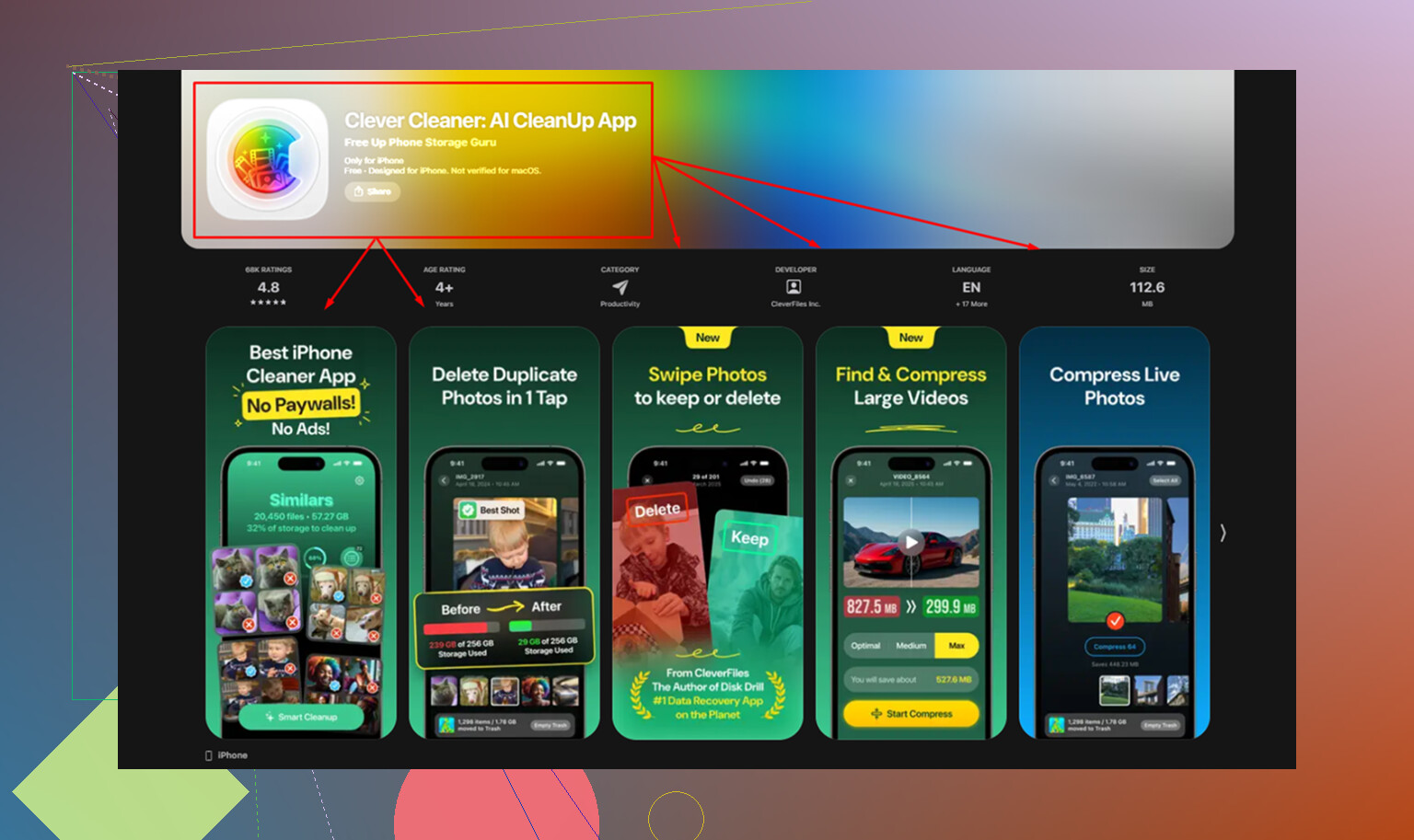
Dopo aver provato alcune app di pulizia con la solita scansione gratuita e la solita assurdità del pagamento per eliminare i file, Clever Cleaner è quella che ho tenuto sul telefono. Niente pubblicità. Nessuna schermata di abbonamento che compare ogni due secondi. Nessun paywall che blocca la parte di pulizia.
Se il tuo obiettivo è sistemare uno spazio Media gonfiato, questa è la configurazione che ho usato:
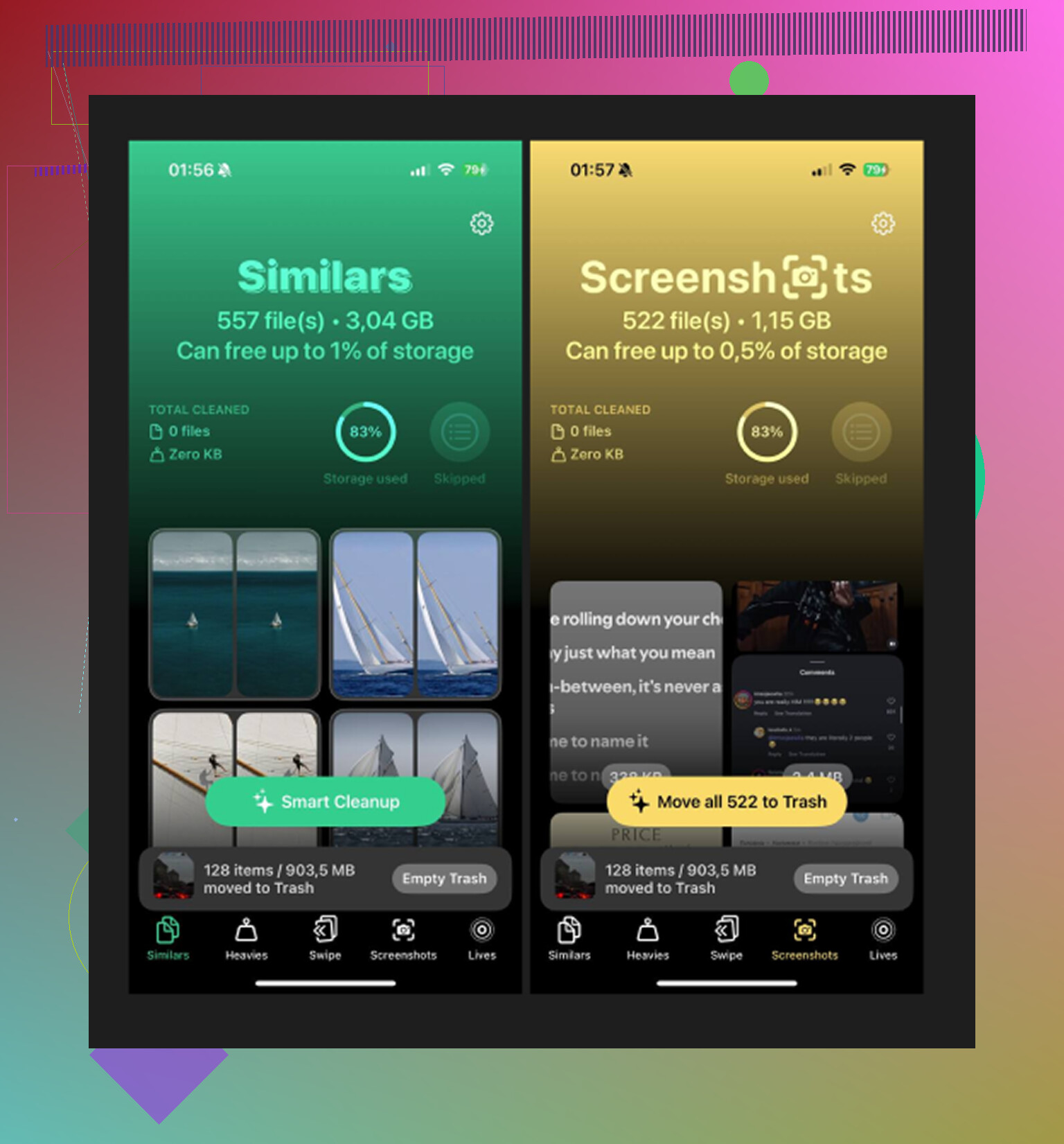
- Apri la scheda Heavies. Dispone la libreria dal file più grande al più piccolo e mostra la dimensione esatta di ogni elemento. È qui che ho trovato vecchie clip in 4K e registrazioni dello schermo che occupavano spazio.
- Vai su Similars. Raggruppa le foto quasi duplicate, non solo le corrispondenze esatte. Utile per quelle cinque foto quasi identiche dove te ne serviva una e le hai tenute tutte.
- Controlla Screenshots. Ogni miniatura mostra la dimensione del file prima di eliminarlo. Le mie erano diventate un cassetto pieno di cianfrusaglie.
- Tutto resta sul dispositivo. Nessun upload, nessun invio di file privati fuori dal telefono per l'elaborazione. Per me contava più di quanto pensassi.
La parte che tutti saltano
Eliminare i file non è il passaggio finale. iPhone li sposta in Eliminati di recente, dove restano per 30 giorni e continuano a occupare spazio. Quindi dopo la pulizia, vai su Album > Eliminati di recente > Elimina tutto. È lì che la barra di archiviazione finalmente cambia. Se salti questo passaggio, il telefono continua a comportarsi come se fosse pieno. Io l'ho imparato nel modo più fastidioso.
Se Media mostra ancora qualcosa come 30 GB dopo aver ripulito i file più evidenti, io controllerei prima due cose: vecchi Media sincronizzati da un precedente uso di iTunes o Finder, e download di podcast che si accumulano silenziosamente in background. La modifica nelle impostazioni impedisce nuovo disordine. Il passaggio di pulizia si occupa invece del caos già presente.
I contenuti multimediali nella memoria dell’iPhone sono la categoria varia di Apple per gli elementi che il telefono riproduce o memorizza temporaneamente. Pensa a brani scaricati, episodi TV, file di film, episodi di podcast, video musicali, memo vocali, cache video di Safari, allegati video di Messaggi e alcune cache multimediali delle app. Non è una categoria precisa, ed è per questo che il numero può sembrare sbagliato.
I podcast peggiorano rapidamente la situazione. Un episodio di un’ora spesso occupa da 50 MB a 150 MB. I podcast video sono molto più grandi. Se il download automatico è attivo per i programmi seguiti, il telefono continua a salvare nuovi episodi in background. Se segui 10 programmi e ognuno pubblica da 3 a 5 episodi a settimana, lo spazio di archiviazione si consuma piuttosto in fretta.
Sono d’accordo con @mikeappsreviewer sul fatto che i podcast siano una causa comune. Non sono del tutto d’accordo sul fatto che Media significhi sempre residui nascosti sincronizzati. Molto spesso si tratta semplicemente di download delle app e contenuti multimediali memorizzati nella cache. Puoi verificarlo controllando:
Impostazioni, Generali, Spazio iPhone, Podcast
Poi apri Podcast, Libreria, Scaricati
Controlla anche Messaggi. I video di grandi dimensioni inviati nelle chat spesso rientrano anche nello spazio di archiviazione relativo ai contenuti multimediali.
Soluzioni migliori:
Disattiva il download automatico dei podcast.
Imposta l’eliminazione automatica dei vecchi episodi dopo la riproduzione.
Rimuovi in blocco gli episodi scaricati.
Controlla gli allegati più pesanti in Messaggi.
Scarica app e reinstalla quelle con cache multimediali pesanti, se necessario.
Se il tuo problema riguarda più la pulizia di file locali di grandi dimensioni, Clever Cleaner merita un’occhiata. Aiuta a trovare video grandi e foto duplicate, che spesso si aggiungono al problema dei podcast e fanno sembrare peggiore lo spazio di archiviazione. Per una solida recensione di terze parti, vedi la recensione di Fossbytes su Clever Cleaner per iPhone.
Media è fondamentalmente il cassetto delle cianfrusaglie di Apple per tutto ciò che è riproducibile e per i residui simili ai contenuti multimediali. Non solo canzoni e film. Può includere episodi di podcast scaricati, file dei memo vocali, allegati dei messaggi, cache di streaming delle app e file temporanei delle app che gestiscono audio/video. Quindi sì, i Podcast possono assolutamente farlo aumentare.
Sono per lo più d’accordo con @mikeappsreviewer e @chasseurdetoiles, ma farei un’obiezione su una cosa: a volte i picchi di “Media” non derivano affatto da vecchi file sincronizzati. A volte è solo una cattiva gestione della cache e il telefono si sistema da solo dopo un riavvio o un aggiornamento di iOS. Le etichette dello spazio di archiviazione di Apple sono un po’ confuse a dire il vero.
Ciò che rende fastidioso il download automatico dei podcast è che avviene in silenzio. Segui qualche programma giornaliero o settimanale, l’app scarica i nuovi episodi tramite Wi-Fi, e all’improvviso ti ritrovi con gigabyte di file che non hai mai aperto. Peggio ancora se è attivo il comportamento Download When Following o Save Episode. Inoltre, gli episodi riprodotti non sempre scompaiono così in fretta come la gente presume. È questo che trae in inganno.
Quello che controllerei, oltre alle solite impostazioni di Podcast:
- Spazio usato dagli allegati di Messaggi
- Memo vocali se registri molto
- App di streaming con download offline
- Eliminati di recente in Foto e Memo vocali
- Riavvia dopo la pulizia così lo spazio si ricalcola
Se vuoi affrontare anche il lato non legato ai podcast, Clever Cleaner è utile per individuare video locali enormi e foto duplicate che spesso si trovano accanto al vero problema. È anche incluso in questa guida alle migliori app di pulizia AI per liberare spazio su iPhone.
Versione breve: i podcast possono far gonfiare rapidamente Media, ma spesso sono solo metà del problema.
Un aspetto manca a @chasseurdetoiles, @cazadordeestrellas e @mikeappsreviewer: a volte “Media” cresce perché iOS ritarda la riclassificazione. Un podcast scaricato può restare nell’archiviazione dell’app, poi comparire più tardi sotto Media dopo l’indicizzazione. Quindi il picco può sembrare improvviso anche quando i file sono arrivati gradualmente.
Inoltre, non darei per scontato che Podcast spieghi tutto, a meno che le dimensioni non continuino ad aumentare giorno dopo giorno. Media spesso include:
- progetti audio di GarageBand
- video/audio scaricati nell’app File
- lezioni di lingua offline
- esportazioni modificate da CapCut o iMovie
- copertine dei podcast e risorse delle trascrizioni
Perché il download automatico sembra così brutale:
- i contenuti episodici non si fermano mai
- alcuni programmi pubblicano più feed
- “riprodotto” non significa sempre “eliminato”
- le restrizioni sui dati cellulare non contano se il Wi-Fi scarica tutto durante la notte
Un test utile: metti il telefono in Modalità risparmio energetico per un giorno, non aprire app multimediali e verifica se Media continua comunque a crescere. Se sì, probabilmente sono coinvolti download in background.
Clever Cleaner è più utile per trovare gli elementi vicini che occupano spazio che per risolvere la logica dei podcast in sé. Pro: scansione facile di video enormi, pulizia delle foto duplicate, interfaccia semplice. Contro: non eliminerà direttamente le cache nascoste delle app ed è meno utile per le stranezze dei media sincronizzati.
Quindi sì, i podcast possono far aumentare Media, ma se la categoria resta stranamente grande dopo la pulizia, sospetterei anche un’indicizzazione obsoleta o esportazioni da app per creator.