La memoria del mio iPhone è quasi completamente piena e ho scoperto che gli allegati di grandi dimensioni nei messaggi occupano molto spazio. Non sono sicuro di come trovare e rimuovere gli allegati più pesanti senza eliminare messaggi di testo o foto importanti. Ho bisogno di aiuto per liberare rapidamente spazio sul mio iPhone perché il telefono sta rallentando e non riesco a installare gli aggiornamenti.
Mi sono imbattuto in questo problema più e più volte e sì, è davvero una seccatura quando devi registrare qualcosa in fretta o scaricare un’app e poi l’iPhone ti sbatte in faccia l’avviso “Spazio di archiviazione quasi esaurito”. In breve, sì, puoi eliminare gli allegati enormi dei messaggi senza cancellare la parte testuale delle conversazioni. Però ci sono un paio di insidie, e io le ho imparate nel modo più fastidioso.
Prima di tutto, sulle foto. Se hai toccato “Salva immagine” o usato l’icona di download su qualcosa ricevuto in Messaggi, hai già creato una copia separata nell’app Foto. Una volta che è lì, eliminare l’allegato dal thread dei messaggi non rimuoverà la versione salvata dal rullino. Se invece non l’hai mai salvata, è un’altra storia. Elimina l’allegato da Messaggi e sparisce. Nessun pulsante per annullare dopo.
La cronologia dei messaggi resta al suo posto. Rimuovere gli allegati elimina solo i contenuti più pesanti: video, GIF, PDF, immagini grandi. La conversazione scritta rimane intatta, quindi la chat continua ad avere senso anche dopo la pulizia. L’ho fatto in alcuni vecchi thread di gruppo e la cronologia dei messaggi è rimasta invariata.
Una cosa che molti non considerano è la sincronizzazione con iCloud. Se “Messaggi su iCloud” è attivo, eliminare un allegato sul tuo iPhone lo elimina anche da iPad e Mac. Sincronizza le modifiche ovunque, non si comporta come un archivio separato. Se vuoi conservare un file sul Mac prima di rimuoverlo dal telefono, salvalo prima in locale.
Ci sono due modi integrati per sistemare la cosa.
Percorso Impostazioni. Vai su Impostazioni > Generali > Spazio iPhone. Se lo spazio è davvero ridotto, di solito vedrai “Rivedi allegati di grandi dimensioni” vicino alla parte superiore. Ho trovato che questa sia l’opzione nativa più veloce. Ordina i file per dimensione, dal più grande in giù, così puoi eliminare quelli peggiori senza dover entrare in ogni singola chat una per una.
Percorso Messaggi. Se il problema è in un solo thread, aprilo, tocca il nome del contatto o del gruppo in alto, poi guarda tra Foto o Documenti. Premi “Vedi tutto” e rimuovi gli elementi in blocco. Di solito sono le chat di famiglia a fare più danni. La mia era piena di lunghi video di compleanno che nessuno ha guardato due volte.
Quando il mio telefono si avvicina al pieno, tutto comincia a rallentare. La fotocamera si apre lentamente. Le app si bloccano. Crash casuali. Nel mio caso, gli allegati dei messaggi erano solo una parte del problema. Cache delle app, foto duplicate, quasi duplicati, registrazioni dello schermo di cui mi ero dimenticato, tutto si era accumulato.
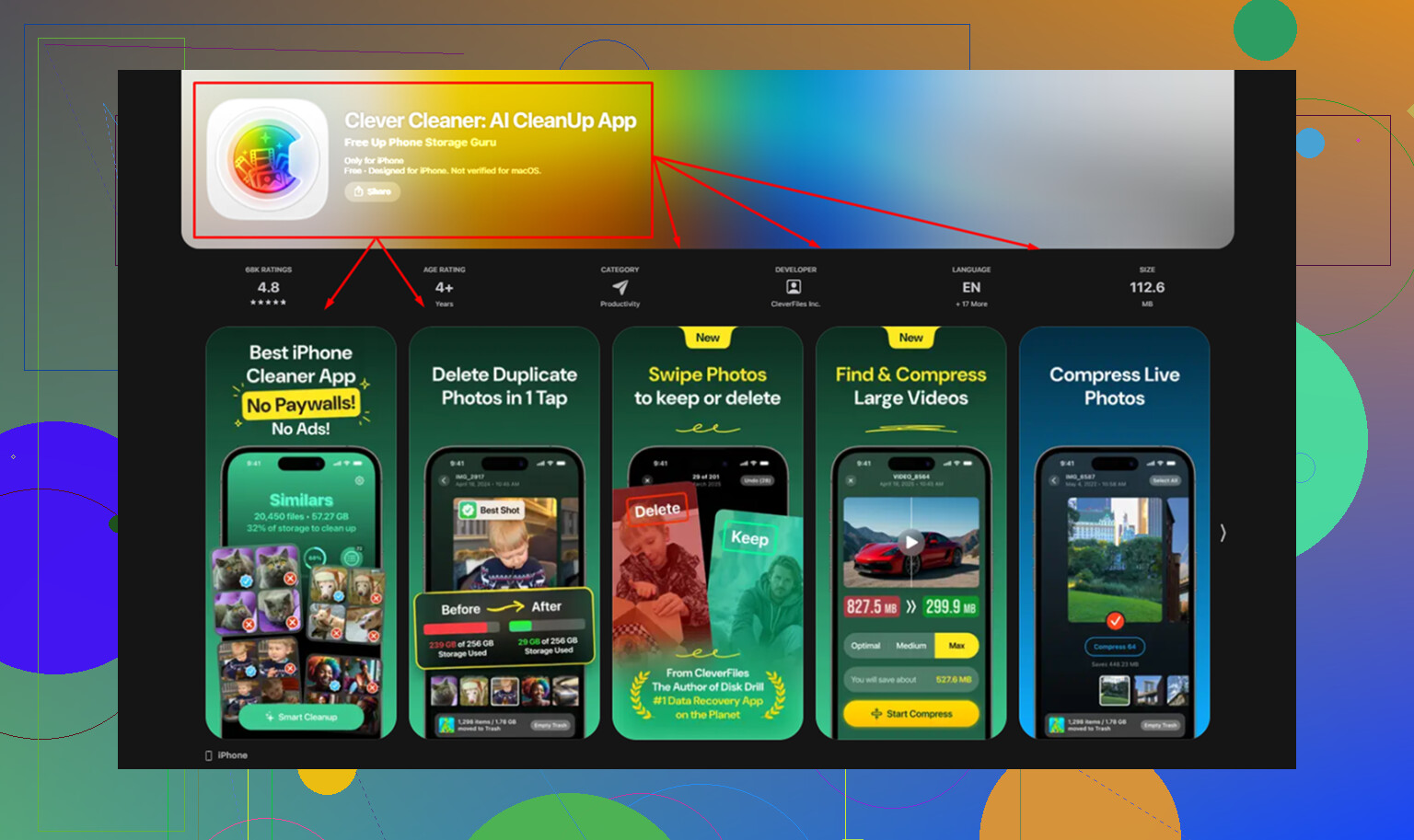
Ho provato a fare tutta la pulizia manualmente più di una volta e mi sono stancato. Gli strumenti integrati di Apple funzionano, anche se sembrano un po’ grezzi. Non riuscivo a ordinare tutta la libreria fotografica per dimensione del file, e il rilevamento dei duplicati se ne perdeva molti. Così alla fine ho provato Clever Cleaner dopo aver visto questo video: https://www.youtube.com/watch?v=FRWWuTnCOHs
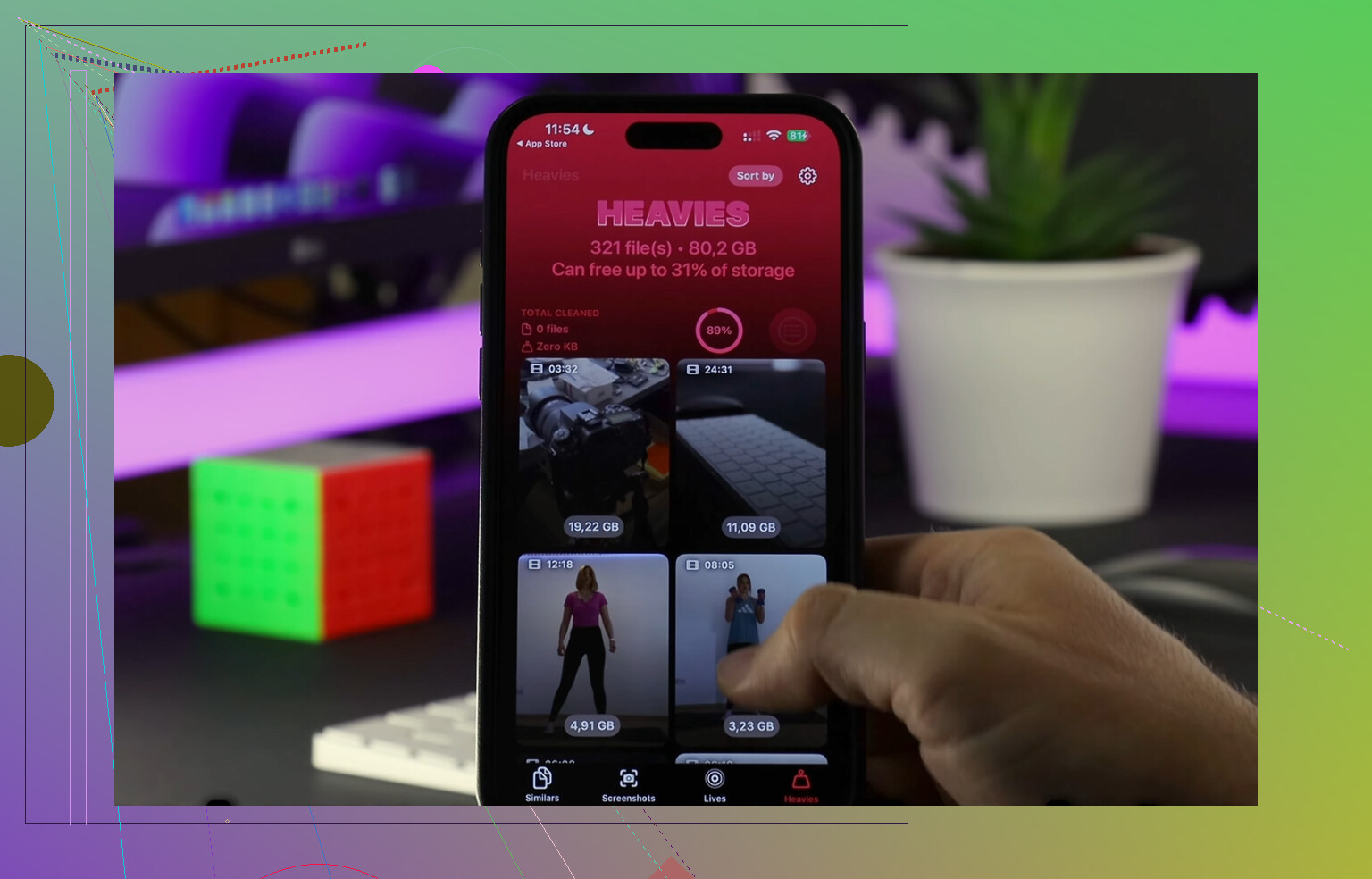
Di solito evito le app di pulizia perché molte sono piene di pubblicità, limiti strani o schermate di prova. Questa mi è sembrata più semplice. La sezione Heavies mostrava i miei file più grandi con la dimensione esatta, il che ha reso facile individuare un video dimenticato che occupava diversi gigabyte. La sezione Similars ha individuato gruppi di foto quasi identiche meglio di quanto mi aspettassi, cose come cinque scatti dalla stessa angolazione quando in realtà me ne serviva solo uno.
La parte della privacy per me contava più della pulizia, se devo essere sincero. Elabora tutto sul dispositivo, quindi la mia libreria fotografica non viene inviata da qualche altra parte. Dopo aver liberato circa 20 GB, il telefono ha smesso di sembrare intasato. Meno lag, fotocamera più veloce nel caricamento, meno rallentamenti strani. Non è magia. Però ha aiutato.
Un’ultima cosa. Se vuoi che l’iPhone gestisca da solo i vecchi messaggi, vai su Impostazioni > Messaggi > Conserva messaggi, poi passa da “Per sempre” a “1 anno” o “30 giorni”. Io non lo farei senza pensarci bene prima. Rimuove automaticamente vecchi messaggi di testo e allegati una volta superato il limite. Se tieni ai vecchi thread, la pulizia manuale è più sicura.
Se il tuo obiettivo è liberare spazio senza perdere le chat, elimina gli allegati, salva prima tutto ciò che è importante e controlla bene se Messaggi su iCloud è attivo prima di iniziare. È lì che molti ci cascano.
Se vuoi rimuovere i file dei messaggi più grandi senza cancellare intere conversazioni, farei un’ulteriore cosa prima di eliminare qualsiasi cosa. Cerca nell’app Messaggi parole chiave come “pdf”, “mov” o il nome di una persona collegato a vecchi video. Aiuta a individuare le conversazioni con contenuti pesanti più velocemente che scorrere all’infinito. La ricerca di Apple è un po’ incostante, ma quando lo spazio di archiviazione è limitato, fa risparmiare tempo.
Non sono del tutto d’accordo con @mikeappsreviewer su un punto. Le app di pulizia aiutano, ma per gli allegati dei messaggi, iOS nasconde ancora alcuni dei peggiori responsabili dentro vecchie conversazioni e strane chat di gruppo. Quindi esporterei prima tutto ciò che è importante. Condividi il file su File, non su Foto, se è un documento o un video che devi conservare. File è più facile da controllare in seguito.
Controlla anche le dimensioni di conservazione dei messaggi dalla schermata delle informazioni del contatto. Un singolo video 4K da iPhone spesso pesa da 150 MB a 400 MB. Dieci di questi riempiono rapidamente diversi GB. Anche i messaggi vocali e i PDF si accumulano, soprattutto nelle chat di lavoro.
Se tutto il telefono è pieno, non solo Messaggi, vale la pena dare un’occhiata a Clever Cleaner per trovare video troppo grandi e foto duplicate fuori da Messaggi. Questo clip è utile se vuoi una rapida guida su come pulire lo spazio di archiviazione dell’iPhone con Clever Cleaner, guarda come Rich DeMuro consiglia Clever Cleaner per liberare spazio su iPhone.
Un’altra cosa che la gente dimentica. Dopo aver eliminato gli allegati, riavvia l’iPhone. I totali dello spazio di archiviazione a volte restano indietro fino a dopo un riavvio.
In realtà sarei un po’ più prudente di @mikeappsreviewer e @suenodelbosque su un punto: non fidarti che il numero dello spazio di archiviazione si aggiorni subito. A volte l’iPhone continua a mostrare “Dati di sistema” e lo spazio di Messaggi come gonfi per un po’ anche dopo aver eliminato delle cose, quindi non farti prendere dal panico se rimuovi un sacco di allegati e lo spazio libero all’inizio quasi non cambia.
Quello che mi ha aiutato è stato questo:
- Salva prima solo gli allegati di cui hai davvero bisogno
- Elimina prima nelle chat di gruppo più vecchie e poi in quelle recenti
- Poi svuota Eliminati di recente in Foto se avevi salvato lì alcune di quelle immagini/video
- Chiudi forzatamente Messaggi e riavvia il telefono
Inoltre, se usi un Mac, puoi aprire Messaggi lì e controllare più velocemente le vecchie conversazioni con una tastiera. Molto più facile che armeggiare sul telefono quando lo spazio di archiviazione è al 99% e tutto va a rilento come se fosse il 2014.
Un’altra cosa spesso trascurata: se l’allegato è stato inviato come foto/video di iMessage ma si trova già anche in Foto, potresti averlo memorizzato due volte. È qui che un’app di pulizia può aiutare più dei menu integrati di Apple. Per la pulizia generale dell’iPhone, non solo di Messaggi, Clever Cleaner è sinceramente utile per individuare video enormi, foto duplicate e altra spazzatura che intasa lo spazio. Ho trovato questa recensione valida: scopri perché Clever Cleaner è utile per liberare rapidamente spazio di archiviazione sull’iPhone.
Quindi sì, elimina gli allegati pesanti, conserva i messaggi di testo, verifica cosa è stato salvato nel backup e non dare per scontato che Messaggi sia l’unico divoratore di spazio. Sugli iPhone, raramente lo è.
Lo gestirei in modo un po’ diverso da @suenodelbosque, @espritlibre e @mikeappsreviewer. I loro consigli sono validi, ma quando lo spazio di archiviazione è criticamente basso, eliminare elementi dentro Messaggi può diventare lento o persino bloccarsi a metà. In quella situazione, la mossa più intelligente è creare prima un po’ di margine scaricando una o due app grandi che usi raramente. Vai su Impostazioni > Generali > Spazio iPhone, tocca un’app grande, poi Scarica app. Questo mantiene i suoi dati ma libera spazio, così la pulizia di Messaggi funziona correttamente.
Un’altra cosa che molti saltano è controllare le app di messaggistica oltre a Messaggi di Apple. Gli allegati di WhatsApp, Telegram e Messenger possono essere altrettanto pesanti, a volte anche peggio, e Spazio iPhone può far sembrare che Messaggi sia il principale colpevole quando il vero problema è distribuito tra più app.
La mia opinione:
- Usa Spazio iPhone per identificare se Messaggi è davvero il principale responsabile
- Scarica prima una grande app se il telefono è in affanno
- Poi rimuovi gli allegati pesanti dalle vecchie chat
- Dopo, controlla i file scaricati nell’app File perché documenti e video salvati spesso restano lì dimenticati
Non sono del tutto d’accordo con il fare troppo affidamento sui termini di ricerca in Messaggi. A volte aiuta, ma la pulizia basata sulle dimensioni di solito è più veloce che indovinare parole chiave.
Se il tuo problema va oltre Messaggi, Clever Cleaner è utile per trovare video troppo grandi, foto duplicate e immagini simili fuori dai thread delle chat.
Pro di Clever Cleaner:
- scansione veloce
- bravo nel rilevare duplicati e contenuti multimediali pesanti
- panoramica più semplice rispetto ai menu di Apple
Contro:
- meno utile per gli allegati ancora sepolti dentro i thread dei messaggi
- un’altra app da installare quando lo spazio è già limitato
- gli strumenti integrati di iPhone restano migliori per la pulizia diretta di Messaggi
Quindi sì, elimina gli allegati dei messaggi, ma prima crea abbastanza spazio temporaneo perché la pulizia venga davvero completata.