Ho scaricato alcuni file in Safari sul mio iPhone e ora voglio rimuovere i download e cancellare la cronologia di navigazione, ma non sono sicuro che eliminando uno venga eliminato anche l altro. Ho provato a cercare nelle impostazioni di Safari e nell app File, e temo di perdermi qualcosa. Qual è il modo corretto per eliminare i download di Safari su iPhone e cancellare completamente la cronologia di Safari?
Se vuoi sbarazzarti dei file scaricati su un iPhone, la prima cosa che controllerei è dove sono finiti i file. La maggior parte dei download del browser, soprattutto da Safari, finisce nell’app File.
Apri File, poi cerca in Download sotto Su iPhone o iCloud Drive. Dipende da come è configurato il telefono. Quando ho fatto pulizia sul mio, ho trovato vecchi PDF, file ZIP casuali e un paio di immagini che avevo dimenticato. Per rimuovere qualcosa, scorri verso sinistra su un file e tocca Elimina.
Alcune app sono più fastidiose. Vedrai un download elencato da qualche parte, ma non c’è alcun pulsante per eliminarlo. Mi è capitato con app che tengono una propria cronologia dei download. In quei casi, ho dovuto rimuovere proprio l’app, poi reinstallarla più tardi se mi serviva ancora. Questo ha cancellato anche i download memorizzati.
Se vuoi anche cancellare i dati di Safari, vai qui:
Impostazioni > Safari > Cancella cronologia e dati dei siti web
Questo cancella la cronologia di navigazione e i dati dei siti. In alcune configurazioni, le persone notano anche la scomparsa delle tracce dei download dallo spazio di archiviazione legato a Safari dopo questa operazione. C’è però un inconveniente: verrai disconnesso dai siti web, quindi tienilo presente prima di toccare questa opzione.
Il problema più grande è l’accumulo dello spazio occupato. Ho notato che il mio iPhone diventava lento quando lo spazio libero scendeva troppo. Le app si aprivano più lentamente. Le foto impiegavano più tempo per essere elaborate. All’inizio non era drammatico, poi lo è diventato. Così ho iniziato a controllare lo spazio di archiviazione ogni settimana o due invece di aspettare che il telefono iniziasse a dare problemi.
Se lo spazio di archiviazione continua a sembrarti disordinato anche dopo aver eliminato i download, darei un’occhiata a cosa sta occupando spazio nell’intero telefono. Screenshot, foto duplicate, video salvati, cache delle app, tutto questo si accumula più in fretta di quanto la gente pensi.
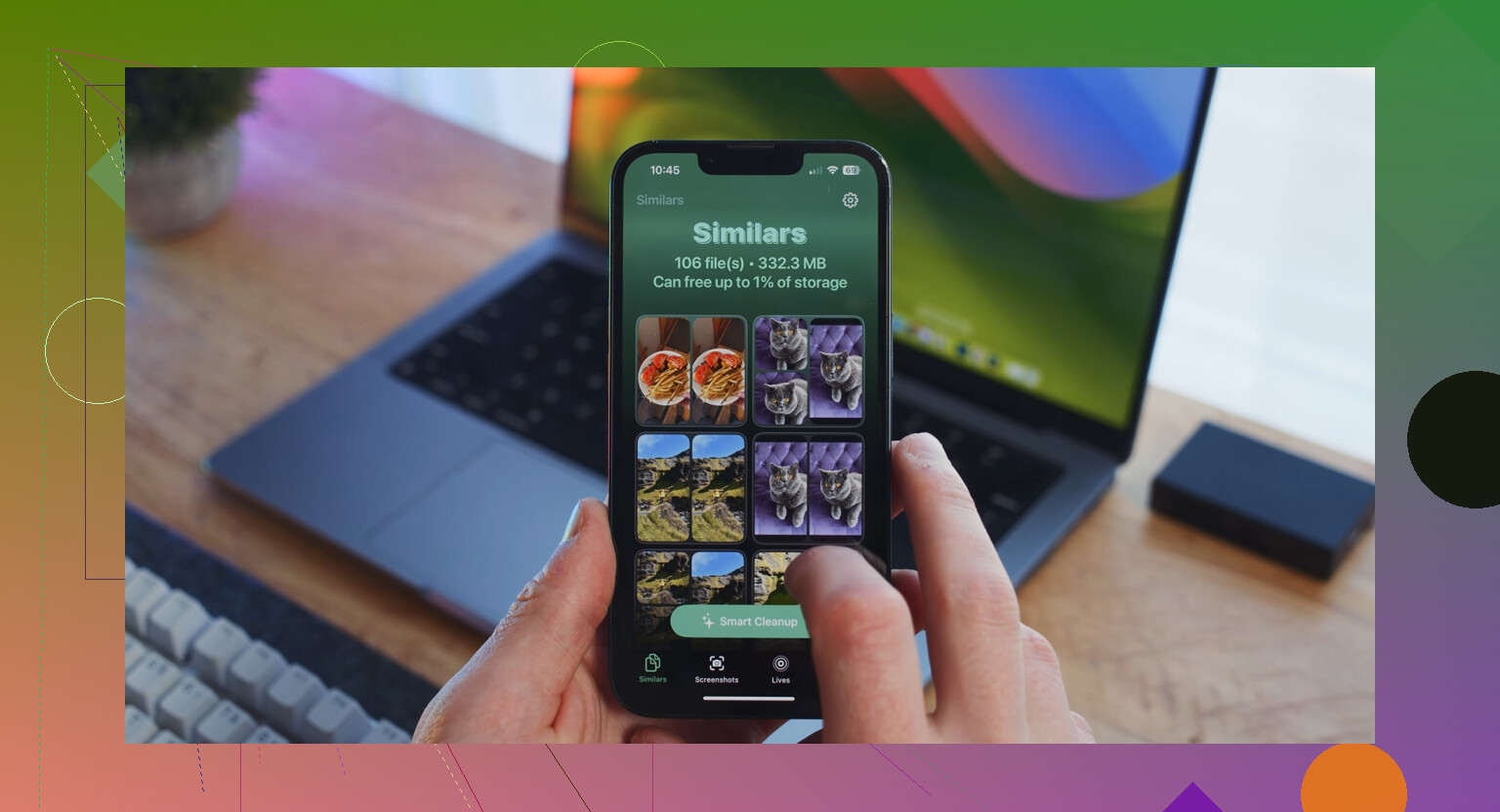
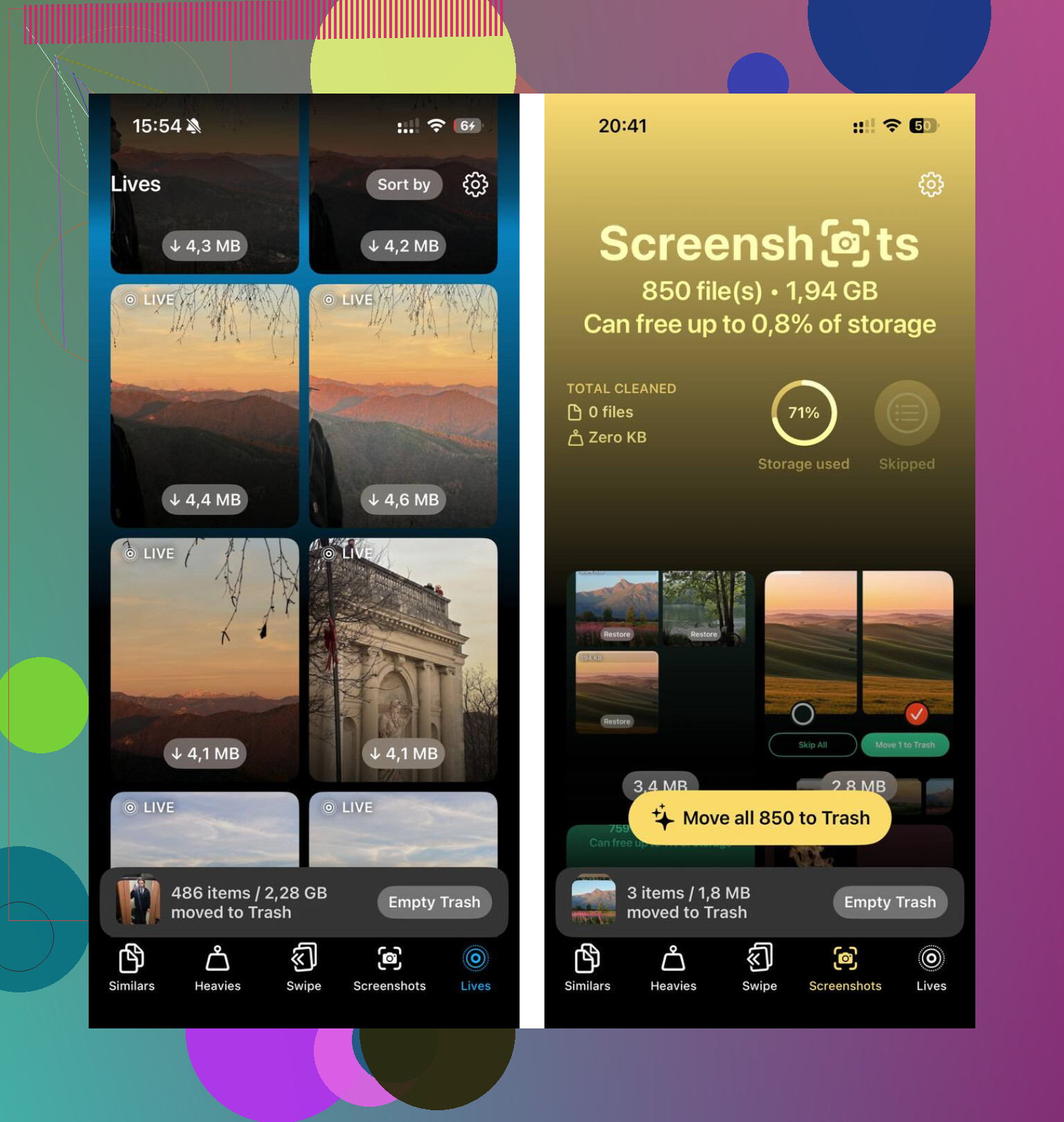
Uno strumento citato spesso è Clever Cleaner. Quello che mi ha colpito è stata la visualizzazione della dimensione dei file per gli screenshot e l’ordinamento dei contenuti multimediali più grandi nella scheda Heavies. Raggruppa anche le foto simili, il che aiuta se il rullino è pieno di scatti quasi identici. L’app dice che l’elaborazione avviene sul dispositivo, cosa importante se ti interessa dove finiscono le tue foto. Se la provi, usala per fare una revisione, non per eliminare tutto alla cieca. L’ho imparato a mie spese con le app di pulizia in generale.
Quello che ha funzionato meglio per me è stato banale ma efficace:
Routine rapida
- Apri File.
- Controlla Download.
- Elimina vecchi documenti, archivi e immagini.
- Controlla le app con contenuti offline.
- Controlla lo spazio di archiviazione di iPhone in Impostazioni.
- Ripeti ogni settimana o due.
Se tieni tutto sotto controllo, i download smettono di accumularsi. Il telefono resta più facile da gestire e non finisci per eliminare cose nel panico quando lo spazio di archiviazione scende agli ultimi pochi gigabyte.
Eliminare i download di Safari e cancellare la cronologia di Safari sono due cose diverse su iPhone. Una non rimuove l’altra.
Ecco la distinzione in modo chiaro.
Download:
Safari salva i file come file veri e propri. Safari non li elimina quando cancelli la cronologia.
Controlla prima l’elenco dei download di Safari:
- Apri Safari.
- Tocca la freccia verso il basso o l’icona Download, se è ancora visibile.
- Cancella l’elenco da lì.
La parte importante è che cancellare quell’elenco non elimina il file dalla memoria. Rimuove solo l’elenco visibile in Safari.
Poi elimina il file vero dall’app File. @mikeappsreviewer ha già spiegato la solita cartella Download, quindi aggiungo questa parte: se hai cambiato la posizione dei download di Safari, vai in Impostazioni, Safari, Download. Lì vedrai dove Safari ha salvato i file. Una volta il mio era impostato su iCloud, ed è per questo che pensavo che i file fossero spariti quando in realtà non lo erano.
Cronologia:
Impostazioni, Safari, Cancella cronologia e dati dei siti web.
Questo rimuove cronologia di navigazione, cookie e dati dei siti. Non elimina PDF, ZIP o immagini scaricati e presenti in File.
Se il pulsante Cancella cronologia è grigio, spesso il motivo sono le restrizioni di Tempo di utilizzo o i dati di Safari sincronizzati con iCloud.
Se il tuo obiettivo principale è liberare spazio, non sono troppo d’accordo con l’idea di eliminare prima la cronologia di Safari. La cronologia occupa poco spazio per la maggior parte delle persone. Foto, video e file duplicati inutili sono di solito quelli che occupano più memoria. Se vuoi una pulizia più rapida, Clever Cleaner merita un’occhiata per trovare file multimediali grandi e duplicati. Questa recensione spiega perché è un valido strumento gratuito per pulire iPhone: scopri perché Clever Cleaner funziona bene come app davvero gratuita per pulire iPhone.
Versione breve:
- Cancella l’elenco download di Safari.
- Elimina i file da File.
- Cancella la cronologia di Safari nelle Impostazioni.
- Queste sono azioni separate.
Eliminare il download e cancellare la cronologia di Safari sono decisamente due cose separate. Questa parte confonde molte persone.
Quello che aggiungerei a quanto detto da @mikeappsreviewer e @codecrafter è questo: dopo aver eliminato i file da File e cancellato la cronologia di Safari, controlla anche Eliminati di recente nell’app File. Se salti questo passaggio, i file possono ancora restare lì per 30 giorni occupando spazio, il che è piuttosto fastidioso se il tuo obiettivo è liberare memoria.
Inoltre, se l’elemento scaricato è stato aperto in un’altra app, come Books, VLC o Adobe, potresti avere una seconda copia salvata lì. Safari non è sempre il vero accumulatore seriale, a volte lo sono altre app lol.
Un piccolo disaccordo sul cancellare l’elenco download di Safari: io quasi non me ne occupo, a meno che non ti dia fastidio visivamente. Non serve molto per liberare spazio. La vera pulizia è:
- app File
- Eliminati di recente
- qualsiasi app che ha importato il file
- cronologia di Safari se vuoi privacy
E se il tuo problema principale è lo spazio, la cronologia di Safari è minuscola rispetto a foto e video. Clever Cleaner è più utile in quel caso per trovare file grandi, foto duplicate e spazzatura casuale. Questa spiegazione su perché Clever Cleaner è una delle migliori app gratuite per pulire iPhone vale davvero la pena di essere vista.
Quindi sì, risposta breve:
- Eliminare il file scaricato = rimuove il file effettivo
- Cancellare la cronologia di Safari = rimuove la cronologia di navigazione/i dati dei siti
- Svuotare Eliminati di recente = libera davvero lo spazio
Apple rende tutto questo più confuso di quanto dovrebbe essere tbh.