Ho importato le foto del mio iPhone sul computer, ma non sono sicuro di come eliminarle in modo sicuro dall’iPhone in seguito. Ho bisogno di aiuto per confermare che le foto siano state importate completamente e rimosse dal dispositivo, inclusi eventuali problemi con Eliminati di recente o Foto di iCloud.
La cosa principale da sapere qui è che importare le foto sul Mac non significa automaticamente liberare spazio di archiviazione sul tuo iPhone. Apple tratta backup/importazioni e sincronizzazione con iCloud come due cose diverse, ed è da qui che nasce molta della confusione.
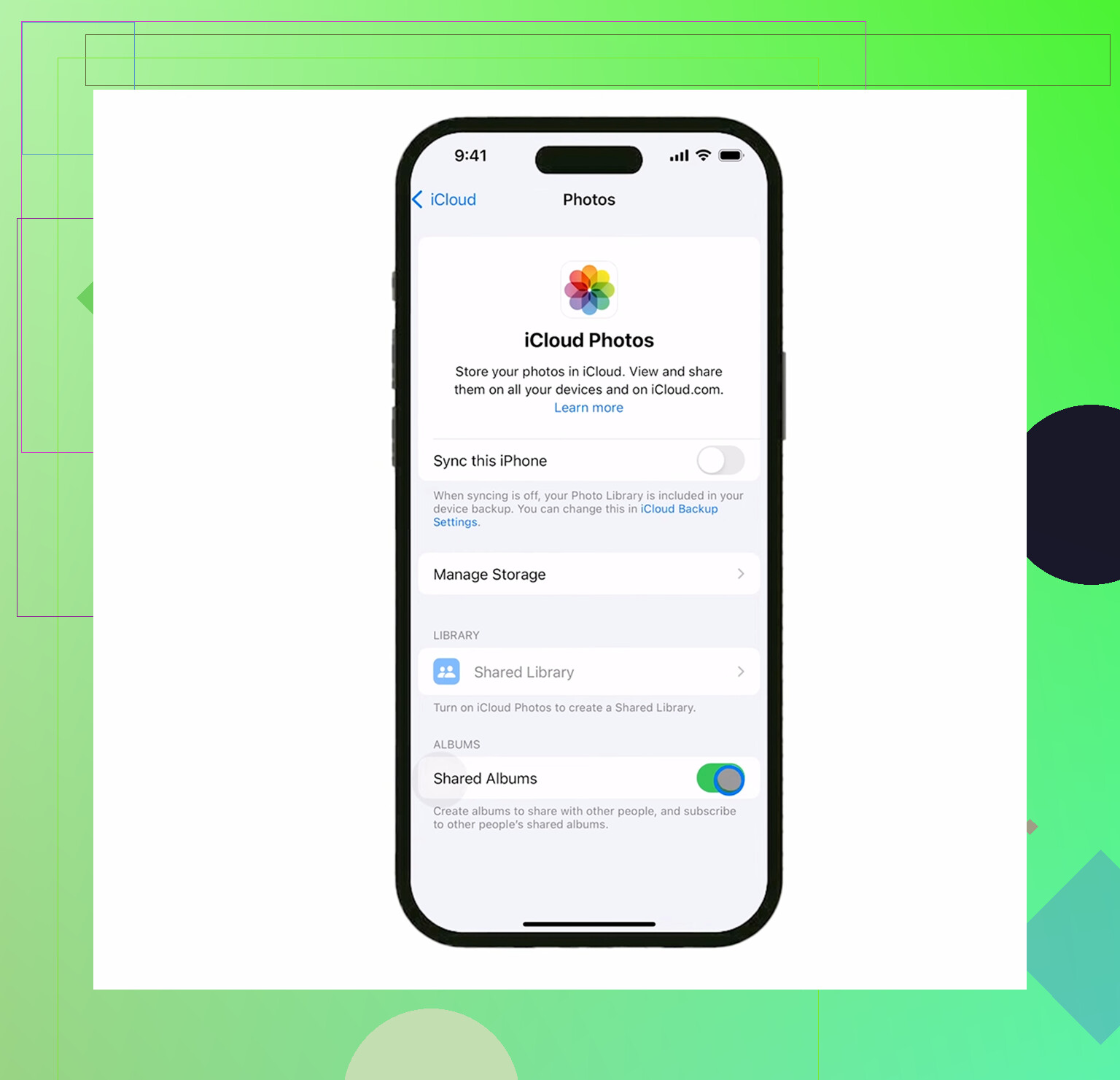
Se Foto di iCloud è attivato, il tuo iPhone, Mac e iCloud vengono praticamente mantenuti sincronizzati. Quindi, se elimini una foto dal telefono, verrà rimossa anche da iCloud e da qualsiasi altro dispositivo che usa quella stessa libreria sincronizzata. Questo è anche il motivo per cui l’opzione “Elimina elementi dopo l’importazione” potrebbe non comparire in Foto. Apple non vuole che tu elimini qualcosa da un dispositivo sincronizzato e poi ti sorprenda quando sparisce ovunque.
Se il tuo obiettivo è “tenerle sul Mac, ma rimuoverle dall’iPhone”, disattiva prima Foto di iCloud sull’iPhone:
Impostazioni > Foto > Foto di iCloud
Una volta disattivato, il telefono non starà più semplicemente rispecchiando la stessa libreria iCloud, quindi eliminare dal telefono non cancellerà le copie già presenti sul Mac.
Per eliminare in massa dal lato Mac, Acquisizione Immagine di solito è più semplice dell’app Foto. È già presente su macOS, ma molte persone dimenticano che esiste. Collega l’iPhone, apri Acquisizione Immagine, seleziona il telefono, premi Command+A per selezionare tutto, poi usa il pulsante rosso di eliminazione in basso. È molto più diretto che cercare di lottare con Foto e il suo comportamento di sincronizzazione.
Se hai già importato tutto e vuoi solo fare pulizia sul telefono, vai all’album Importazioni. Lo troverai in Album sotto Utility. È utile perché raggruppa le foto in base a quando sono state importate, così non devi scorrere tutto il rullino per cercarle.
Inoltre, quando selezioni molte foto sull’iPhone, non toccarle una alla volta. Tocca “Seleziona”, tocca una foto, poi trascina il dito in orizzontale e verso l’alto. In questo modo puoi selezionarne centinaia abbastanza rapidamente.
La parte che trae in inganno le persone è Eliminati di recente. Eliminare le foto non libera immediatamente spazio. iOS le mantiene lì per 30 giorni, e continuano a occupare spazio finché non svuoti quella cartella.
Vai su:
Album > Eliminati di recente > Elimina tutto
Dopo, controlla:
Impostazioni > Generali > Spazio su iPhone
Se il valore dello spazio di archiviazione sembra ancora sbagliato, riavvia il telefono. A volte iOS impiega un po’ di tempo per ricalcolarlo.
Mi sono imbattuto in questa situazione perché il mio iPhone aveva iniziato a comportarsi come se fosse antichissimo. Tastiera lenta, fotocamera che impiegava un’eternità ad aprirsi, crash casuali delle app, tutto quanto. Pensavo che il telefono stesse morendo, ma in realtà erano rimasti solo circa 800 MB liberi. Quando lo spazio scende così tanto, iOS non ha abbastanza margine per i file temporanei, quindi l’intero sistema inizia a rallentare.
Anche dopo aver eliminato le foto importate, la libreria può essere ancora piena di spazzatura. Foto quasi duplicate, registrazioni dello schermo in 4K enormi, vecchi screenshot, video casuali di cui ti eri dimenticato. Ripulire tutto questo a mano è terribile, quindi ho finito per provare Clever Cleaner.
Di solito sono diffidente verso le app di pulizia perché molte sono piene di pubblicità o abbonamenti, ma questa in realtà era valida. È gratuita, senza paywall, pubblicità o abbonamenti. L’altra cosa positiva è che elabora tutto sul dispositivo, quindi le tue foto non vengono caricate da qualche altra parte.
La scheda Heavies ordina i contenuti multimediali per dimensione del file, ed è così che ho trovato alcuni video da 2 GB che occupavano la maggior parte dello spazio. La scheda Similars raggruppa gli scatti quasi identici e suggerisce il “Best Shot” da tenere. Mostra anche la dimensione del file per screenshot e duplicati prima che tu elimini qualsiasi cosa. Dopo averla usata, ho liberato altri 12 GB di cui non mi ero nemmeno reso conto, e il telefono ha smesso subito di bloccarsi.
Quindi l’ordine sicuro è: assicurati che l’importazione sul Mac sia davvero terminata, controlla se Foto di iCloud è attivo, elimina dal telefono solo quando sai cosa è sincronizzato e svuota Eliminati di recente. Se dopo tutto questo il telefono è ancora lento, di solito il disordine residuo è il posto successivo dove guardare.
Non cancellare il telefono solo perché la finestra di importazione ha detto “finito”. Apri prima le foto sul computer, controlla anche alcuni video a campione e assicurati che esistano come file normali o nella libreria Foto di cui fai davvero il backup, poi elimina dall iPhone e svuota Eliminati di recente. Se Foto di iCloud è attivo, fai ancora più attenzione, perché eliminare sul telefono potrebbe significare eliminare dalla libreria sincronizzata anziché solo dal dispositivo.
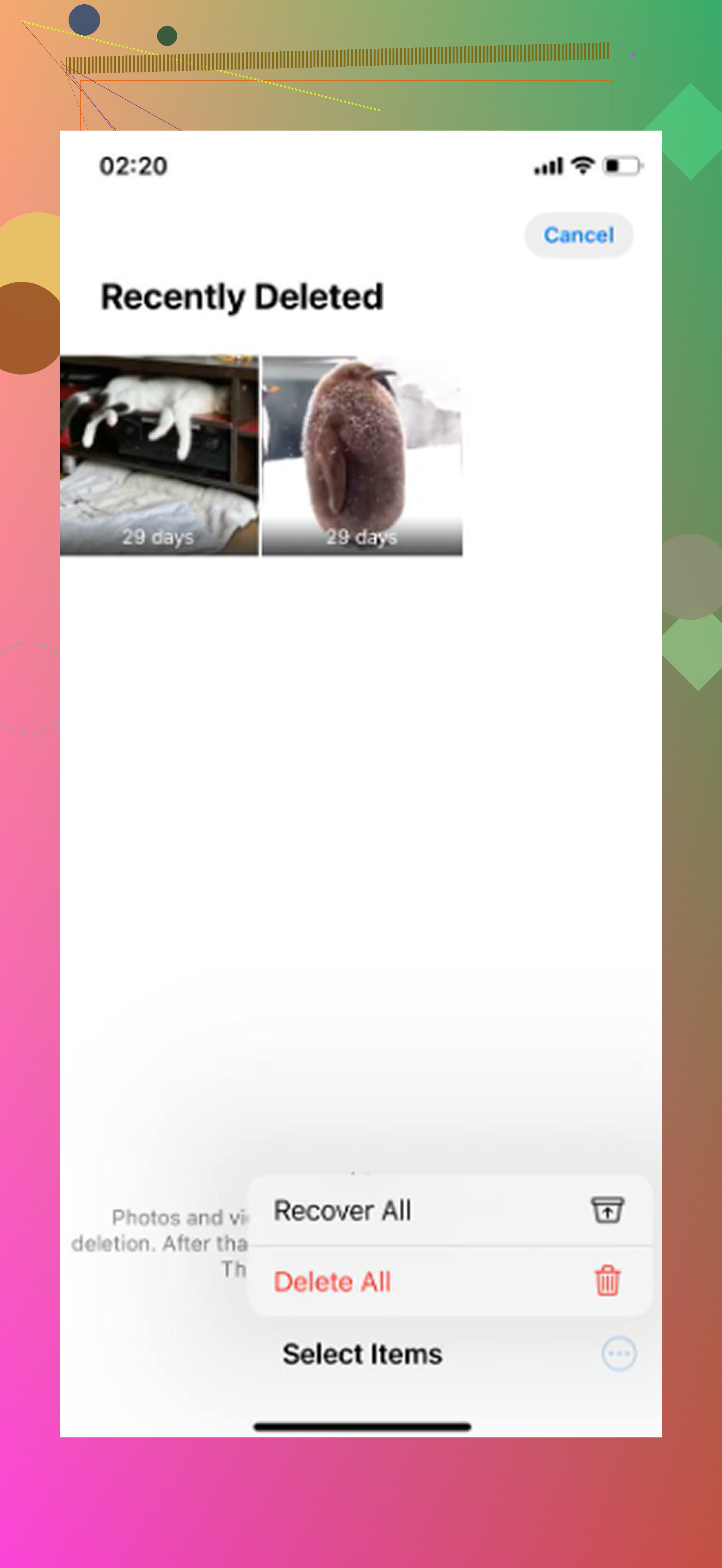
Controlla il conteggio prima di eliminare qualsiasi cosa.
La conferma più sicura è noiosa: confronta ciò che c’è sul telefono con ciò che è arrivato sul computer. Non fidarti solo del messaggio importazione completata, perché significa soltanto che il processo di importazione è terminato. Non prova che ogni video si apra correttamente, che ogni Live Photo sia stata trasferita nel modo che ti aspettavi, o che i file siano in un posto che controlli davvero.
Se questo avviene su un Mac, apri Foto e controlla la vista Ultima importazione, ma controllerei anche alcuni elementi fuori dalla bella griglia. Soprattutto i video. Riproduci un paio di quelli più grandi. Se hai importato nell’app Foto, ricorda che i file potrebbero trovarsi all’interno del pacchetto Libreria Foto, non sparsi in una cartella. Va bene se fai il backup di quella libreria, ma non va bene se pensi di aver copiato i file in una cartella normale e poi in seguito elimini la libreria.
Se questo avviene su Windows, non mi affiderei solo alla schermata di importazione di Foto di Windows. Apri la cartella di destinazione in Esplora file e ordina per data o per tipo. Assicurati di vedere sia foto sia video. Se hai copiato manualmente da DCIM, controlla che le dimensioni delle cartelle e il numero di file abbiano senso. Gli iPhone dividono i contenuti in un mucchio di cartelle Apple, quindi è facile saltarne una se trascini solo la prima cartella che vedi.
Una semplice routine sicura è:
- Importa sul computer.
- Apri la cartella o libreria importata.
- Ordina dal più recente al più vecchio e controlla a campione entrambe le estremità.
- Riproduci alcuni video, non solo le foto.
- Fai il backup di quella copia sul computer in un altro posto se le foto sono importanti.
- Solo allora elimina dall’iPhone.
- Svuota Eliminati di recente.
- Ricollega il telefono e conferma che le foto non siano più visibili in DCIM/Image Capture/Finder/importazione di Foto.
Quest’ultimo controllo dopo aver ricollegato è la parte che molte persone saltano. Dopo aver eliminato e svuotato Eliminati di recente, scollega il telefono, riavvialo se lo spazio di archiviazione sembra ancora errato, poi ricollegalo. Se il programma di importazione mostra ancora gli stessi vecchi elementi pronti per l’importazione, non sono spariti. Se DCIM non contiene più quei file, è un segnale molto migliore che vedere semplicemente meno miniature nell’app Foto.
Sono d’accordo con l’avviso su iCloud qui sopra, ma lo direi in modo ancora più diretto: se Foto di iCloud è attivo, elimina dal mio iPhone di solito significa elimina dalla mia libreria foto. Non è la stessa cosa che rimuovere una copia scaricata come faresti con un film o un podcast. Se il tuo Mac usa la stessa libreria di Foto di iCloud, eliminare dal telefono può eliminare anche dalla libreria del Mac quando la sincronizzazione si aggiorna. È esattamente così che le persone eliminano accidentalmente l’unica copia sincronizzata e poi pensano che l’importazione sia fallita.
Se il tuo intento è archiviare le foto sul computer e liberare il telefono, crea prima un archivio separato. Per esempio, esporta gli originali da Foto in una cartella normale su un’unità esterna, oppure copia i file DCIM in una cartella con la data come iPhone importazione luglio 2026. Una volta che hai una cartella separata che non è solo un’altra vista sincronizzata di iCloud, ti trovi in una situazione molto più sicura.
Un altro piccolo fastidio: le Live Photos possono essere complicate a seconda di come importi. Una Live Photo può arrivare come immagine fissa più un breve componente video, oppure come qualcosa che Foto gestisce internamente. Se per te sono importanti, provane una prima di eliminarne centinaia. Lo stesso vale per le foto modificate. Alcuni metodi di importazione prendono la versione modificata, alcuni possono esportare l’originale non modificato, e alcuni mantengono entrambe disponibili solo all’interno della libreria di Foto.
Per confermare che siano sparite dall’iPhone stesso, controlla in più di un posto:
App Foto libreria principale
Album > Eliminati di recente
Album > Nascosti, se lo usi
Impostazioni > Generali > Spazio su iPhone > Foto
Poi ricollega al computer e vedi cosa rileva lo strumento di importazione
Il numero dello spazio di archiviazione potrebbe aggiornarsi in ritardo. iOS non è sempre immediato nel ricalcolare lo spazio, quindi non farti prendere dal panico se mostra ancora un numero alto per Foto per alcuni minuti. Ma se Eliminati di recente contiene ancora migliaia di elementi, lo spazio non è stato davvero liberato.
Le app di pulizia sono un passaggio separato, non fanno parte della verifica che l’importazione abbia funzionato. Possono essere utili per trovare video enormi o duplicati dopo la pulizia principale, e Clever Cleaner è già stato menzionato per questo tipo di ordinamento. Io però non userei alcuna app di pulizia come prima mossa quando la vera domanda è ho una copia sicura? Prima dimostra che l’archivio esiste. Poi elimina. Poi ripulisci ciò che resta.