Il mio iPhone continua a dire che non c’è abbastanza spazio di archiviazione per installare l’ultimo aggiornamento di iOS. Ho già eliminato alcune app e foto, ma ancora non va a buon fine. Ho bisogno di aiuto per capire cos’altro posso rimuovere in sicurezza o se c’è un altro modo per aggiornare il mio iPhone senza avere abbastanza spazio di archiviazione.
Il tuo iPhone non dovrebbe stare a 0 byte liberi. L’ho imparato nel modo più fastidioso. Quando lo spazio di archiviazione arriva al limite, iOS inizia a inciampare nella propria gestione interna. I log si accumulano, le cache smettono di ruotare, l’indicizzazione rallenta, e poi iniziano cose strane. Le app si chiudono. Il telefono sembra impastato. Nei casi peggiori, si rifiuta di avviarsi correttamente.
Gli aggiornamenti peggiorano la situazione. Il telefono ha bisogno di spazio per scaricare l’aggiornamento, decomprimerlo, spostare i file e poi completare l’installazione. Io punterei ad avere da 15 GB a 25 GB liberi se vuoi meno grattacapi.
Se stai fissando l’avviso “spazio di archiviazione insufficiente”, eliminare due screenshot non risolverà molto. Fallo in ordine.
Riavvia prima l’iPhone
Ho visto i valori dello spazio di archiviazione restare errati fino a un riavvio.
- Tieni premuto il tasto laterale. Sugli iPhone più recenti, tieni premuti il tasto laterale più Volume su.
- Aspetta che compaia il cursore di spegnimento.
- Spegnilo, poi lascialo stare per circa 30 secondi.
- Riaccendilo. Tieni premuto il tasto laterale finché non compare il logo Apple.
- Controlla di nuovo Impostazioni > Generali > Spazio iPhone.
A volte iOS ricalcola dopo il riavvio e ricompaiono alcuni gigabyte. Non è magia, è più una pulizia in ritardo.
Inizia dai contenuti multimediali, perché liberano spazio rapidamente
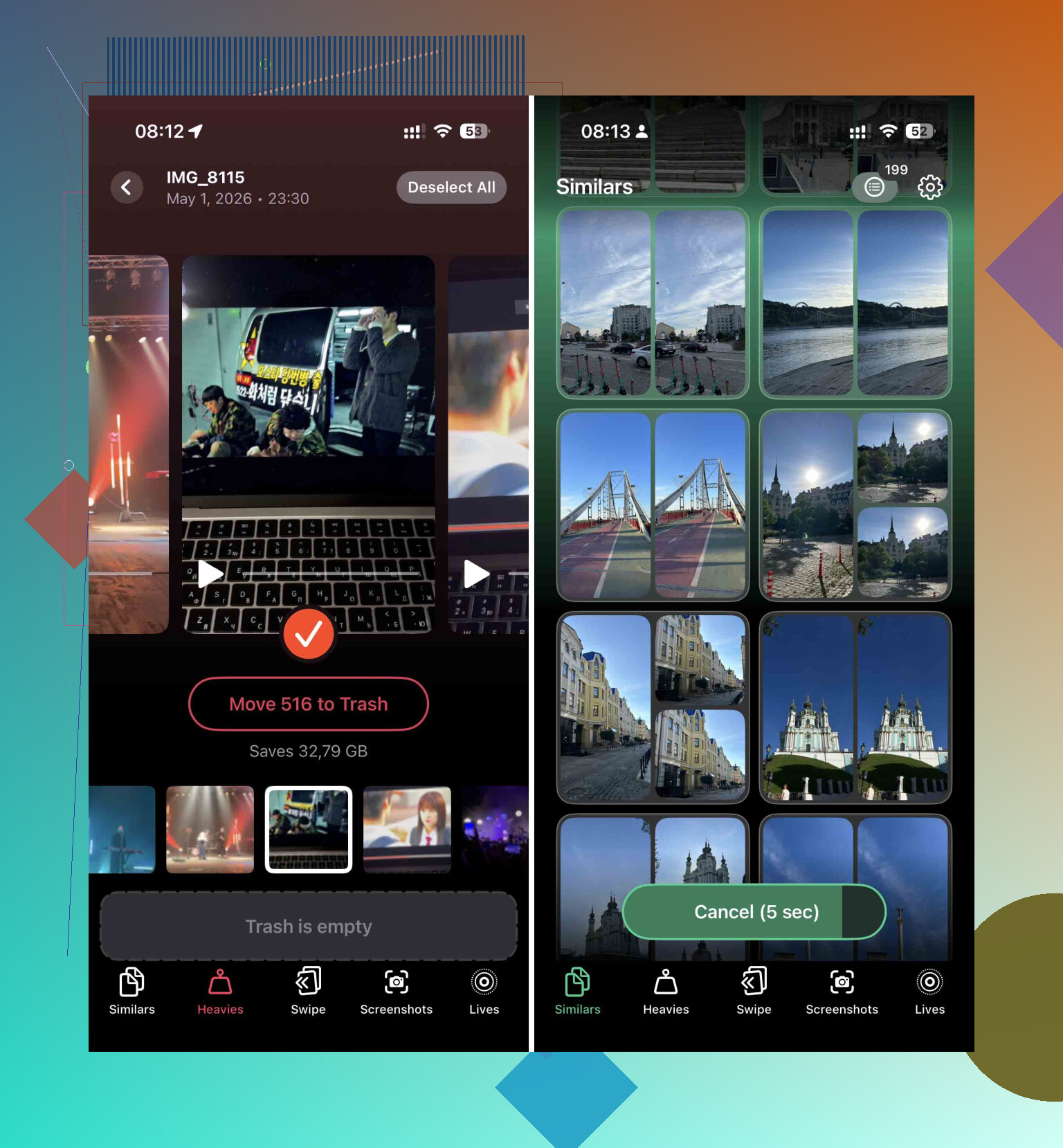
Foto e video di solito occupano più spazio. Passarli a mano è lento e abbastanza frustrante. Ho usato Clever Cleaner per questo perché è stato più veloce che ordinare gli album da solo e non bloccava la pulizia di base dietro un paywall.
Cosa ho fatto:
- L’ho installata e le ho permesso di scansionare la libreria foto.
- Ho aperto prima la sezione Heavies. I video grandi sono il modo più rapido per recuperare spazio. Un clip 4K dimenticato di un concerto ha liberato più spazio che eliminare 300 foto a caso.
- Ho controllato la sezione Similars. Scatti in sequenza, angolazioni duplicate, dieci foto dello stesso cane che sbatte le palpebre. Ne ho tenuta una, il resto l’ho buttato.
- Poi sono andato in Foto > Eliminati di recente e ho toccato Elimina tutto.
Quest’ultimo passaggio è importante. Se lo salti, l’iPhone conserva i file per 30 giorni e il numero dello spazio di archiviazione si muove appena. Apple la chiama sicurezza. Quando hai bisogno di installare un aggiornamento stasera, sembra più uno scherzo.
Elimina le app, non scaricarle
So che iOS spinge su Scarica app. Non mi piace quando lo spazio è limitato.
Lo scaricamento rimuove l’app stessa ma lascia documenti e dati al loro posto. E molte app pesanti nascondono proprio lì il disordine. Le app social sono spesso colpevoli. TikTok, Instagram, roba del genere.
Ecco la strada più pulita:
- Apri Impostazioni > Generali > Spazio iPhone.
- Guarda le app ordinate per dimensione.
- Scegli quelle che non tocchi da settimane.
- Tocca l’app, poi tocca Elimina app.
Questo cancella l’app e tutta la spazzatura che ha salvato. Puoi reinstallarla più tardi. Se l’app viene dall’App Store, non perdi il tuo acquisto. L’ho fatto prima degli aggiornamenti, poi ho reinstallato dopo, nessun problema.
Controlla Messaggi per gli allegati enormi
Questo spesso viene ignorato. Le conversazioni di testo accumulano in silenzio video, meme, note vocali, PDF, tutto in locale.
Fai così:
- Vai su Impostazioni > Generali > Spazio iPhone.
- Trova Messaggi.
- Tocca Rivedi allegati di grandi dimensioni.
- Elimina i file grandi che non ti servono.
La parte bella è che non devi cancellare intere conversazioni. Rimuovi i file pesanti e tieni la chat.
Cancella i dati dei siti salvati da Safari
Safari accumula sporcizia nel tempo. Immagini in cache, cookie, dati dei siti, pezzi di pagine che avevi dimenticato esistessero sei mesi fa.
Percorso:
- Apri Impostazioni.
- Vai su App.
- Tocca Safari.
- Tocca Cancella cronologia e dati dei siti web.
- Conferma.
Ho visto questo liberare da 500 MB a oltre 1 GB. Dipende da quanto navighi e da quanto tempo è passato dall’ultima pulizia.
Se ancora non hai spazio, aggiorna in un altro modo
Se hai finito di eliminare roba e ti manca ancora spazio, ci sono due strade che proverei.
Aggiorna con un Mac o un PC
Di solito è il trucco meno fastidioso.
Collega l’iPhone al computer. Usa Finder su Mac. Usa iTunes su Windows. Esegui l’aggiornamento lì invece che sul telefono. Il computer gestisce il download grande e la decompressione, quindi l’iPhone ha bisogno di meno spazio libero durante il processo.
Prima di toccare Aggiorna, fai un backup completo sul computer. Io lo faccio ogni volta. Quando gli aggiornamenti vanno male, vanno male in fretta.
Backup, inizializza, ripristina
Questa è l’opzione nucleare, ma funziona.
- Fai il backup dell’iPhone.
- Inizializzalo.
- Configuralo di nuovo.
- Durante la configurazione, installa la versione più recente di iOS disponibile per il tuo dispositivo.
- Ripristina il backup.
Ci vuole più tempo e sì, è una seccatura. Comunque, se lo spazio è un disastro totale e il telefono si rifiuta di aggiornarsi in qualsiasi altro modo, questo tende a sbloccare la situazione.
Cosa farei per prima cosa, in ordine
Se vuoi la versione breve:
- Riavvia il telefono.
- Elimina i video grandi e le foto duplicate.
- Svuota Eliminati di recente.
- Rimuovi le app che non usi.
- Cancella gli allegati pesanti dei messaggi.
- Cancella i dati di Safari.
- Se serve, aggiorna tramite Finder o iTunes.
Se il tuo iPhone è proprio agli sgoccioli come spazio di archiviazione, tratta lo spazio libero come parte della salute del sistema, non come spazio extra. Da quando ho iniziato a lasciare un margine invece di riempire il telefono fino all’orlo, i problemi con gli aggiornamenti sono diminuiti parecchio.
Hai già affrontato le cose più ovvie, quindi io guarderei subito il file dell’aggiornamento e lo spazio di archiviazione del sistema.
Per prima cosa, elimina eventuali download iOS non riusciti:
Impostazioni > Generali > Spazio iPhone > cerca “iOS” oppure il file di aggiornamento > Elimina aggiornamento.
Questo passaggio viene saltato spesso. Un download danneggiato può restare lì e occupare da 5 GB a 8 GB.
Poi, attiva queste due opzioni se sono disattivate:
Impostazioni > Foto > Ottimizza spazio iPhone
Impostazioni > App Store > Rimuovi app inutilizzate
So che @mikeappsreviewer non ama la rimozione delle app inutilizzate. Io non sono del tutto d’accordo. Per preparare l’aggiornamento, rimuoverle è utile se per te contano i dati dell’app. Spesso libera abbastanza spazio senza cancellare accessi e documenti. Se un’app è enorme e non ti serve, eliminala direttamente.
Controlla anche i contenuti multimediali scaricati dentro le app. È qui che spesso si nasconde lo spazio occupato.
Netflix, Spotify, YouTube, Podcast, Audible, Google Maps. Rimuovi i download offline dall’interno di ogni app. Spesso questi file non compaiono chiaramente quando dai una rapida occhiata allo spazio di archiviazione.
Se “Dati di sistema” è enorme, sincronizza una volta il tuo iPhone con Finder o iTunes. Spesso questo costringe iOS a ricalcolare lo spazio. È una soluzione un po’ strana, ma funziona più spesso di quanto dovrebbe.
Un’altra opzione è impostare la data avanti di 30 giorni, poi riaprire Foto. A volte gli elementi eliminati di recente vengono cancellati più velocemente. Un po’ arrangiata come soluzione, ma la gente la usa.
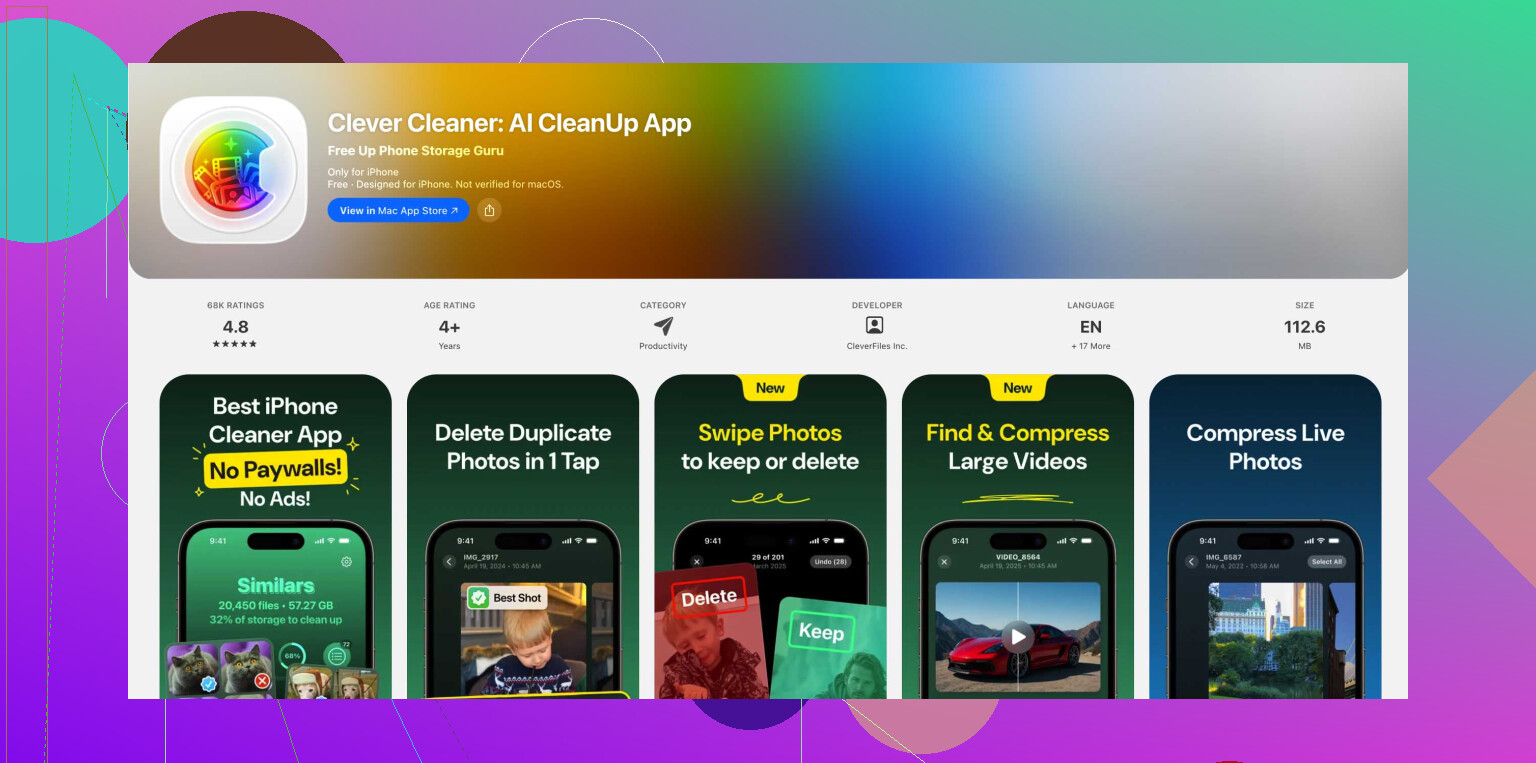
Se vuoi fare più in fretta con la pulizia delle foto, Clever Cleaner è ottimo per eliminare foto duplicate e video pesanti. È una delle migliori app di pulizia per iPhone per liberare spazio prima di un aggiornamento iOS. Anche questo video aiuta, guarda come liberare rapidamente spazio su iPhone.
Se il telefono continua a rifiutarsi, aggiorna da Mac o PC. Di solito così serve meno spazio libero direttamente sul telefono.
Una cosa che aggiungerei a quanto detto da @mikeappsreviewer e @himmelsjager: controlla anche le cose che non compaiono chiaramente come foto o app ma che comunque divorano spazio in modo assurdo.
Cosa intendo:
- Allegati dell app Mail. Se usi l app Mail integrata con una casella di posta molto piena, i vecchi allegati possono accumularsi. Rimuovere e aggiungere di nuovo l account email a volte può svuotare la cache locale.
- File scaricati nell app File. Apri File > Sul mio iPhone > Download. La gente si dimentica che questa cartella esiste, poi si chiede dove siano finiti 6 GB.
- Memo vocali. Le registrazioni lunghe sono un modo subdolo per occupare molto spazio.
- Download dei podcast. Non solo l app in sé, ma anche gli episodi scaricati.
Non sono molto d accordo con la regola dei 15 GB a 25 GB liberi come requisito rigido. Un buon margine, certo. Ma per molti aggiornamenti puoi cavartela con meno se elimini la spazzatura giusta e, se serve, fai l aggiornamento da computer.
Inoltre, se la schermata Spazio iPhone impiega una vita a caricarsi o mostra numeri strani, lasciala aperta per qualche minuto. Sul serio. A volte iOS ricalcola tutto al rallentatore come se fosse costretto a fare i compiti di matematica.
Un altro trucco:
disattiva e riattiva Sincronizza questo iPhone per Foto o Messaggi nelle impostazioni di iCloud solo se usi davvero iCloud per questi, perché a volte lo spazio locale trattiene roba che avrebbe già dovuto essere ottimizzata. Io non ci smanetterei a meno che tu non sappia con certezza che i tuoi dati sono sincronizzati.
Se vuoi l elenco più sicuro di cosa puoi rimuovere, io seguirei questo ordine:
- Download offline dentro le app
- Download dell app File
- Vecchi allegati dei messaggi
- Memo vocali
- Cache di Mail
- File di aggiornamento non riuscito
- Poi usa Finder o iTunes se l aggiornamento OTA continua a non andare
E sì, Clever Cleaner è probabilmente il modo più rapido per fare una passata a foto e video se la tua libreria è un caos. Ho trovato utile anche questo per altri modi per liberare abbastanza spazio su iPhone per un aggiornamento iOS.
Se ancora si rifiuta dopo tutto questo, io smetterei di litigare con il telefono e farei semplicemente l aggiornamento tramite Mac o PC. Molto meno fastidioso, onestamente.