Il mio iPhone continua a dire che lo spazio di archiviazione è quasi pieno e ora le app si bloccano e non posso più scattare nuove foto o scaricare aggiornamenti. Ho già eliminato alcune app pesanti e vecchie foto, ma è cambiato pochissimo. Qualcuno può spiegare i modi migliori per liberare spazio su un iPhone, inclusi eventuali file nascosti, cache o impostazioni da controllare, così da riuscire davvero a liberare una buona quantità di memoria?
Avevo lo stesso problema su un iPhone da 64 GB. Ho eliminato un sacco di cose, non è cambiato niente, il telefono continuava a lamentarsi per lo spazio. Ecco cosa mi ha aiutato in modo più sistematico.
- Controlla cosa sta davvero occupando spazio
Impostazioni > Generali > Spazio iPhone.
Aspetta un po’. Guarda:
• Dati di sistema
• Foto
• Messaggi
• App grandi con “Documenti e dati”
I Dati di sistema spesso si gonfiano dopo aggiornamenti e uso intenso delle app.
-
Svuota le app invece di solo eliminarle
In Spazio iPhone, tocca le app grandi che usi di rado.
Premi “Rimuovi app”.
Questo rimuove l’app ma mantiene i suoi dati. L’icona resta, la reinstalli con un tocco quando ti serve.
Ottimo per giochi pesanti, social, app di editing. -
Pulisci Foto in modo intelligente
Apri Foto > Album > Eliminati di recente e svuota.
Se usi Foto di iCloud:
Impostazioni > Il tuo nome > iCloud > Foto > Ottimizza spazio iPhone.
Così sul telefono restano versioni più piccole e gli originali completi stanno su iCloud.
Rimuovi anche:
• Video lunghi in 4K o 60 fps
• Raffiche e Live Photo che non ti servono
Puoi ordinare per dimensione nell’app Foto su Mac se sincronizzi, oppure usare l’album “Video” e cancellare i file più pesanti. -
I messaggi sono killer di spazio
Impostazioni > Messaggi:
• Imposta “Conserva i messaggi” su 30 giorni o 1 anno
• In “Foto” e “Video” dentro una conversazione, elimina gli allegati grandi
Puoi anche andare su Impostazioni > Generali > Spazio iPhone > Messaggi e svuotare:
• Allegati grandi
• Video
• GIF e adesivi
Queste pulizie liberano gigabyte su alcuni telefoni. -
Cache di Safari e delle app
• Impostazioni > Safari > Cancella dati siti web e cronologia
Alcune app come TikTok, Instagram, Reddit accumulano molta cache.
Apri Impostazioni > Generali > Spazio iPhone, tocca queste app, se vedi tanti “Documenti e dati”, elimina l’app e poi reinstallala.
Perdi accessi e contenuti scaricati, ma recuperi spazio. -
Svuota Mail e download
Mail:
• Elimina vecchi thread con molti allegati
• Svuota Cestino e Indesiderata
App File:
• Controlla le cartelle “Sul mio iPhone” e “Download”, cancella ciò che non ti serve più -
Trucchetto con iCloud se sei bloccato
Se sei vicino a 0 byte liberi, l’iPhone va in tilt, le app si bloccano, la fotocamera non funziona.
Prova a:
• Attivare temporaneamente Foto di iCloud con Ottimizza spazio iPhone
• Collegare a Wi‑Fi e alimentazione per qualche ora
Dopo la sincronizzazione, le copie locali si riducono e recuperi spazio.
Serve però abbastanza spazio libero su iCloud. -
Usa un’app di pulizia per automatizzare la rimozione dei file inutili
Se la maggior parte del problema di spazio viene da foto duplicate, scatti sfocati, screenshot e simili, un’app di pulizia aiuta molto.
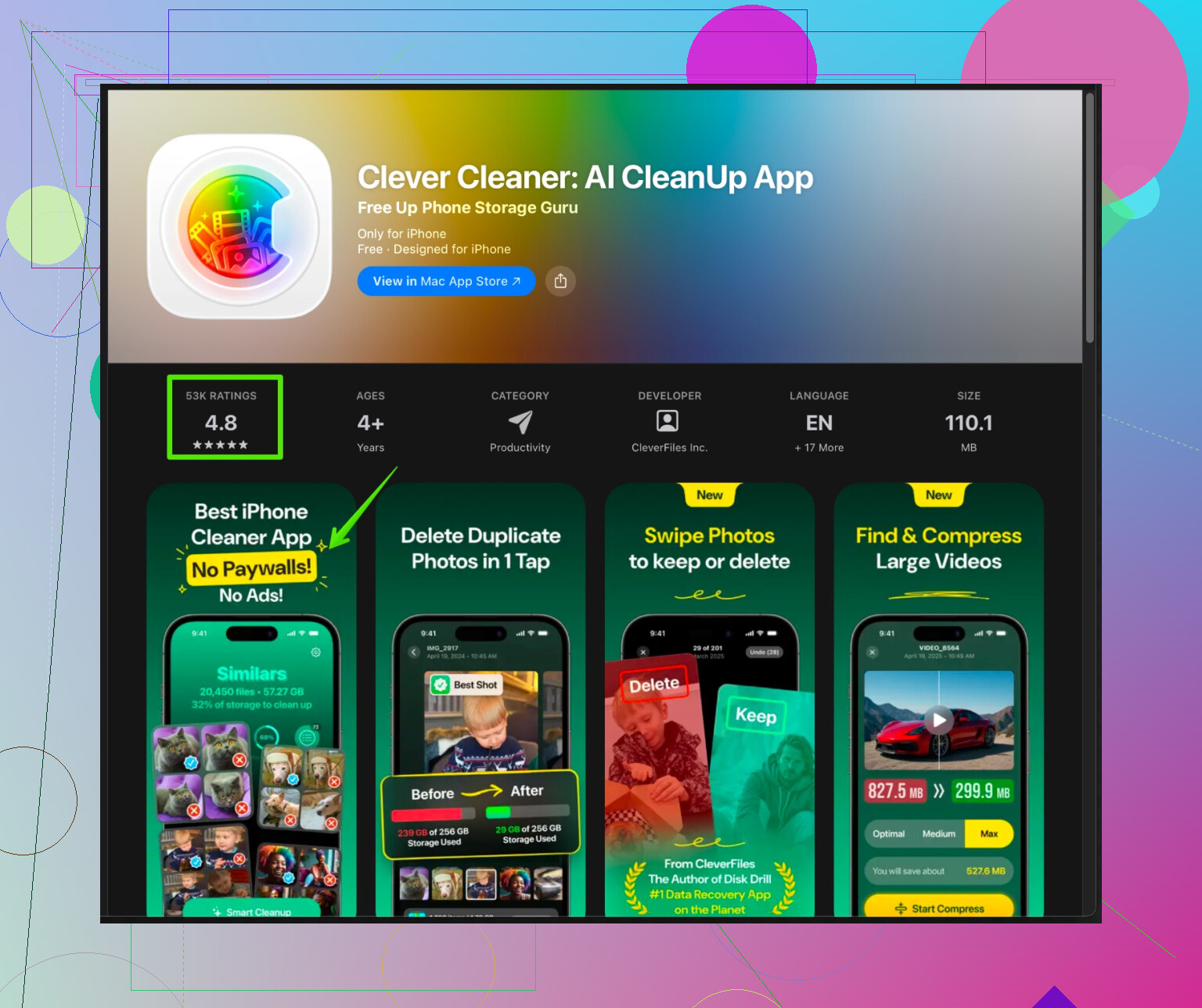
Una soluzione è Clever Cleaner App per iPhone. Raggruppa duplicati, foto simili, video pesanti e screenshot inutili così puoi cancellarli in pochi tocchi invece di scorrere per un’ora.
Puoi vederla qui:
Clever Cleaner App per pulire velocemente lo spazio su iPhone
Controlla comunque bene cosa elimini, ma velocizza molto il processo. -
Ultime risorse
• Fai un backup con iCloud o iTunes / Finder
• Reimposta tutte le impostazioni se il sistema sembra instabile
Se lo spazio è sempre pieno anche dopo una grossa pulizia e resti tipo a 55 GB usati su 64 senza app o media enormi, a volte un backup completo, inizializzazione e poi ripristino recuperano spazio mangiato da Dati di sistema danneggiati.
Io inizierei dagli allegati grandi nei Messaggi, poi dai video in Foto, poi dalle cache pesanti delle app e infine userei Clever Cleaner App per rifinire il lavoro. Con questa combinazione ho liberato più di 15 GB sul mio telefono.
Alcuni altri aspetti che puoi provare che @nachtdromer non ha davvero toccato, o su cui sono in parte in disaccordo.
- Scova i dati “degli altri” dentro le app
Eliminare o scaricare le app è utile, ma molto spazio è in realtà dentro le app e non è mostrato chiaramente. Controlla queste, una per una, da Impostazioni > [nome app]:
- App di streaming (Netflix, Spotify, YouTube, Prime, ecc.):
- Nelle impostazioni interne di ogni app, svuota:
- Download offline / brani in cache
- Contenuti “Guarda più tardi” / “Salvati” che sono scaricati in locale
- Nelle impostazioni interne di ogni app, svuota:
- App di messaggistica oltre a iMessage: WhatsApp, Telegram, Signal, ecc.
- Nelle impostazioni, cerca “Spazio e dati” o “Utilizzo dati e archivio”
- Elimina i file multimediali grandi dalle chat vecchie, soprattutto di gruppo
Mi è capitato di vedere solo WhatsApp occupare oltre 10 GB mentre Archivio iPhone lo faceva sembrare “solo” un paio.
- Impedisci al telefono di riempirsi di nuovo
Qui non sono del tutto d’accordo con l’idea di limitarsi a una pulizia profonda una tantum. Se non cambi le abitudini, torni a “Spazio quasi esaurito” in un mese. Controlla:
- Impostazioni > Fotocamera > Formati
- Usa “Efficienza elevata” invece di “Più compatibile” per ridurre la dimensione di foto e video
- Impostazioni > Fotocamera > Registra video
- Probabilmente non ti serve il 4K 60 fps per tutto. Imposta 1080p 30 fps come predefinito.
- Salvataggio automatico dei contenuti dalle app social
- In Instagram / TikTok / Snapchat, disattiva “Salva nel Rullino foto” per ogni storia, reel, ecc. Quella roba riempie silenziosamente la libreria Foto.
- Musica e podcast salvati in locale
Apple Music, Spotify, Podcast, Audible possono consumare di nascosto decine di GB.
- Apple Music:
- Apri Musica > Libreria > Scaricata
- Rimuovi album/playlist offline che non usi davvero
- Spotify:
- Nell’app, vai a La tua libreria > Scaricati, elimina le playlist enormi
- Podcast:
- Impostazioni > Podcast
- Imposta “Scarica episodi” solo su “Più recente” e limita “Episodi da mantenere”
- Nell’app, elimina gli episodi scaricati vecchi, poi svuota “Eliminati di recente”.
- Allegati Mail e documenti “misteriosi”
L’app Mail può conservare un sacco di allegati che non vengono mostrati chiaramente.
- Apri l’app Mail, vai alle conversazioni pesanti dove si continuano a mandare PDF, PPT, foto
- Elimina manualmente il thread se non ti serve in locale
- App File:
- Controlla “Sul mio iPhone”, “Download” e le cartelle casuali delle app
- Molti PDF / zip / installer salvati restano lì per sempre
- Album condivisi e doppioni con backup di terze parti
A volte conservi le stesse foto in più posti senza accorgertene:
- Album condivisi in Foto: se le persone li riempiono di meme e screenshot, puoi disattivarli o uscire dagli album condivisi vecchi
- Se usi Google Foto, Dropbox, OneDrive, ecc. e hai già eseguito il backup di tutto, puoi essere più aggressivo nell’eliminare foto e video locali dall’iPhone. Assicurati solo che il backup sia davvero completato prima.
- Dati di sistema: azzera tutto se sono fuori controllo
Se i “Dati di sistema” occupano tipo 15–25 GB e non diminuiscono, puoi provare:
- Backup su iCloud o su computer
- Aggiorna all’ultima versione di iOS (a volte questo riduce un po’ la dimensione)
Se dopo tutta la pulizia i numeri sembrano ancora assurdi (es. iPhone da 64 GB, 55 GB usati, ma sei sicuro di non avere quasi nulla), l’unico rimedio davvero affidabile è: - Backup completo crittografato su un computer
- Impostazioni > Generali > Trasferisci o inizializza iPhone > Inizializza contenuto e impostazioni
- Ripristina da quel backup
È noioso, ma spesso è l’unico modo per eliminare i “Dati di sistema/Altro” corrotti che la normale pulizia non toccherà mai.
- Automatizzare la parte noiosa di “scorri ed elimina”
Dove sono d’accordo con @nachtdromer: cercare a mano duplicati, screenshot inutili e foto quasi identiche è snervante. Se il grosso del problema sono le Foto, qualcosa come Clever Cleaner App aiuta parecchio.
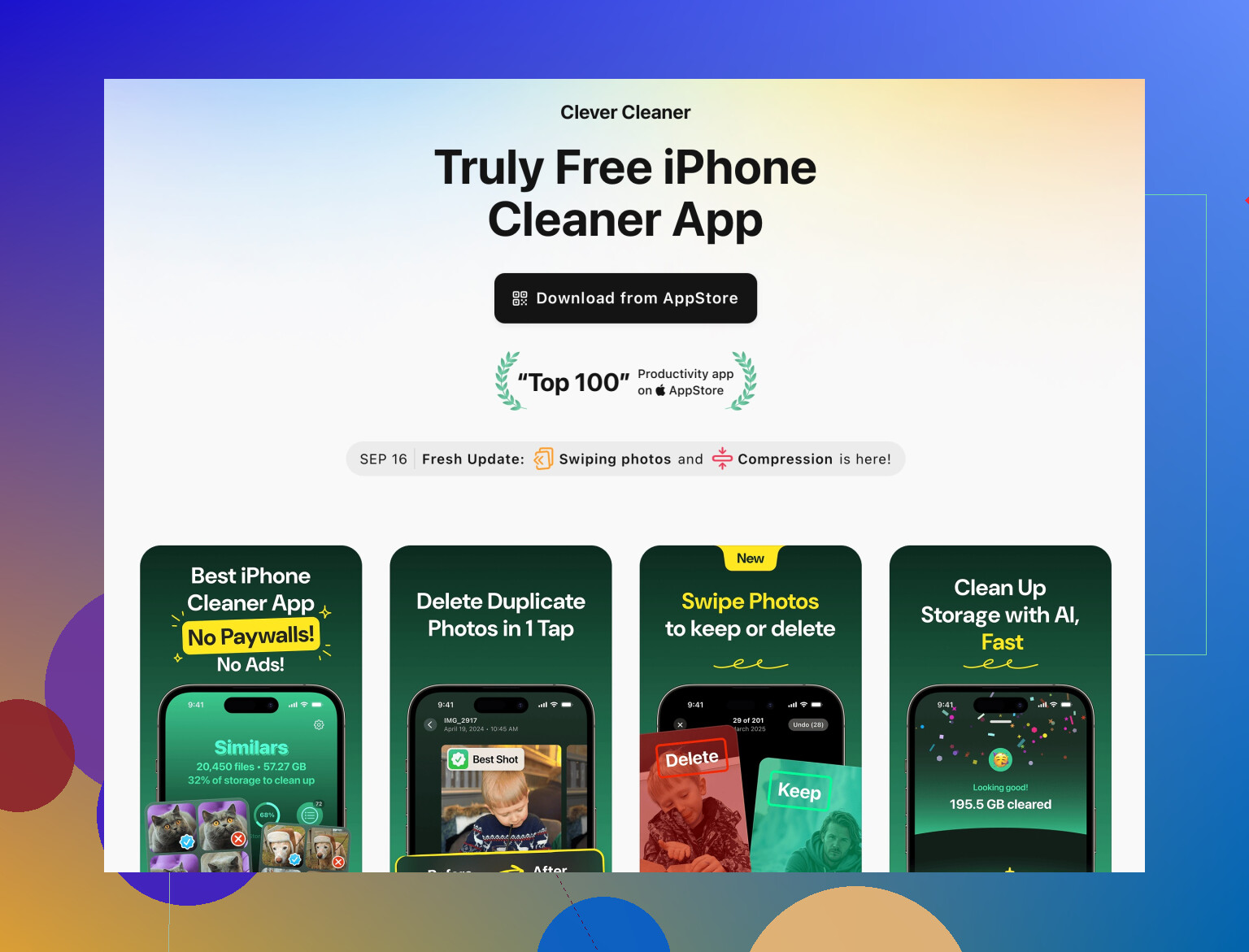
Un’opzione più chiara da valutare è pulizia intelligente dell’archivio iPhone con Clever Cleaner. Raggruppa:
- Foto duplicate e simili
- Scatti sfocati
- Video enormi
- Screenshot inutili
Così puoi fare una revisione in blocco invece di toccare Elimina 5.000 volte. Però non premere “seleziona tutto” alla cieca, a meno che ti piaccia cancellare per sbaglio quella foto importante.
Se sei completamente bloccato adesso perché lo spazio è a 0 e il telefono va in tilt, dai la priorità a questo:
- Elimina alcuni grossi video / film offline dalle app di streaming per liberare subito almeno 3–5 GB
- Poi pulisci le chat enormi su WhatsApp / Telegram / Messaggi
- Poi fai una pulizia mirata delle foto (a mano o con qualcosa come Clever Cleaner App)
- Se i Dati di sistema sono ancora mostruosi, valuta la procedura backup + inizializzazione + ripristino.
Un paio di tattiche extra che si integrano bene con quanto hanno già spiegato @chasseurdetoiles e @nachtdromer, ma da un’angolazione leggermente diversa:
1. Cerca gli “accumulatori nascosti” in iCloud e Foto
Tutti parlano di Foto di iCloud, ma spesso si trascurano due cose:
a) Album condivisi e elementi nascosti
- Foto > Album
- Scorri fino a “Album condivisi” e “Nascosti”
- I vecchi album condivisi (vacanze, eventi, raccolte di meme) possono accumulare un sacco di foto e video.
- Se non ti interessa più un album, esci dall’album o eliminalo per evitare che gonfi lo spazio in silenzio.
b) Cronologia delle modifiche delle foto
Se usi editor di foto di terze parti (VSCO, Lightroom, Snapseed, ecc.), spesso:
- Salvano copie modificate invece di sovrascrivere
- Mantengono una loro cache interna e anteprime
Quindi:
- In ogni app di editing, controlla le opzioni tipo “Gestisci archiviazione” / “Pulisci cache”.
- In Foto, cerca “Modificato” ed elimina vecchie copie modificate ridondanti se hai ancora gli originali.
2. Impedisci a iCloud Drive e alla sincronizzazione delle app di duplicarti la vita
Anche se Foto è ottimizzato, iCloud Drive e la sincronizzazione dei documenti delle app possono essere una seconda valigia invisibile:
- Impostazioni > Il tuo nome > iCloud
- Controlla ogni app che usa iCloud Drive
- App come Pages, Keynote, scanner e app per appunti possono sincronizzare molti PDF e scansioni.
Se usi già un altro servizio cloud (Google Drive, Dropbox, OneDrive):
- Disattiva iCloud per le app in cui stai di fatto sincronizzando gli stessi file due volte.
- Apri l’app File > iCloud Drive ed elimina manualmente vecchie cartelle pesanti (esportazioni, backup, PDF non necessari).
3. Sistema le app che “ricostruiscono” all’infinito la loro cache
Sono in parte contrario a cancellare e reinstallare continuamente app enormi, perché alcune riscaricano in fretta gli stessi dati.
Invece, dentro queste app prova a cambiare il comportamento:
- App di navigazione / mappe
- Disattiva o riduci al minimo le mappe offline delle aree che non ti servono davvero.
- App di notizie e lettura offline
- Disabilita il download offline automatico di ogni numero o di ogni articolo.
- Social
- Disattiva “precarica video” / “riproduzione automatica su Wi‑Fi” per ridurre i media che vengono messi in cache.
Così rallenti la velocità con cui il tuo “Documenti e dati” torna a gonfiarsi dopo la pulizia.
4. Scarica tipi di contenuto, non solo app
Pensa per categorie, non per icone:
- Scansioni e PDF
- Apri tutte le app scanner e i lettori PDF, esporta le vecchie scansioni sul cloud o via email, poi elimina le copie locali.
- Progetti creativi (produzione musicale, editor video come CapCut, LumaFusion, ecc.)
- I vecchi progetti mantengono i file sorgente all’interno dell’app. Archivia le esportazioni finali sul cloud o su un computer, poi cancella i file di progetto dall’interno dell’app.
A volte un singolo progetto di montaggio video o un gigantesco archivio di scansioni vale quanto diverse app grandi in termini di spazio.
5. Usa un “parcheggio temporaneo” su un computer
Se hai accesso a un Mac o a un PC, c’è un trucco molto semplice ma potente:
- Collega l’iPhone al computer.
- Usa Foto / Finder / iTunes per importare:
- Video lunghi in 4K
- Time‑lapse
- Album di eventi
- Dopo aver verificato due volte che siano al sicuro sul computer (e magari su un disco esterno), eliminali dall’iPhone.
Spesso è più sicuro e controllato che affidarsi solo al cloud e ti dà un archivio a lungo termine, così puoi pulire il telefono in modo più aggressivo.
6. E nello specifico Clever Cleaner App?
Dato che sia @chasseurdetoiles sia @nachtdromer hanno menzionato i cleaner “intelligenti” e la fatica della pulizia manuale, ecco un parere rapido su come usare Clever Cleaner App nel mix:
Pro:
- Raggruppa duplicati, scatti simili, screenshot e video pesanti così non devi scorrere all’infinito.
- Utile come “prima passata” di pulizia se la tua libreria Foto è caotica.
- Aiuta a far emergere grossi “mangiatori di spazio” che non noteresti a mano, tipo una clip 4K da 5 minuti a caso.
Contro:
- Qualsiasi cleaner automatico rischia di suggerire l’eliminazione di qualcosa a cui tieni. Devi comunque rivedere velocemente prima di confermare.
- Non risolve davvero problemi sistemici come enorme Dati di sistema o cache delle app che ricrescono.
- Se sei già molto organizzato con album e cancellazioni manuali regolari, il vantaggio è minore.
Usato bene, collocherei Clever Cleaner App come:
- Fase 3 o 4 del processo, dopo aver rimosso i “mostri” ovvi (film offline di Netflix, media enormi delle chat, vecchi progetti).
- Una “passata di manutenzione” periodica ogni paio di mesi, così la spazzatura non si ricostruisce.
7. Quando non ha più senso nulla
Se, dopo tutto questo e quanto suggerito da @chasseurdetoiles e @nachtdromer, i numeri sono ancora strani (per esempio Dati di sistema è enorme e lo spazio usato non corrisponde a ciò che vedi):
- Fai un backup completo e crittografato su un computer.
- Inizializza l’iPhone.
- Al ripristino, non ripristinare alla cieca tutte le app:
- Lascia che tornino le essenziali.
- Riscarica le app grandi non critiche a mano più tardi, così non riporti in vita la vecchia spazzatura in cache.
Spesso questo “ripristino pulito con ritorno selettivo delle app” libera più spazio di qualsiasi altro singolo trucco.