La memoria del mio iPhone è quasi piena e continuo a ricevere avvisi di spazio di archiviazione quasi esaurito. Ho già eliminato alcune foto e app inutilizzate, ma è cambiato ben poco. Quali sono i modi migliori per liberare spazio in modo permanente su un iPhone senza perdere dati importanti e ci sono file nascosti o impostazioni che dovrei controllare?
Succede a moltissimi iPhone. Foto e app sono solo una parte del problema. I veri “pesi massimi” si nascondono in Dati di sistema, messaggi e cache delle app. Ecco cosa di solito libera spazio vero.
- Controlla cosa è davvero enorme
Impostazioni → Generali → Spazio iPhone.
Aspetta un attimo che carichi.
Guarda:
• App ordinate per dimensione
• “Dati di sistema”
• Messaggi
Concentrati sui 5 elementi più grandi. Di solito sono loro a mangiarsi quasi tutta la memoria.
- Pulisci Foto nel modo giusto
• Elimina prima i file grossi.
In Foto → Album → scorri in basso fino a
- Video
- Moviola
- Time‑lapse
- Registrazioni schermo
- Raffica
Questi occupano molto più spazio delle singole foto.
• Svuota “Eliminati di recente”.
Foto → Album → Eliminati di recente → Seleziona → Elimina tutto.
Se salti questo passaggio, niente viene eliminato “per sempre”.
• Se usi Foto di iCloud - Impostazioni → Foto → attiva Foto di iCloud
- Attiva “Ottimizza spazio iPhone”.
Le versioni in piena risoluzione vanno su iCloud, sul telefono restano copie più leggere.
-
Messaggi e allegati iMessage
Con il tempo diventano giganteschi.
• Impostazioni → Messaggi → Conserva i messaggi → imposta su 1 anno o 30 giorni.
Tocca “Elimina” quando te lo chiede.
• In Spazio iPhone → Messaggi → Esamina allegati di grandi dimensioni.
Rimuovi vecchi video, GIF e foto pesanti.
• Le chat di gruppo piene di meme e video possono occupare giga interi. Pulisci quelle vecchie. -
Svuota file inutili / cache delle app
Alcune app permettono di cancellare dati dall’interno.
• WhatsApp, Telegram, ecc.
Impostazioni interne → Archiviazione / Dati o simile → elimina media pesanti, chat vecchie, duplicati.
• Safari
Impostazioni → Safari → Cancella dati siti web e cronologia.
• Mail
Cancella vecchi allegati pesanti e gli account che non usi più.
Per una cache di Mail ostinata, disattiva e riattiva l’account in Impostazioni → Mail → Account.
Se un’app ha “Documenti e dati” enormi e nessuna opzione per svuotare la cache, il metodo più efficace è:
• Rimuoverla o disinstallarla e poi reinstallarla.
Impostazioni → Generali → Spazio iPhone → tocca l’app → Rimuovi app o Elimina app.
Rimuovi conserva i dati, Elimina cancella tutto.
-
Usa un’app di pulizia per le cose più noiose
Se hai un’infinità di foto duplicate, scatti simili e schermate, farlo a mano è estenuante.
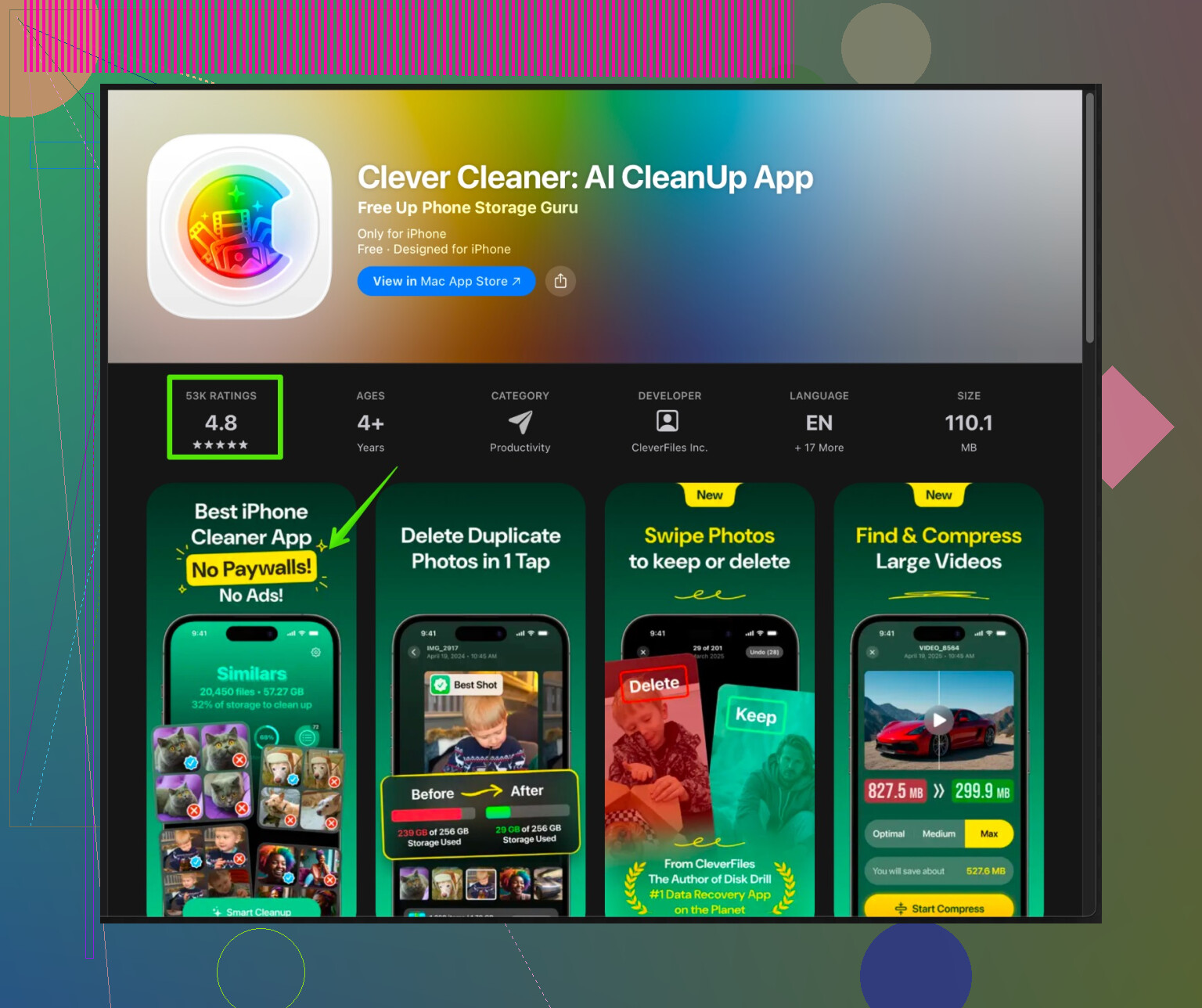
Uno strumento come Clever Cleaner App aiuta molto:
Clever Cleaner App per una pulizia iPhone più veloce
Analizza foto duplicate, immagini simili, video grandi, vecchie schermate e contatti inutili. Poi ti permette di eliminare tutto in blocco con pochi tocchi. Di solito libera diversi GB sugli iPhone con grandi librerie foto. -
Rimuovi le app che non usi
Impostazioni → Generali → Spazio iPhone → attiva “Rimuovi app inutilizzate”.
Viene rimossa l’app ma restano i relativi dati.
Le icone restano con un piccolo simbolo a nuvola e puoi reinstallare toccandole. -
Gestisci download e contenuti multimediali
Controlla questi punti:
• App File
Vai in “Sul mio iPhone”. Elimina vecchi PDF, video, file zip.
• App di streaming
Netflix, Spotify, YouTube, ecc. spesso salvano contenuti offline.
In ogni app rimuovi film, playlist o podcast scaricati.
• Memo vocali
Le registrazioni lunghe sono pesanti. Esporta ciò che ti serve, elimina il resto. -
Riduci il gonfiore futuro
• Non tenere per sempre i video originali giganteschi
Ogni tanto trasferiscili su computer o disco esterno.
• Disattiva il download automatico in WhatsApp / Telegram per i media che non ti servono salvati.
• Evita di registrare in 4K se hai poco spazio
Impostazioni → Fotocamera → Registra video → scegli un’impostazione più bassa come 1080p. -
Se “Dati di sistema” è enorme
“Dati di sistema” oltre 10–15 GB spesso viene da log e file temporanei in cache.
Cose che spesso lo riducono:
• Riavvia il telefono.
• Rimuovi e reinstalla le app più pesanti.
• Aggiorna iOS all’ultima versione.
Come ultima risorsa, fai un backup su iCloud o computer, poi inizializza e ripristina. È più laborioso ma di solito recupera molto spazio.
Se combini:
• Pulizia delle foto con “Eliminati di recente” svuotato,
• Pulizia dei messaggi e degli allegati pesanti,
• Svuotamento cache delle app o reinstallazione di quelle più ingombranti,
• Un passaggio con Clever Cleaner App per eliminare duplicati e spazzatura pesante
di solito liberi diversi gigabyte, non solo qualche centinaio di megabyte.
Un paio di cose da aggiungere a ciò che @techchizkid ha già coperto, senza limitarsi a ripetere la stessa checklist.
1. Impedisci a iCloud di riempire di nascosto il tuo iPhone
Molti pensano “iCloud = più spazio”, ma se è configurato male in realtà consuma più spazio.
- Vai su Impostazioni → ID Apple → iCloud → Gestisci spazio account
- Controlla:
- iCloud Drive: Se “Sincronizza questo iPhone” è attivo e hai cartelle grandi (Scrivania/Documenti da un Mac, cartelle di progetti pesanti, ecc.), queste possono essere copiate in locale e divorare spazio. Disattiva ciò che non ti serve sul telefono.
- Messaggi su iCloud: Buono sul lungo periodo, ma se è attivo e tieni tutto per sempre, può comunque fare cache in locale. Dopo aver impostato Messaggi → 30 giorni / 1 anno, lascia il tempo al sistema di eliminare il vecchio.
Quindi sì, iCloud aiuta, ma non è magia e può ritorcersi contro se sincronizzi tutto.
2. Metti in riga Mail, ma come si deve
Sono solo in parte d’accordo con il consiglio leggero “cancella gli allegati”. Mail è uno degli accumulatori di spazio più subdoli, e cancellare qualche email di solito non cambia quasi nulla.
Prova così:
- Impostazioni → Mail → Account
- Per ogni account che non usi più, rimuovilo del tutto.
- Per gli account che usi:
- Disattivali temporaneamente, aspetta un minuto, poi riattivali.
- Spesso questo riduce drasticamente la cache locale che l’app mantiene.
Se usi IMAP (Gmail, Outlook, ecc.), le tue email restano sul server, quindi è abbastanza sicuro.
3. Non ignorare Podcast e Libri
Due app che tutti dimenticano:
-
Podcast
- Apri Impostazioni → Podcast
- Imposta Scarica episodi su “Disattivato” o “Solo nuovi”
- Attiva l’eliminazione automatica degli episodi riprodotti
- Poi apri l’app Podcast → Libreria → Download → rimuovi i contenuti vecchi
-
Libri (Apple Books)
- Apri Libri → Libreria
- Premi a lungo su PDF pesanti, audiolibri o manuali che non usi mai e rimuovi i download
Un singolo audiolibro grande può occupare come dieci album di foto.
4. Formati della fotocamera e lungimiranza
Se hai un iPhone recente e non hai particolari esigenze di compatibilità:
- Impostazioni → Fotocamera → Formati → Alta efficienza
I file HEIF/HEVC sono sensibilmente più piccoli rispetto a foto e video “Più compatibile”.
Inoltre:
- Impostazioni → Fotocamera → Registra video
Se non monti filmati in 4K, 1080p a 30 fps è di solito più che sufficiente.
Non stai girando un film della Marvel.
5. Vai sul pesante con alcune app specifiche
Invece di cancellare “qualche app” a caso, colpisci quelle che ricostruiscono facilmente i propri dati:
- App social come Instagram, TikTok, Facebook, X
- App di shopping piene di immagini in cache
- App di mappe/navigazione con mappe offline
In Impostazioni → Generali → Spazio iPhone, tocca l’app e se “Documenti e dati” è enorme e non c’è un vero pulsante per svuotare:
- Elimina app, non scaricare app
- Reinstallala dall’App Store
Per le app in cui accedi con un account, praticamente perdi solo file temporanei e cache.
6. “Giorno archivio” periodico su computer o disco
Se vuoi un sollievo permanente e non vivere di pulizie mensili:
- Collega l’iPhone a un Mac/PC
- Usa Foto, Finder o iTunes / Apple Devices per importare tutte le foto e i video
- Dopo aver verificato che sono salvati, cancella gli anni più vecchi dal telefono
- Svuota Eliminati di recente
È noioso ma estremamente efficace. I video degli anni 1–3 vivono sul computer, quelli degli anni 4–5 restano sul telefono.
7. Pulizia foto più intelligente che farlo a mano
Cancellare a mano va bene se hai 1.000 foto. A 20.000+, è una tortura:
- Duplicati
- Dieci selfie quasi identici
- Screenshot che ti servivano una volta e mai più
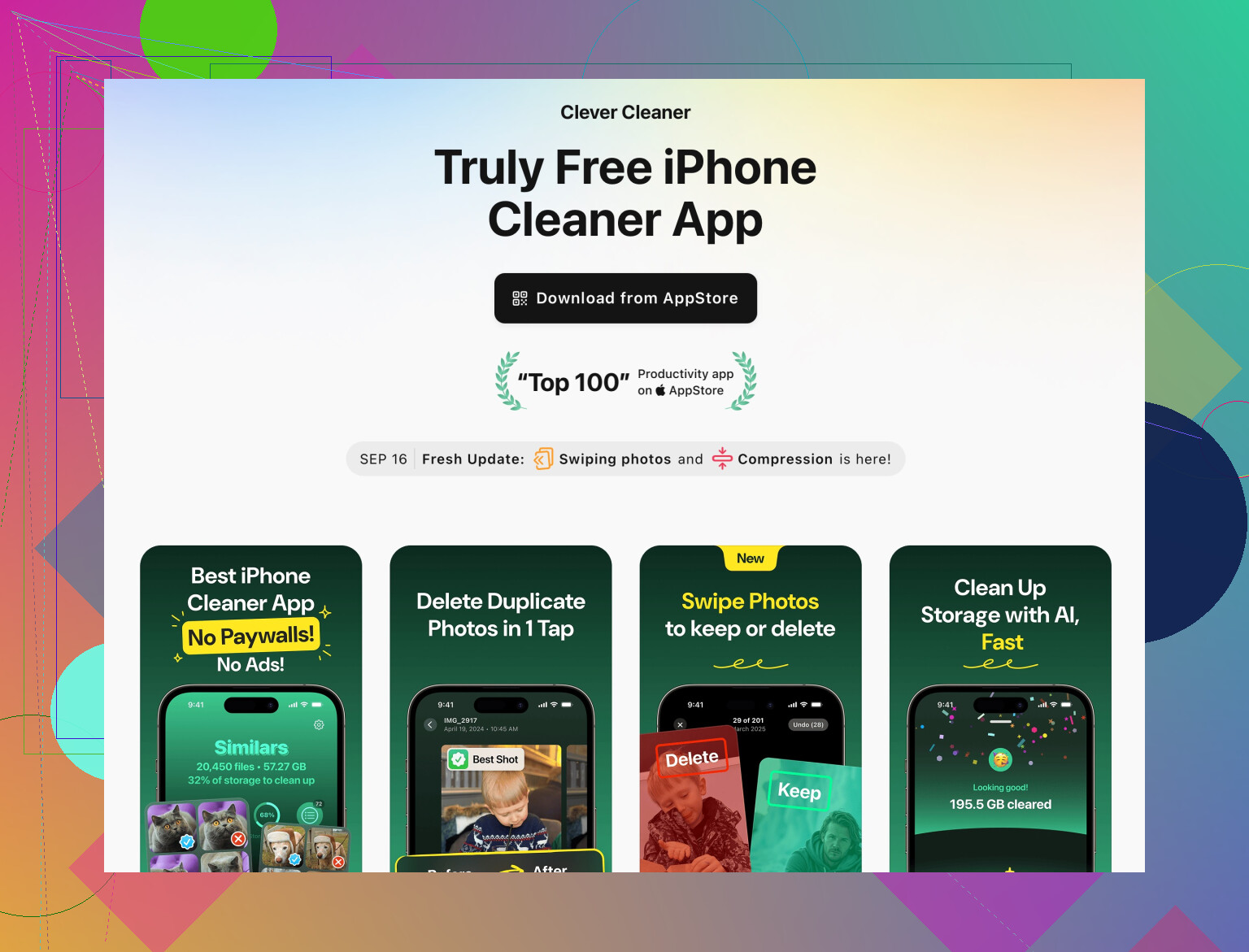
Qui ha senso usare qualcosa come Clever Cleaner App. Cerca:
- Foto duplicate o simili
- Video enormi
- Vecchi screenshot
- Contatti inutili
È questa combinazione che di solito divora lo spazio. Per chi cerca uno strumento valido per pulire l’iPhone, dai un’occhiata a
modi intelligenti per pulire e velocizzare lo spazio di archiviazione del tuo iPhone
È più veloce che scorrere per un’ora fingendo di “cancellare solo qualche foto”.
8. Quando nient’altro funziona: backup + ripristino
Se i Dati di sistema restano assurdi e niente sembra ridurli:
- Fai un backup su iCloud o su un computer
- Impostazioni → Generali → Trasferisci o inizializza iPhone → Inizializza contenuto e impostazioni
- Ripristina da quel backup
Richiede tempo, ma di solito è il modo per azzerare tutti i file temporanei nascosti, i log e la spazzatura di sistema che nessun interruttore riuscirà mai a toccare.
Approccio riassunto che porta veri risultati:
- Sistema iCloud / Mail / Podcast / Libri invece di toccare solo Foto
- Elimina e reinstalla un paio di app enormi piene di cache
- Sposta foto e video vecchi su un computer
- Usa qualcosa come Clever Cleaner App per la parte massacrante di duplicati/screenshot
Questa combinazione di solito libera diversi GB, non i miseri 300 MB che tornano a riempirsi la settimana dopo.
@jeff e @techchizkid hanno già centrato il lato cosa eliminare. Eviterò di ripetere e mi concentrerò sulla strategia e su alcuni punti su cui sono parzialmente in disaccordo.
1. Decidi a cosa ti serve davvero l’iPhone
Molti cercano di tenere tutto su un telefono da 64 / 128 GB, poi combattono con iOS ogni mese. Chiediti:
- È un dispositivo principalmente per rullino foto (foto / video prima di tutto)?
- Un dispositivo di lavoro (file, mail, messaggi)?
- Oppure soprattutto per social / consumo di contenuti?
Scegli 1 priorità. Poi:
- Ciò che è prioritario resta in locale.
- Tutto il resto viene spostato su cloud / computer / disco esterno.
Questo cambio di mentalità libera più spazio nel lungo periodo di qualunque app o trucchetto di pulizia.
2. Smetti di inseguire la perfezione al 100% dei “Dati di sistema”
Sono solo in parte d’accordo sul far saltare il telefono solo perché Dati di sistema è a 12+ GB.
La realtà:
- iOS ha bisogno di una certa quantità di spazio per cache, log, indicizzazione Spotlight.
- Crescerà e diminuirà mentre installi e usi le app.
Io tratto Dati di sistema così:
- Sotto i 15 GB su un dispositivo da 128 GB → normale, ignoralo.
- Sopra i 25 GB e non scende dopo un riavvio e qualche reinstallazione di app → allora valuta il percorso backup + inizializzazione come ha detto @techchizkid.
Resettare continuamente il telefono “tanto per” è eccessivo e fa perdere tempo, a meno che Dati di sistema non sia chiaramente fuori controllo.
3. Usa uno “storage freddo” per le foto invece di fare i furbi sul dispositivo
Tutti dicono “usa Foto di iCloud” o “ottimizza spazio”. Funziona, ma:
- Se il tuo piano iCloud è piccolo
- O la rete è scarsa
- O vuoi un controllo reale
Un modello migliore nel lungo termine:
- Una o due volte l’anno collega l’iPhone a Mac/PC.
- Esporta foto e video fino a una certa data.
- Conservali su:
- Disco esterno
- NAS
- Cloud drive a tua scelta
- Dopo il backup, elimina quegli anni più vecchi dall’iPhone e svuota “Eliminati di recente”.
Questo trasforma in modo permanente l’iPhone in “solo ultimi 6–18 mesi” mentre tutto il resto vive in un archivio più sicuro.
Personalmente preferisco questo a tenere 6 anni di ricordi “ottimizzati” su iCloud sperando che la sincronizzazione non fallisca mai.
4. Sii spietato con i tipi di contenuto, non solo con le app
Una cosa che sia @jeff che @techchizkid suggeriscono, ma non proprio con questo taglio: smetti di pensare “quale app devo eliminare?” e pensa:
- Quale categoria è gonfia?
- Media delle chat
- Download offline
- File di lavoro
- File grezzi di fotocamera
- Dipendenza da social / video brevi
Poi applica regole per categoria:
- App di chat: disattiva download automatico dei media nei gruppi, auto‑elimina i media più vecchi di X mesi.
- Contenuti offline: podcast, Netflix, Spotify, YouTube. Scegli una o due app a cui permettere grandi contenuti offline e tieni le altre solo in streaming.
- Lavoro: sposta i progetti attivi su cartelle cloud e tieni in locale solo il progetto attuale.
Questo evita il circolo vizioso in cui liberi 5 GB oggi e li perdi di nuovo la settimana dopo perché il comportamento non è cambiato.
5. Quando un’app di pulizia ha davvero senso (e quando no)
Hai chiesto di liberare spazio in modo “permanente”. Le cose di sistema / cache torneranno sempre piano piano. I guadagni più stabili arrivano da:
- Eliminare media duplicati o quasi duplicati
- Cancellare screenshot, registrazioni schermo, video vecchi dimenticati
- Rimuovere contatti vecchi e file spazzatura
Ed è esattamente qui che uno strumento come Clever Cleaner App può evitarti un sacco di fatica.
Pro di Clever Cleaner App
- Veloce nell’individuare:
- Foto duplicate e simili
- Video molto grandi che hai dimenticato
- Vecchi screenshot e registrazioni schermo
- Contatti disordinati con duplicati o senza info
- Ti lascia controllare prima di eliminare, così mantieni il controllo.
- Ottimo per chi ha 10.000+ foto, dove la pulizia manuale è un incubo.
Contro di Clever Cleaner App
- Non risolverà:
- Dati di sistema enormi
- Cache enormi delle app social o di streaming
- Configurazioni sbagliate di iCloud
- Devi comunque fare attenzione quando cancelli in massa. Se tocchi tutto troppo in fretta puoi davvero perdere scatti che ti piacevano.
- È un’app in più sul telefono, quindi se hai solo poche centinaia di foto è eccessiva.
- Integra ciò che hanno suggerito @jeff e @techchizkid; non sostituisce il bisogno di cambiare abitudini.
Usata con intelligenza, è ideale per una “giornata di pulizia profonda” un paio di volte l’anno, non qualcosa da usare ogni settimana.
6. Quando ignorare alcuni consigli popolari
Alcuni casi in cui andrei contro i suggerimenti più comuni:
-
Non attivare e disattivare continuamente “Disinstalla app inutilizzate”
Se ti affidi a certe app per viaggi, banca, 2FA, ecc., non vuoi davvero che iOS le disinstalli a caso prima di un volo o di un viaggio offline. -
Non gestire in modo maniacale la cache di ogni app ogni giorno
Le app social la riempiranno di nuovo. Fai una grossa pulizia ogni tanto e poi lasciale stare. -
Non cercare di mantenere lo spazio libero esattamente a X GB
Punta a un margine ragionevole, tipo 10–20 percento della capacità totale libera. Se sei molto sotto, serve una pulizia seria. Altrimenti, smetti di fissarti sul numero.
7. Un piano pratico che funziona per la maggior parte delle persone
In pratica, per chi è nella tua situazione e ha già rimosso qualche app e foto:
-
Definisci la priorità del telefono
Decidi se vengono prima foto, media o file di lavoro. -
Un grande spostamento in archivio
Trasferisci su computer o disco gli anni più vecchi di foto e video, eliminali dal telefono e svuota Eliminati di recente. -
Prendi di mira le categorie, non le singole app
- Disattiva o limita i download automatici nelle chat e nelle app di streaming.
- Tieni solo 1 o 2 app con grandi contenuti offline.
-
Fai un passaggio mirato con Clever Cleaner App
Usala soprattutto per:- Duplicati e foto simili
- Video grandi
- Vecchi screenshot
- Contatti disordinati
Controlla bene così elimini solo ciò che è davvero spazzatura.
-
Solo se Dati di sistema è davvero fuori scala
Allora valuta il percorso backup → inizializzazione → ripristino.
Fatto bene una volta, con quel passaggio di archivio, di solito smetti di combattere ogni due settimane con “spazio quasi esaurito”.