Il mio iPhone continua a mostrare un avviso di memoria piena, ma non voglio pagare per avere più spazio su iCloud né cambiare telefono. Ho eliminato alcune app e foto, ma lo spazio si riempie di nuovo rapidamente. Quali sono i migliori modi gratuiti per liberare spazio sull iPhone in modo sicuro senza perdere dati importanti?
Non puoi aggiungere più memoria interna a un iPhone in alcun modo normale o pratico. Il chip di memoria è saldato sulla scheda logica, quindi non è come sostituire una scheda SD o cambiare l’unità di un portatile. Quei video che mostrano aggiornamenti del chip NAND sono reali nel senso che alcuni laboratori di riparazione possono farlo, ma è rischioso, costoso, facile da sbagliare e probabilmente annulla qualsiasi garanzia tu abbia ancora.
L’approccio migliore è far rendere di più lo spazio di archiviazione che hai già pagato. Una buona pulizia può liberare molto più spazio di quanto la gente si aspetti, soprattutto se l’app Foto ha accumulato per anni video, screenshot, duplicati e cose salvate a caso.
Per prima cosa elimina gli elementi più grandi
Inizia da Impostazioni > Generali > Spazio su iPhone. Questa schermata mostra cosa sta davvero occupando spazio, così non vai a tentativi. Foto e video di solito sono tra i primi elementi, e di solito sono anche il punto più facile da cui recuperare spazio.
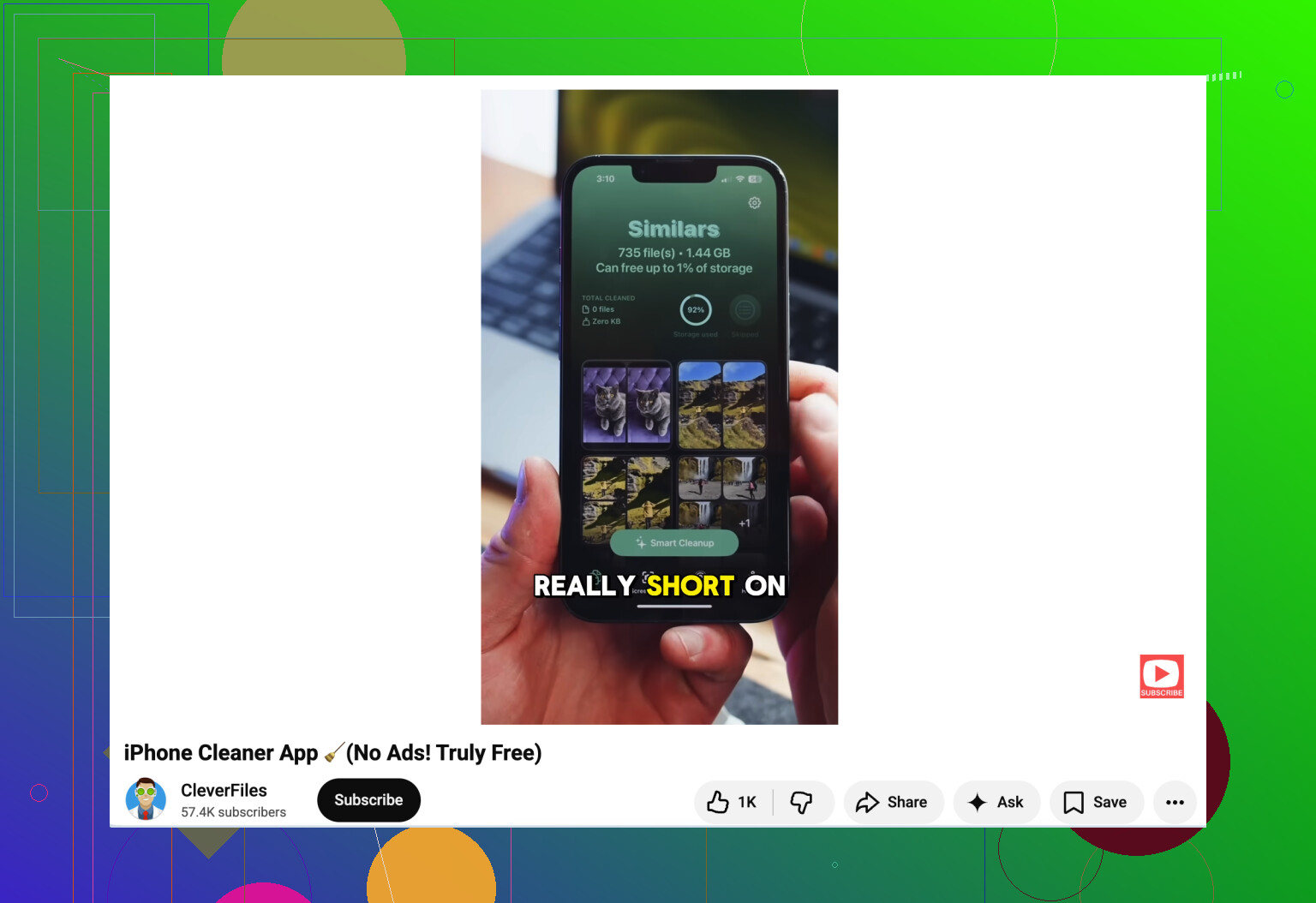
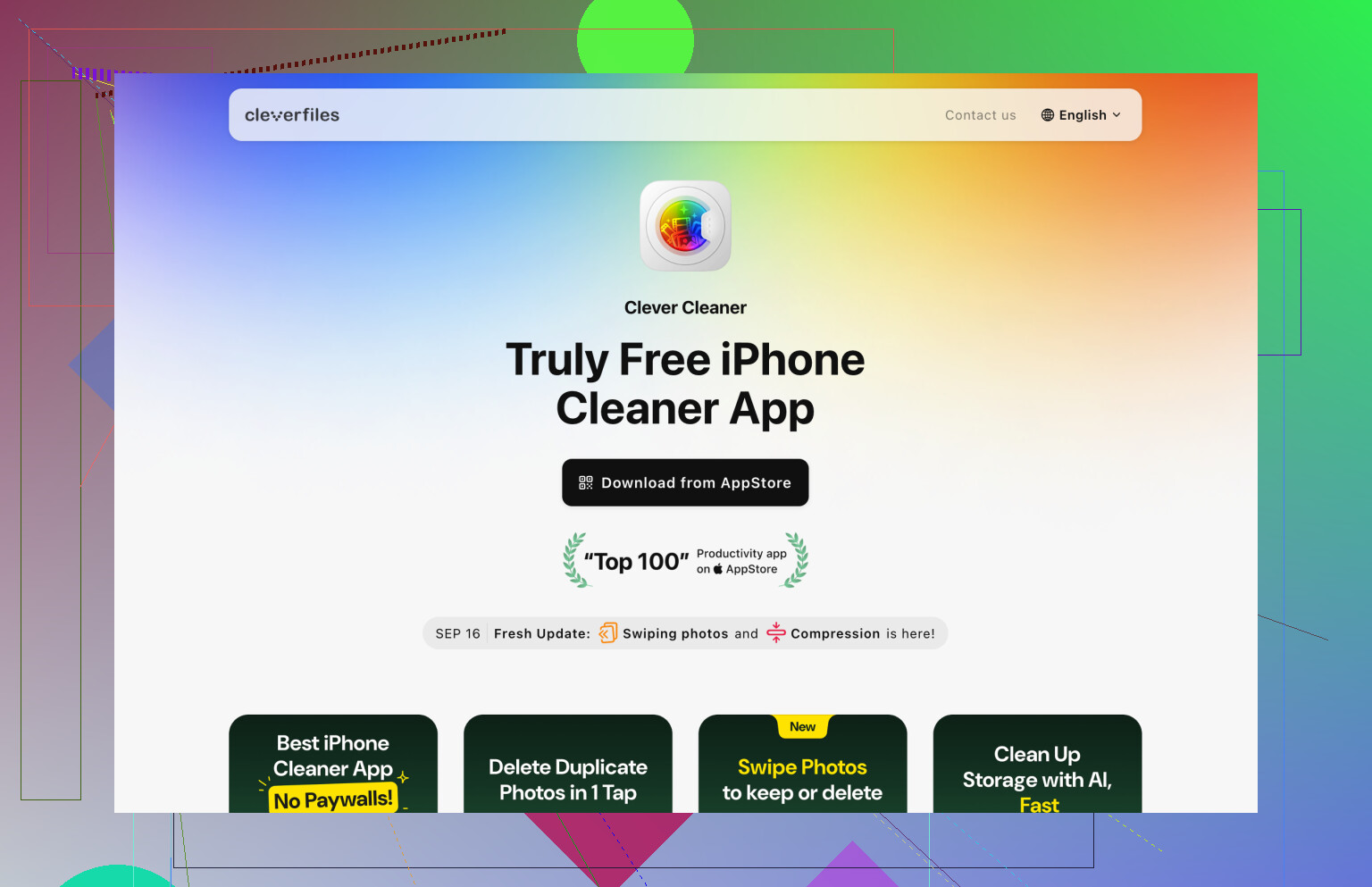
Apple Foto può aiutare con i duplicati esatti, ma non fa molto oltre a questo. Se vuoi una pulizia più completa, Clever Cleaner vale la pena di essere preso in considerazione perché è davvero gratuito per rimuovere file e non ti spinge a sottoscrivere un abbonamento solo per pulire la libreria.
Il suo strumento Simili raggruppa le foto che sono quasi uguali e suggerisce quale tenere, cosa utile quando hai scattato cinque versioni della stessa foto. La sezione Elementi pesanti è ottima per trovare rapidamente video enormi. Può anche trovare schermate, trasformare le Live Photos in immagini fisse se non ti interessa la parte in movimento e permetterti di scorrere le foto una per una per una revisione rapida. Poiché foto e video possono occupare una parte enorme dello spazio su iPhone, di solito è qui che si ottengono i risultati migliori.
Dopo, torna alla schermata Spazio su iPhone e controlla le app. Elimina tutto ciò che non usi più. Se potresti voler usare di nuovo l’app più avanti ma non hai bisogno che sia installata in questo momento, usa Inizializza app invece. Questo rimuove l’app stessa mantenendo però i suoi dati e le impostazioni.
Messaggi è un altro consumatore silenzioso di spazio. Le vecchie conversazioni possono contenere anni di video, foto, GIF, messaggi audio e allegati. Non devi nemmeno eliminare intere chat. La schermata Spazio su iPhone ti permette di rivedere gli allegati di grandi dimensioni e rimuovere solo quelli che non ti interessano più.
Tieni meno contenuti archiviati direttamente sul telefono
Una volta eliminata la roba inutile, il passo successivo è spostare i contenuti fuori dal dispositivo senza perdere l'accesso.
Per le foto, attiva Impostazioni > Foto > Ottimizza spazio iPhone. Il tuo iPhone conserverà sul dispositivo versioni locali più piccole, mentre gli originali a piena risoluzione resteranno in iCloud. Quando apri qualcosa, l'originale verrà scaricato se necessario.
Controlla anche l'app File. È facile dimenticare PDF scaricati, file ZIP, video e altri file di grandi dimensioni che restano lì per mesi. Se usi iCloud Drive, sposta lì quei file e poi scegli Rimuovi download così la copia locale verrà eliminata dal tuo iPhone. Il file sarà comunque visibile quando ti serve, ma smetterà di occupare spazio di archiviazione interno.
Il piano gratuito di iCloud è di soli 5 GB, quindi si riempie rapidamente. Se non vuoi pagare Apple per avere più spazio di archiviazione su iCloud, puoi usare Google Drive, Dropbox o OneDrive per i file che non ti servono sul telefono ogni giorno.
Usa l'archiviazione esterna se hai a che fare con file di grandi dimensioni
Se il tuo problema sono video pesanti, foto RAW o file di progetto, l'archiviazione esterna potrebbe essere la soluzione più semplice. Gli iPhone con USB-C possono collegarsi direttamente a SSD esterni e chiavette USB. Anche i vecchi iPhone con Lightning possono usare accessori di archiviazione compatibili.
Se sposti spesso file di grandi dimensioni, un SSD esterno è di solito la scelta migliore rispetto a una chiavetta USB. In genere sarà più veloce, più affidabile e disponibile con capacità maggiori, cosa importante se lavori con video o con una grande libreria di foto.
Lascia perdere l’idea di un “aggiornamento” hardware
Sì, alcuni negozi possono tecnicamente sostituire il chip di memoria NAND di un iPhone e riprogrammare il telefono. Questo non lo rende un aggiornamento normale. Servono attrezzature specializzate per la microsaldatura, la scheda logica può essere rovinata molto facilmente e la parte software deve essere gestita correttamente in seguito.
Per quasi tutti, ha più senso ripulire il telefono, spostare i contenuti più vecchi nell’archiviazione cloud e usare un’unità esterna quando serve. È più economico, più sicuro e molto meno probabile che trasformi il tuo iPhone in un fermacarte.
Le foto e i video eliminati potrebbero essere ancora in Eliminati di recente, quindi possono continuare a occupare spazio fino a 30 giorni. Apri Foto, vai su Album, scorri fino a Eliminati di recente e svuotalo se sei sicuro di non aver bisogno di quei contenuti. Stessa cosa con i file eliminati nell’app File. Spesso le persone eliminano un sacco di cose e poi si chiedono perché lo spazio di archiviazione sia cambiato a malapena.
@mikeappsreviewer ha ragione nel dire che Impostazioni > Generali > Spazio iPhone è il punto da cui iniziare, ma presterei particolare attenzione alle app che memorizzano contenuti offline. Spotify, Netflix, YouTube, Podcast, Audible, Mappe, WhatsApp, Telegram e perfino Safari possono accumulare silenziosamente download e cache. Non sempre è necessario eliminare l’app. Entra direttamente nell’app e rimuovi video offline, musica scaricata, episodi di podcast, mappe o vecchi contenuti multimediali delle chat. Se un’app è enorme e non ha un buon pulsante di pulizia, eliminarla e reinstallarla può svuotarne la cache, ma fallo solo se sai che il tuo account e i tuoi dati sono stati salvati.
Per una routine gratuita, farei così in questo ordine: svuota Eliminati di recente, rimuovi i download offline, cancella gli allegati dei messaggi più pesanti, elimina i video duplicati o venuti male, poi alleggerisci le app che usi raramente. Se Foto è il problema principale, un’app di pulizia come Clever Cleaner può essere utile per trovare più rapidamente scatti simili e video di grandi dimensioni, ma controlla comunque prima di eliminare qualsiasi cosa. Il vero trucco è impedire che il telefono si riempia di nuovo: disattiva i download automatici dei contenuti multimediali nelle app di chat, non conservare per sempre ogni episodio di podcast ed evita di salvare ogni video dalle app social nel rullino fotografico.
Ottimizza spazio su iPhone non è una soluzione gratuita miracolosa se il tuo iCloud è già pieno. Aiuta solo quando Foto di iCloud ha spazio per conservare gli originali, quindi con il piano gratuito da 5 GB potrebbe praticamente non fare nulla per una grande libreria fotografica. Se non vuoi pagare, la soluzione più affidabile è esportare foto e video vecchi su un computer o un’unità esterna, poi eliminarli dal telefono e svuotare Eliminati di recente. Lo stesso vale per Messaggi: imposta la conservazione dei messaggi su 1 anno o 30 giorni invece che per sempre se non ti servono le vecchie conversazioni. Già questa impostazione da sola può interrompere il ciclo del tipo “l’ho pulito e si è riempito di nuovo” per alcune persone.
Le foto e i video eliminati potrebbero essere ancora in Eliminati di recente, quindi possono continuare a occupare spazio fino a 30 giorni. Apri Foto, vai su Album, scorri fino a Eliminati di recente e svuotalo se sei sicuro di non aver più bisogno di quei contenuti. Lo stesso vale per i file eliminati nell’app File. Spesso le persone eliminano un sacco di cose e poi si chiedono perché lo spazio di archiviazione sia cambiato appena.
@mikeappsreviewer ha ragione sul fatto che Impostazioni > Generali > Spazio iPhone sia il punto da cui iniziare, ma presterei particolare attenzione alle app che archiviano contenuti offline. Spotify, Netflix, YouTube, Podcast, Audible, Mappe, WhatsApp, Telegram e persino Safari possono accumulare in silenzio download e cache. Non sempre serve eliminare l’app. Entra direttamente nell’app e rimuovi video offline, musica scaricata, episodi di podcast, mappe o vecchi file multimediali delle chat. Se un’app è enorme e non ha un buon pulsante di pulizia, eliminarla e reinstallarla può svuotarne la cache, ma fallo solo se sai che il tuo account/i tuoi dati sono salvati con backup.
Per una routine gratuita, farei così in questo ordine: svuota Eliminati di recente, rimuovi i download offline, cancella gli allegati grandi dei messaggi, elimina i video duplicati o venuti male, poi scarica le app che usi di rado. Se Foto è il problema principale, un’app di pulizia come Clever Cleaner può essere utile per trovare più velocemente scatti simili e video grandi, ma controlla comunque prima di eliminare qualsiasi cosa. Il vero trucco è impedire che il telefono si riempia di nuovo: disattiva i download automatici dei contenuti multimediali nelle app di chat, non conservare per sempre ogni episodio di podcast ed evita di salvare ogni video dalle app social nel rullino.