Lo spazio di archiviazione del mio iPhone è quasi pieno e penso che i video di grandi dimensioni siano il motivo principale. Ho molte clip nell’app Foto, ma non riesco a trovare un modo semplice per ordinare i video dell’iPhone per dimensione del file senza dover prima aprirne uno per uno. Ho bisogno di aiuto per trovare rapidamente i video più grandi, così posso eliminarli o spostarli e liberare spazio.
Trovare i video più grandi su un iPhone è stranamente più difficile di quanto dovrebbe essere. Ho cercato un semplice ordinamento per dimensione in Foto e, niente, manca ancora. Anche su iOS 26, Apple ti offre viste curate per persone, viaggi, album, screenshot e tutte le solite cose, ma nessun semplice ordinamento per dimensione dei file per i video.
Quando lo spazio di archiviazione ha iniziato a scarseggiare, non avevo bisogno di eliminare centinaia di foto minuscole. Il problema era un piccolo gruppo di file video enormi che se ne stavano lì in silenzio. Dato che Foto non aiuta molto, questi sono i metodi che vale la pena usare.
Punti chiave
- Foto continua a non ordinare i video per dimensione del file su iPhone, incluso iOS 26.
- La durata del video ti dà un indizio approssimativo, ma ne lascia sfuggire parecchi.
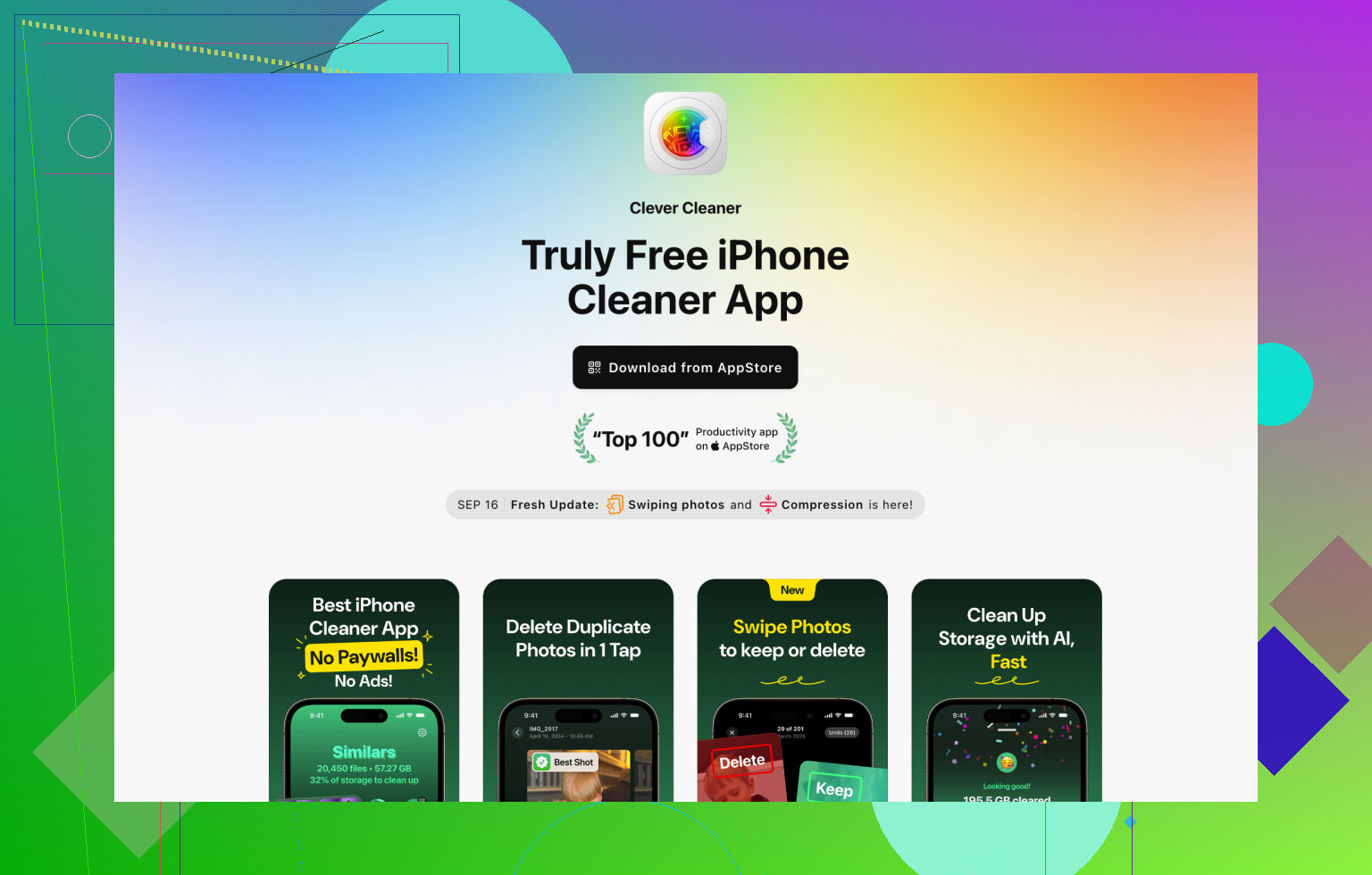
- Il percorso più rapido che ho trovato è stato Clever Cleaner, soprattutto la scheda Heavies.
- Se vuoi evitare app aggiuntive, File funziona come soluzione alternativa, anche se è più lento e più manuale.
- Dopo aver eliminato qualcosa, devi comunque svuotare Eliminati di recente se vuoi recuperare spazio subito.
Metodo 1: usa Clever Cleaner se vuoi la strada più breve
Ho provato prima la strada manuale. È stata una faticaccia. Per questa singola attività, Clever Cleaner è sembrata l’opzione meno irritante. È gratuita, non sono stato bombardato di pubblicità e la parte utile non era bloccata.
Quello che conta qui è la sezione Heavies. Analizza la tua libreria e raccoglie i file più grandi in un’unica vista, il che fa risparmiare un sacco di tempo perso a cercare in giro.
Passaggi:
- Installa Clever Cleaner dall’App Store.
- Aprila e consenti l’accesso a Foto.
- Tocca Heavies in basso.
- Tocca Sort by, poi scegli By Size.
- Scorri i video e seleziona quelli che vuoi eliminare.
- Tocca Move to Trash.
- Tocca Empty Trash nell’app.
Quello che mi è piaciuto è stata la stima dello spazio prima dell’eliminazione. Vedi prima il totale dello spazio, quindi non elimini alla cieca.
Metodo 2: usa File se non vuoi un’altra app
Questo funziona, ma sembra un po’ arrangiato. Foto non ordina per dimensione. File sì. Quindi sposti o salvi i video in File, li ordini lì e poi capisci cosa tenere e cosa eliminare.
Passaggi:
- Apri Foto.
- Scegli i video che pensi siano grandi.
- Tocca Condividi, poi salvali in File.
- Apri File e vai alla cartella in cui li hai salvati.
- Tocca il menu con i tre puntini in alto a destra.
- Scegli Dimensione nelle opzioni di ordinamento.
Una volta fatto, i file più grandi finiscono in cima e il caos inizia ad avere senso.
Il problema è facile da non notare. Salvare da Foto a File potrebbe lasciare gli originali in Foto. Quindi, se il tuo obiettivo è liberare spazio, controlla entrambi i posti. La prima volta mi è sfuggito e mi sono chiesto perché lo spazio di archiviazione fosse cambiato a malapena. Sciocco, ma sì.
Metodo 3: resta dentro Foto e fallo nel modo difficile
Se vuoi solo un percorso integrato, non ce n’è uno pulito.
Quello che alla fine ho fatto all’inizio è stato usare la durata come indizio. Le clip lunghe spesso sono più grandi. A volte. Non sempre. Una breve clip in 4K con frame rate elevato può superare di molto una più lunga ma di qualità inferiore.
L’altra opzione è controllare file per file:
- Apri un video in Foto.
- Scorri verso l’alto oppure tocca l’icona informazioni.
- Cerca la dimensione del file.
Funziona. È anche abbastanza lento da diventare rapidamente snervante se la tua libreria è grande.
Non saltare Eliminati di recente
Questa parte trae in inganno molte persone. Eliminare un video da Foto non libera subito lo spazio. L’iPhone lo sposta prima in Eliminati di recente. Se hai bisogno di recuperare spazio adesso, vai in Foto, apri Eliminati di recente ed elimina anche i file lì.
Se li lasci lì, iOS li conserva per 30 giorni prima di cancellarli da solo. Quindi sì, se il telefono dice che lo spazio di archiviazione è ancora pieno dopo una pulizia, spesso il motivo è questo.
Non esiste un ordinamento pulito dentro Foto. Apple continua comunque a renderti la cosa complicata.
Sono d’accordo con @mikeappsreviewer su un punto: Foto è pessimo in questo. Non sono d’accordo invece sul fatto che File valga tutto questo sforzo per la maggior parte delle persone. Se i tuoi video restano in Foto, esportarne copie in File trasforma la pulizia in un pasticcio su due fronti. Un modo facile per perdere tempo.
Il miglior controllo integrato è questo:
Vai in Impostazioni, Generali, Spazio iPhone, poi controlla i consigli e le dimensioni delle app. Tocca Foto. Non ottieni comunque un vero elenco dei video ordinato per dimensione, ma almeno hai la prova che Foto è ciò che occupa più spazio prima di iniziare a cancellare cose alla cieca.
Se vuoi fare in fretta, usa Clever Cleaner. La sua vista di pulizia dei file pesanti raggruppa foto e video di grandi dimensioni in un unico posto, mostra chiaramente le dimensioni dei file e ti aiuta a rimuovere per primi quelli che occupano più spazio. Per questo singolo compito è meglio che rovistare nei menu di iOS per un’ora.
Inoltre, cerca in Foto le registrazioni dello schermo, se ne fai. Questi file diventano enormi in fretta, soprattutto ad alta risoluzione.
Un altro trucco. Se usi Foto di iCloud, controlla Impostazioni, Foto, Ottimizza spazio iPhone. Non elimina i tuoi video, ma riduce ciò che resta sul dispositivo. Per chi è quasi senza spazio, aiuta rapidamente.
Se vuoi una guida passo passo, questo video è valido:
guarda come trovare ed eliminare più velocemente i video più grandi su iPhone
E sì, dopo svuota Eliminati di recente. Altrimenti il numero dello spazio di archiviazione sembra sballato e fastidioso.
No, non direttamente in Foto. Apple in qualche modo ci offre ancora dieci modi eleganti per vedere i ricordi, ma non “mostrami i video giganti che stanno distruggendo il mio spazio di archiviazione”. Quindi su questo punto, @mikeappsreviewer e @byteguru hanno sostanzialmente ragione.
Dove non sono proprio d’accordo è sull’idea che File sia un ottimo ripiego. Funziona, certo, ma per fare pulizia risulta tremendamente macchinoso perché gestisci copie invece della vera libreria di Foto. È facile fare confusione o eliminare la cosa sbagliata nel posto sbagliato.
Un’alternativa integrata migliore è usare un Mac, se ne hai uno. Importa o visualizza la libreria del tuo iPhone in Acquisizione Immagine o in Foto su macOS, poi ordina i contenuti per dimensione lì. È molto più veloce che toccare ogni clip sul telefono. Non tutti hanno un Mac, ovviamente, ma se ce l’hai è probabilmente il metodo più pulito e diretto.
Se vuoi restare su iPhone, mi concentrerei meno sul “vero ordinamento in Foto” perché semplicemente non esiste, e di più sull’uso di uno strumento di pulizia che mostri rapidamente i file più grandi. Clever Cleaner è probabilmente l’opzione più diretta per questo, dato che raggruppa gli elementi pesanti senza costringerti a esportare file in giro. Se vuoi più contesto prima di provarlo, questa recensione su Reddit di Clever Cleaner per trovare grandi video su iPhone dà una buona idea di come la gente lo stia usando.
Inoltre, c’è una cosa subdola che molti si perdono: controlla gli allegati di Messaggi. A volte i “video enormi” che consumano spazio non sono solo in Foto. Vai su Impostazioni, Generali, Spazio iPhone, Messaggi, poi controlla gli allegati di grandi dimensioni. Una volta ci ho trovato un sacco di vecchie clip e ho liberato più spazio lì che in Foto lol.
Quindi, in breve:
- No, Foto non può ordinare i video per dimensione
- File è possibile ma piuttosto fastidioso
- Il Mac è meglio se ne hai uno
- Clever Cleaner è la soluzione più facile direttamente sul dispositivo
- Controlla anche gli allegati di Messaggi
- Svuota Eliminati di recente o sembrerà che non succeda nulla
Apple avrebbe davvero dovuto sistemare questa cosa ormai, ma eccoci qui.

Foto ancora non consente un vero ordinamento per dimensione, quindi smetterei di inseguire questa soluzione dentro l’app.
Un aspetto che gli altri hanno appena sfiorato: usa la scheda Album per restringere prima la ricerca. Controlla Tipi di media > Video, poi cerca i colpevoli più evidenti come Cinema, Slo-mo e Registrazioni schermo. Queste categorie spesso pesano molto più dei clip normali. Non è un vero ordinamento per dimensione, ma è molto meno noioso che aprire ogni singolo video.
Non sono del tutto d’accordo con la soluzione alternativa di File proposta da @byteguru e @mikeappsreviewer. È utile per controllare, non per ripulire. È troppo facile ritrovarsi con duplicati e chiedersi perché lo spazio di archiviazione non sia diminuito.
Se vuoi risolvere il problema direttamente sul dispositivo, Clever Cleaner è la strada più pratica.
Pro:
- individua rapidamente gli elementi grandi
- mostra chiaramente le dimensioni
- richiede meno ricerca manuale rispetto a Foto
Contro:
- richiede il permesso per un’app aggiuntiva
- devi comunque controllare prima di eliminare
- qualsiasi app di pulizia può sembrare eccessiva se hai solo pochi video
Vale anche la pena controllare le Live Photos. Spesso ci si dimentica che anche quelle possono occupare spazio in silenzio.
Quindi la mia conclusione:
- Foto: nessun vero ordinamento per dimensione
- Soluzione integrata: filtra per i tipi di media più pesanti
- Opzione rapida migliore: Clever Cleaner
- Migliore precauzione: evita di esportare copie, a meno che tu non ami il caos nel fare pulizia
@sterrenkijker aveva ragione nel dire che Apple avrebbe dovuto sistemare questa cosa già da anni.