Il mio iPad è diventato davvero lento ultimamente e le app continuano ad andare a scatti, bloccarsi o impiegare un’eternità ad aprirsi. Voglio velocizzare le prestazioni dell’iPad e liberare spazio di archiviazione senza fare un ripristino di fabbrica perché ho ancora bisogno di tutto ciò che c’è sopra. Quali sono i modi migliori per ripulire un iPad, liberare spazio e migliorare la velocità in modo sicuro?
Se il tuo iPad sembra stranamente lento mentre la batteria indica ancora 100%, darei un’occhiata a qualche cosa noiosa ma importante prima di toccare il ripristino.
Batteria piena non significa prestazioni complete
L’ho imparato nel modo più fastidioso. Livello di carica e stato della batteria non sono la stessa cosa. Un iPad può essere completamente carico, ma la batteria stessa potrebbe essere abbastanza usurata da fare fatica quando il sistema richiede più velocità.
Controlla qui: Impostazioni > Batteria > Stato batteria.
Guarda Capacità massima. Se è scesa sotto l’80%, iPadOS a volte riduce le prestazioni per evitare spegnimenti casuali. Quindi sì, un iPad completamente carico potrebbe comunque sembrare lento.
Controlla anche se è attiva la modalità risparmio energetico. Se l’icona della batteria è gialla, l’iPad sta volutamente funzionando più lentamente. Disattivala se vuoi tornare alla velocità normale.
Perché le app video sono il primo posto in cui noti i rallentamenti
Di solito restringo il campo a due cose.
Primo, il Wi‑Fi. Un Wi‑Fi scarso spesso sembra un rallentamento del dispositivo quando in realtà è solo lo streaming che non riesce a stare al passo. Prova la stessa app su un’altra rete. Se gli scatti spariscono, il problema non era l’iPad.
Secondo, lo spazio di archiviazione. Questo colpisce di più.
Su iPadOS 16 e versioni successive, gli iPad si affidano a qualcosa chiamato Virtual Memory Swap. Lo spazio di archiviazione viene usato come memoria extra durante le attività più pesanti, inclusa la riproduzione video. Se lo spazio di archiviazione è pieno, il sistema perde margine. Allora i video iniziano a scattare, lo scorrimento della timeline diventa a scatti e il passaggio tra app sembra strano.
Perché poco spazio di archiviazione rallenta tutto l’iPad
Una volta che lo spazio di archiviazione arriva a circa l’80% di riempimento, le cose tendono a peggiorare. Non in modo drammatico all’inizio. Più che altro ritardo della tastiera, passaggi lenti tra app, pause strane, piccoli blocchi.
iPadOS ha bisogno di spazio libero per file di cache, swap e attività in background. Quando togli tutto quello spazio, il sistema inizia a intralciarsi da solo.
La digitazione rallenta. Le app si riaprono più lentamente. Le app video si lamentano per prime, ma il rallentamento si diffonde ovunque.

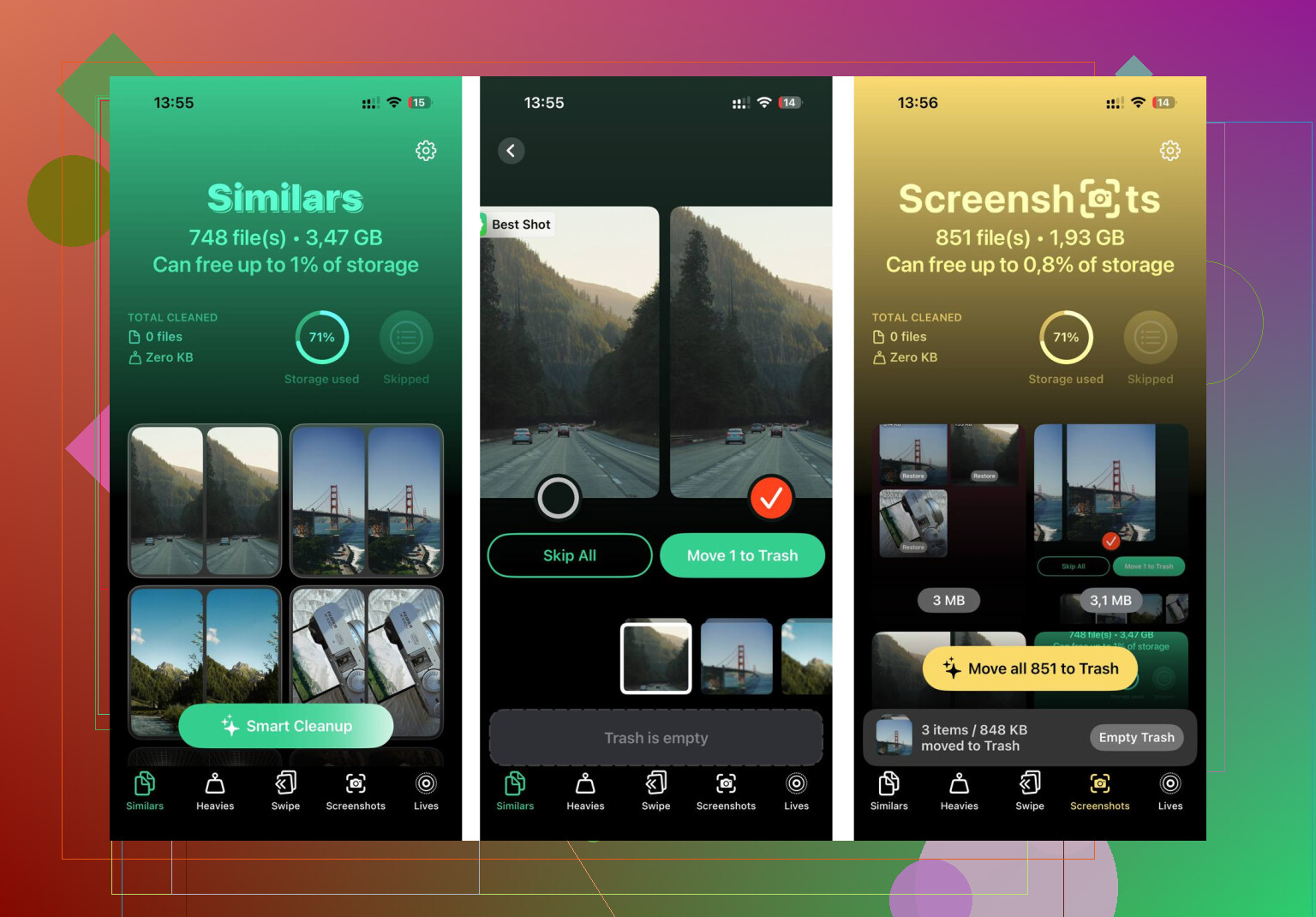
- Ho aperto per prima la scheda Heavies. I file più grandi erano subito in cima con le dimensioni esatte. Vecchie registrazioni dello schermo e video enormi stavano facendo la maggior parte dei danni, e non ho dovuto scavare nell’app Foto per mezz’ora.
- Poi ho controllato Similars. Ha raggruppato le foto quasi duplicate e scelto una Migliore per ogni gruppo. Raffiche inutili e tentativi ripetuti sono spariti in fretta. Abbastanza piacevole, a dire il vero.
- La sezione Screenshots è quella che mi ha colpito. Ogni screenshot mostrava la sua dimensione prima dell’eliminazione. Avevo molto più spazio occupato lì di quanto pensassi. Errore stupido da parte mia.
- Tutto resta sul dispositivo. Nulla viene inviato da qualche altra parte.
Dopo aver liberato circa 10 GB, l’iPad è sembrato migliore sotto tutti gli aspetti. Non magia. Però il lag è diminuito prima nelle app video, poi il resto del sistema ha iniziato a sembrare meno impastato.
Impostazioni da cambiare prima di fare qualcosa di drastico
- Disattiva Aggiornamento app in background. Vai su Impostazioni > Generali > Aggiornamento app in background. Io lo disattiverei del tutto, oppure lo lascerei attivo solo per le app che ti interessano. Troppe app che contattano i server tutto il giorno alla lunga pesano.
- Riavvia l’iPad. Soluzione semplice, funziona ancora. La memoria temporanea viene svuotata, i processi bloccati si chiudono e spesso tutto torna più fluido. Cerco di farlo una volta a settimana, più o meno.
- Cancella i dati di Safari. Vai su Impostazioni > Safari > Cancella cronologia e dati dei siti web. Safari rallenta da solo quando i vecchi dati di navigazione si accumulano.
- Attiva Riduci movimento. Vai su Impostazioni > Accessibilità > Movimento, poi attiva Riduci movimento. Meno animazioni significa meno lavoro grafico. Lo noti soprattutto sui modelli più vecchi.
Sugli aggiornamenti di iPadOS
Non eviterei gli aggiornamenti solo perché pensi che rallenteranno l’iPad. A volte le persone restano su versioni vecchie per mesi e finiscono con più bug, stabilità peggiore e nessuna correzione.
Apple inserisce abbastanza spesso correzioni di prestazioni e stabilità negli aggiornamenti. Una cosa però: subito dopo un aggiornamento importante l’iPad può sembrare più lento per un po’ perché sta reindicizzando elementi in background. Mi è capitato di vederci volere quasi un giorno. Se ti sembra strano subito dopo l’aggiornamento, aspetta 24 ore prima di considerarlo rotto.
Salta il ripristino di fabbrica. Inizia con le cose che la gente si perde.
-
Rimuovi app che usi a malapena. Vai su Impostazioni, Generali, Spazio iPad. Tocca le app grandi, scegli Rimuovi app. Questo mantiene documenti e dati, ma rimuove l’app stessa. Meglio che eliminarla se ti servono ancora i tuoi contenuti.
-
Elimina i vecchi allegati di Messaggi. Impostazioni, Generali, Spazio iPad, Messaggi. Controlla Foto, Video, GIF, Adesivi. Quest’area si riempie in fretta e quasi nessuno la controlla mai.
-
Sfoltisci Download in File. Apri File, Download, Su iPad, e iCloud Drive. ZIP grandi, PDF, video e documenti duplicati restano lì per sempre.
-
Pulisci Mail. Se usi l’app Mail con allegati pesanti, rimuovi i vecchi account mail e aggiungili di nuovo, oppure elimina le conversazioni enormi. I dati della cache di Mail crescono nel tempo.
-
Disattiva i widget che non ti servono. Troppi widget nella schermata Home continuano a scaricare dati. Lo stesso vale per i pannelli meteo e notizie in tempo reale.
-
Controlla la spazzatura specifica delle app. Netflix, YouTube, Spotify, app podcast, app di editing. Memorizzano file offline e cache dentro l’app. Cancella i download dall’interno di ogni app.
Sono parzialmente in disaccordo con @mikeappsreviewer su una cosa. L’Aggiornamento app in background non è sempre il principale colpevole. Sui nuovi iPad, lo spazio occupato dalle app e le cache difettose delle app sono di solito il problema maggiore.
Se il problema principale sono le foto, usa Clever Cleaner. Aiuta a rimuovere duplicati, scatti simili, screenshot e video grandi senza cancellare l’iPad. Anche questa guida è valida, guarda come pulire lo spazio di archiviazione dell’iPad e velocizzarlo.
Cerca di mantenere libero dal 10% al 15% dello spazio di archiviazione. Se il tuo iPad è da 64GB, prova a lasciare liberi da 6GB a 10GB. iPadOS funziona meglio quando ha spazio per lavorare. Solo questo cambiamento risolve molti rallentamenti tbh.

In realtà aggiungerei una cosa che né @mikeappsreviewer né @byteguru hanno davvero sottolineato abbastanza: trova l unica app difettosa.
A volte tutto l iPad sembra lento, ma in realtà sono solo 1 o 2 app che impazziscono in background. Le app social, i cloud drive, le app per note con librerie enormi e le app di editing sono famose per questo. Vai su Impostazioni > Batteria e guarda l utilizzo della batteria per app nelle ultime 24 ore / 10 giorni. Se un app sta consumando una quantità assurda di attività in background, eliminala e reinstallala. Spesso questo cancella la cache corrotta senza toccare il resto delle tue cose.
Alcune altre cose che proverei:
- Disattiva i download automatici per app e aggiornamenti se hai più dispositivi Apple. La sincronizzazione costante può far sembrare gli iPad più vecchi un po lenti.
- Controlla manualmente il comportamento della RAM libera. Apri un sacco di app, poi chiudi quelle peggiori e riprova. Se una specifica app causa i blocchi, hai trovato la colpevole.
- Rimuovi vecchie VPN o profili del dispositivo in Impostazioni > Generali > VPN e gestione dispositivo. Ho visto profili residui causare strani rallentamenti e problemi di rete.
- Riduci il carico di indicizzazione di Spotlight. Impostazioni > Siri e Cerca, poi disattiva Cerca per le app che non cerchi mai. Non è una soluzione miracolosa, ma sugli iPad più vecchi ogni piccolo aiuto conta.
- Controlla le funzioni di accessibilità. Alcune cose come filtri zoom pesanti o effetti di movimento possono stranamente aggiungere carico se ne sono attivate molte.
Non sono molto d accordo con l idea che Aggiornamento app in background valga sempre la pena di diventare un ossessione. Su molti iPad, il problema più concreto nel mondo reale sono file spazzatura, contenuti multimediali gonfiati e un app che si comporta male.
Se il tuo spazio di archiviazione è pieno di foto simili, video grandi e screenshot, Clever Cleaner è probabilmente la scorciatoia più semplice prima di passare alle maniere forti. Ho anche trovato qui una discussione valida su come pulire lo spazio di archiviazione di iPhone e iPad senza pubblicità o paywall.
Inoltre, controlla Dati analitici in Privacy e sicurezza > Analisi e miglioramenti > Dati analitici. Se vedi lo stesso nome di app che va in crash più e più volte, ecco la tua risposta. Questo passaggio viene ignorato fin troppo spesso tbh.
Controllerei anche il throttling termico, perché spesso viene ignorato. Se l’iPad è caldo durante la ricarica, il gaming, le videochiamate o mentre ripristina/sincronizza, iPadOS può rallentare tutto di proposito. Togli la custodia, interrompi la ricarica per un po’, chiudi l’app pesante e prova di nuovo le prestazioni. Un iPad caldo spesso sembra rallentato per colpa dello spazio di archiviazione, quando in realtà è il calore a rallentarlo.
Inoltre, non sono del tutto convinto dell’idea che tu debba iniziare subito a eliminare un sacco di cose. Se il lag è comparso all’improvviso, controllerei prima un sovraccarico di sincronizzazione:
- Foto che sincronizza una libreria enorme
- iCloud Drive che carica/scarica molti dati
- Note che reindicizza gli allegati
- L’app File che recupera cartelle di grandi dimensioni dai servizi cloud
Apri Impostazioni e verifica se la sincronizzazione di iCloud sta mettendo davvero sotto stress il dispositivo. A volte aspettare che finisca aiuta più di qualsiasi pulizia.
Un’altra soluzione spesso trascurata sono le schede del browser. Non solo la cronologia di Safari. Se tieni aperto un numero assurdo di schede in Safari o Chrome, la pressione sulla memoria peggiora in fretta. Chiudile a gruppi.
Un’altra cosa: disattiva temporaneamente gli aggiornamenti automatici delle app se l’iPad è più vecchio. Le installazioni in background, insieme all’indicizzazione, possono farlo sembrare costantemente occupato.
Per quanto riguarda le foto, Clever Cleaner è utile se il rullino è il problema principale.
Pro
- veloce per duplicati, screenshot e scatti simili
- più semplice che cercare manualmente in Foto
- utile per recuperare spazio senza cancellare dati importanti
Contro
- aiuta soprattutto con il disordine multimediale, non con ogni tipo di rallentamento
- devi comunque controllare i risultati per non eliminare qualcosa di importante
- non risolverà un’app difettosa, un Wi‑Fi scadente o l’usura della batteria
Quindi sì, @byteguru, @chasseurdetoiles e @mikeappsreviewer hanno coperto bene il solito aspetto dello spazio di archiviazione, ma io aggiungerei: controlla calore, sincronizzazione e sovraccarico di schede prima di presumere che tutto l’iPad abbia bisogno di una pulizia importante.