Ho accidentalmente salvato un sacco di foto come Live Photos sul mio iPhone, e ora voglio disattivare quella funzione sulle foto che ho già scattato senza perdere le immagini. Ho bisogno di aiuto per trovare il modo più rapido per rimuovere l’effetto Live dalle foto salvate e mantenerle come normali immagini fisse.
Mi sono imbattuto in questa situazione con l’iPhone di un amico un po’ di tempo fa. Aveva anni di Live Photos accumulate e pensava che le uniche opzioni fossero tenerle tutte o eliminarle tutte. Invece no. Ci sono due strade diverse, e quale sia quella giusta dipende da ciò che vuoi lasciare sul telefono.
La prima cosa che ho chiesto è stata semplice. Vuoi conservare le foto, oppure stai cercando di rimuovere tutto quanto?
Se non ti interessa salvare le immagini e vuoi eliminare completamente le Live Photos, l’app Foto integrata è sufficiente.
- Apri Foto.
- Vai su Tipi di file multimediali > Live Photos.
- Tocca Seleziona e scegli quelle che vuoi eliminare.
- Eliminale.
- Svuota Eliminati di recente, altrimenti lo spazio di archiviazione non verrà recuperato subito.
Se invece vuoi conservare la foto stessa e rimuovere la parte in movimento, non lo farei manualmente a meno che tu non abbia a che fare con un piccolo gruppo. In passato ho già fatto pulizia a mano, e diventa noioso in fretta.
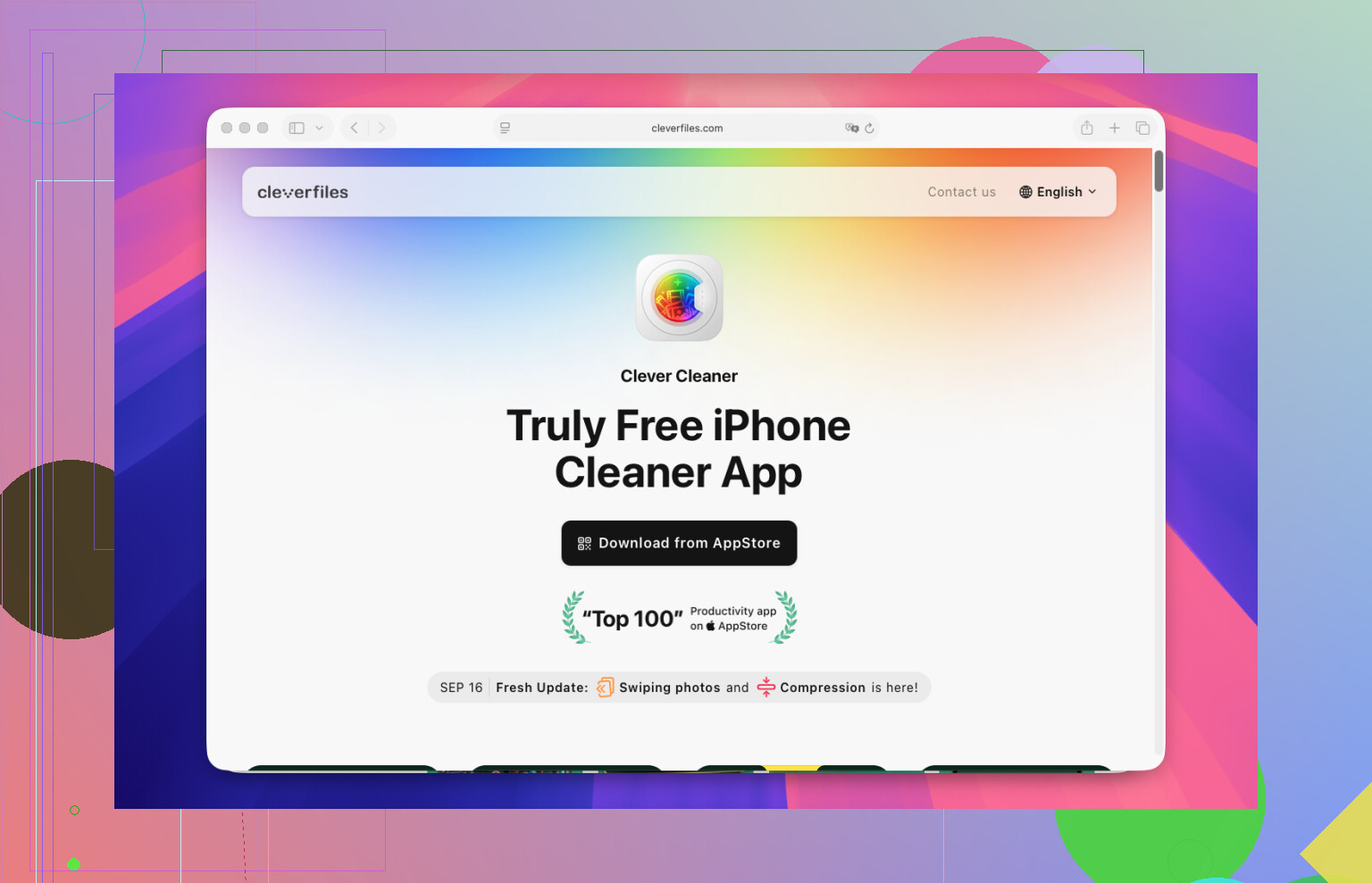
Quello che ha funzionato nel nostro caso è stato Clever Cleaner. L’abbiamo aperta, siamo andati nella sezione Lives, abbiamo selezionato le Live Photos e poi toccato Compress. All’inizio il nome mi aveva confuso. Fa più che ridurre la dimensione dei file. Crea versioni come foto statiche, poi ti permette di decidere cosa fare con le Live Photos originali.
I passaggi erano questi.
- Apri Clever Cleaner.
- Tocca Lives.
- Ordina per data o dimensione.
- Seleziona le Live Photos che vuoi gestire.
- Tocca Compress.
- Controlla le nuove foto statiche.
- Elimina le Live Photos originali se il risultato ti sembra buono.
La cosa che mi è piaciuta di più è stata l’organizzazione. Tutto era raggruppato in un unico punto, quindi non dovevamo saltare avanti e indietro dentro Foto cercando immagini Live sparse. Inoltre mostrava il risparmio di spazio prima di eliminare qualsiasi cosa, il che è stato utile dato che liberare spazio era proprio l’obiettivo.
Alla fine abbiamo dato un’occhiata anche al resto dell’app. In Similars c’erano foto duplicate dappertutto. In Heavies, alcuni video enormi stavano occupando spazio. Poi c’era il mucchio di screenshot, che era peggio di quanto mi aspettassi, ahah. La parte relativa alle Live Photos ha risolto il problema principale, ma la pulizia extra ha liberato ancora più spazio di archiviazione.
La mia opinione è piuttosto semplice. Se hai 10 o 20 Live Photos, resta sugli strumenti di Apple. Se ne hai centinaia, usare qualcosa come Clever Cleaner è molto meno fastidioso e riduce di parecchio i tocchi necessari.
Il modo integrato più veloce, se vuoi tenere la foto ed eliminare la parte in movimento, è questo.
Apri Foto.
Scegli una Live Photo.
Tocca Modifica.
Tocca l’icona Live in alto.
Tocca il badge giallo LIVE così da disattivarlo.
Tocca Fine.
In questo modo mantieni l’immagine fissa. Rimuove l’effetto Live da quella foto. Se ne hai un piccolo gruppo, questa è la strada più pulita. Nessuna app extra, nessun passaggio di esportazione strano.
Per un caos più grande, non sono del tutto d’accordo con @mikeappsreviewer su un punto. Io non eliminerei prima, a meno che tu non sia sicuro al 100 percento di non volere le immagini fisse. Eliminare dall’album Live Photos rimuove l’intero elemento, non solo il movimento. Errore facile.
Se hai bisogno di una pulizia in batch, iPhone non ti offre un vero strumento di massa per disattivare Live in Foto. Questa parte è fastidiosa. Quindi un’app come Clever Cleaner ha più senso per grandi volumi, dato che puoi ordinare le Live Photos ed elaborarle molto più velocemente senza dover toccare ogni immagine una per una.
Inoltre, blocca le future Live Photos:
App Fotocamera, tocca l’icona LIVE, poi vai su Impostazioni > Fotocamera > Mantieni impostazioni, e attiva Live Photo così il tuo iPhone ricorderà che è rimasta disattivata.
Per la pulizia generale delle foto su iPhone, anche questo rapido clip con consigli per liberare spazio nelle foto su iPhone è valido.
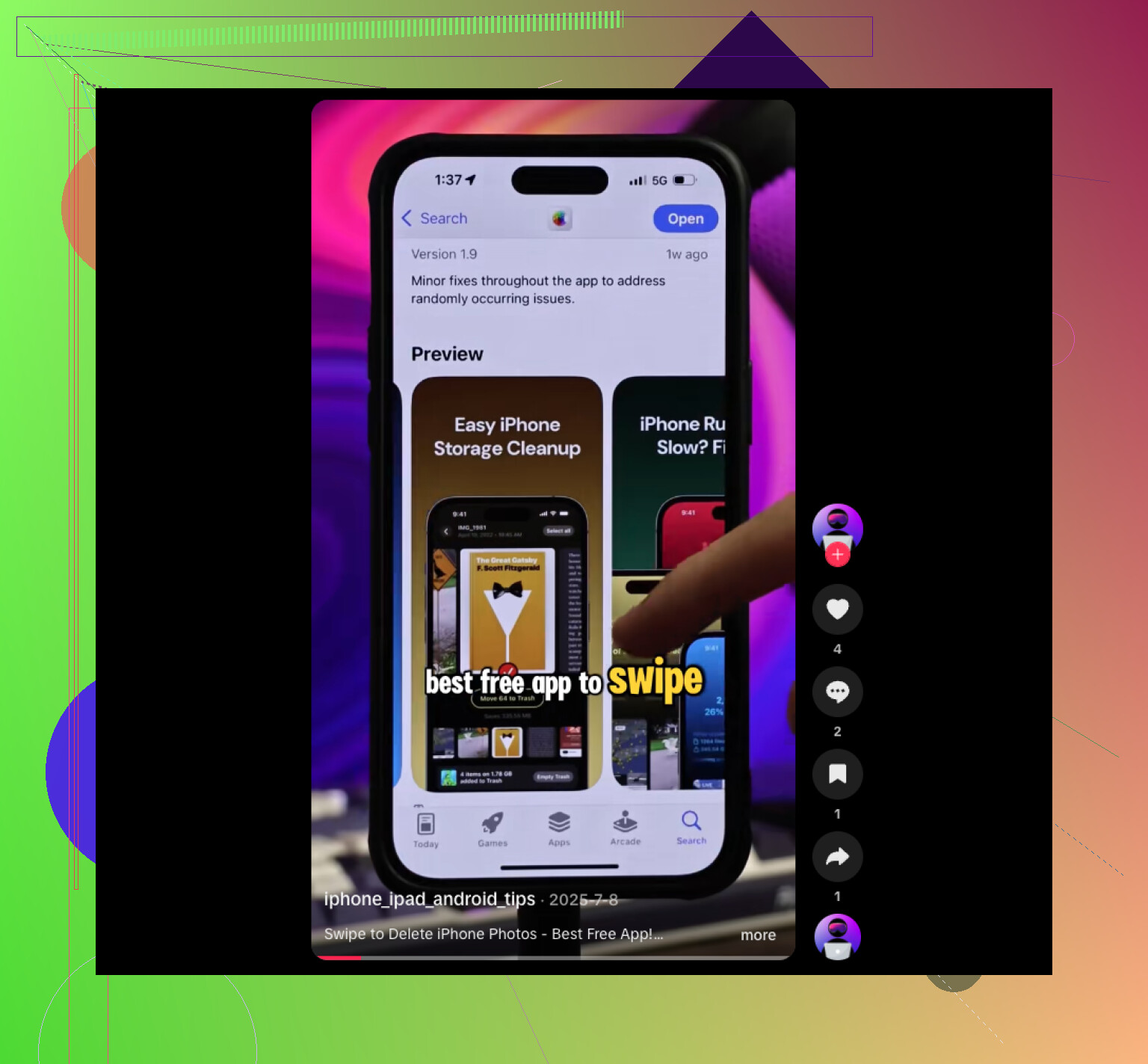
Se vuoi mantenere la foto vera e propria, la parte fastidiosa è questa: iPhone ancora non ti offre un vero interruttore di massa per rimuovere Live da un gruppo di foto già scattate. Quindi su questo punto sono più d’accordo con @sternenwanderer che con @mikeappsreviewer. Eliminare dall’album Foto Live va bene solo se vuoi che spariscano del tutto. Altrimenti, è la scelta sbagliata.
Una cosa non ancora menzionata: se per te conta, controlla se qualcuna di queste usa il fotogramma Live come Foto Chiave. A volte l’immagine fissa che vedi non è esattamente il fotogramma che ti aspetti dopo aver disattivato Live. Aprine prima alcune importanti e assicurati che l’immagine di copertina sia quella giusta prima di fare una pulizia di massa. È un dettaglio minimo, ma evita molti momenti da “perché adesso sembra diverso?”.
Inoltre, se stai usando Foto di iCloud, le modifiche si sincronizzano ovunque. È utile, ma anche un po’ rischioso se cambi tantissime cose in una volta e poi te ne penti.
Per gruppi più grandi, sì, la migliore app gratuita per pulire iPhone e rimuovere le Foto Live liberando spazio merita un’occhiata, soprattutto se vuoi qualcosa come Clever Cleaner per ordinare le Foto Live più velocemente senza aprirle manualmente una per una. Io duplicherei prima alcune preferite, giusto per sicurezza. Non è elegante, ma a dire il vero è più sicuro.
Un’ulteriore considerazione: se le Live Photos sono importanti, duplica prima quelle importanti, poi modifica le copie. In questo modo hai una rete di sicurezza se iCloud sincronizza la modifica ovunque e in seguito detesti il risultato. Sono un po’ meno tranquillo di @sternenwanderer e @chasseurdetoiles riguardo alle modifiche di massa proprio per questo motivo.
Per il lavoro in blocco, Clever Cleaner è pratico.
Pro:
- Più veloce che aprire ogni foto
- Raggruppa insieme le Live Photos
- Ti permette di controllare prima di eliminare gli originali
Contro:
- Richiede comunque una decisione finale su cosa rimuovere
- È un’app di terze parti, quindi alcune persone la eviteranno
- Dovresti ricontrollare le foto chiave tra i preferiti
@mikeappsreviewer ha ragione solo se vuoi eliminare l’intero elemento. Se vuoi conservare l’immagine, evita l’eliminazione diretta. Inoltre, dopo la conversione, controlla di nuovo lo spazio di archiviazione più tardi, perché Foto a volte impiega un po’ di tempo per ricalcolare lo spazio.