Il mio PC Windows ha improvvisamente iniziato a mostrare errori del disco rigido e alcuni file non si aprono né si copiano. Temo che l’unità sia danneggiata e non voglio perdere dati importanti. Quali sono i passaggi più sicuri per diagnosticare e riparare un disco rigido corrotto su Windows?
Se l'unità mostra ancora la dimensione corretta in Gestione disco, non darei per scontato che sia già morta. Mi è successa quasi la stessa cosa con una vecchia unità di foto. Era scomparsa da Esplora file, ma la partizione e la capacità erano ancora visibili in Gestione disco. Pensavo che il disco fosse andato, ma alla fine si trattava di corruzione del file system.
L'unica cosa che eviterei subito è il prompt di Windows 'Analizza e correggi'. In alcuni casi può andare bene, ma se l'unica copia delle tue foto di famiglia è su quell'unità, farei prima il recupero e poi la riparazione.
Per prima cosa controllerei i segnali di base. Se l'unità:
- compare in Gestione disco,
- mostra la capacità corretta,
- si avvia normalmente,
- e non fa clic, rumori di stridio o non si disconnette ripetutamente,
allora per il momento la tratterei come un problema logico o del file system. È una situazione molto migliore rispetto a un'unità che non compare da nessuna parte o che sembra fisicamente danneggiata.
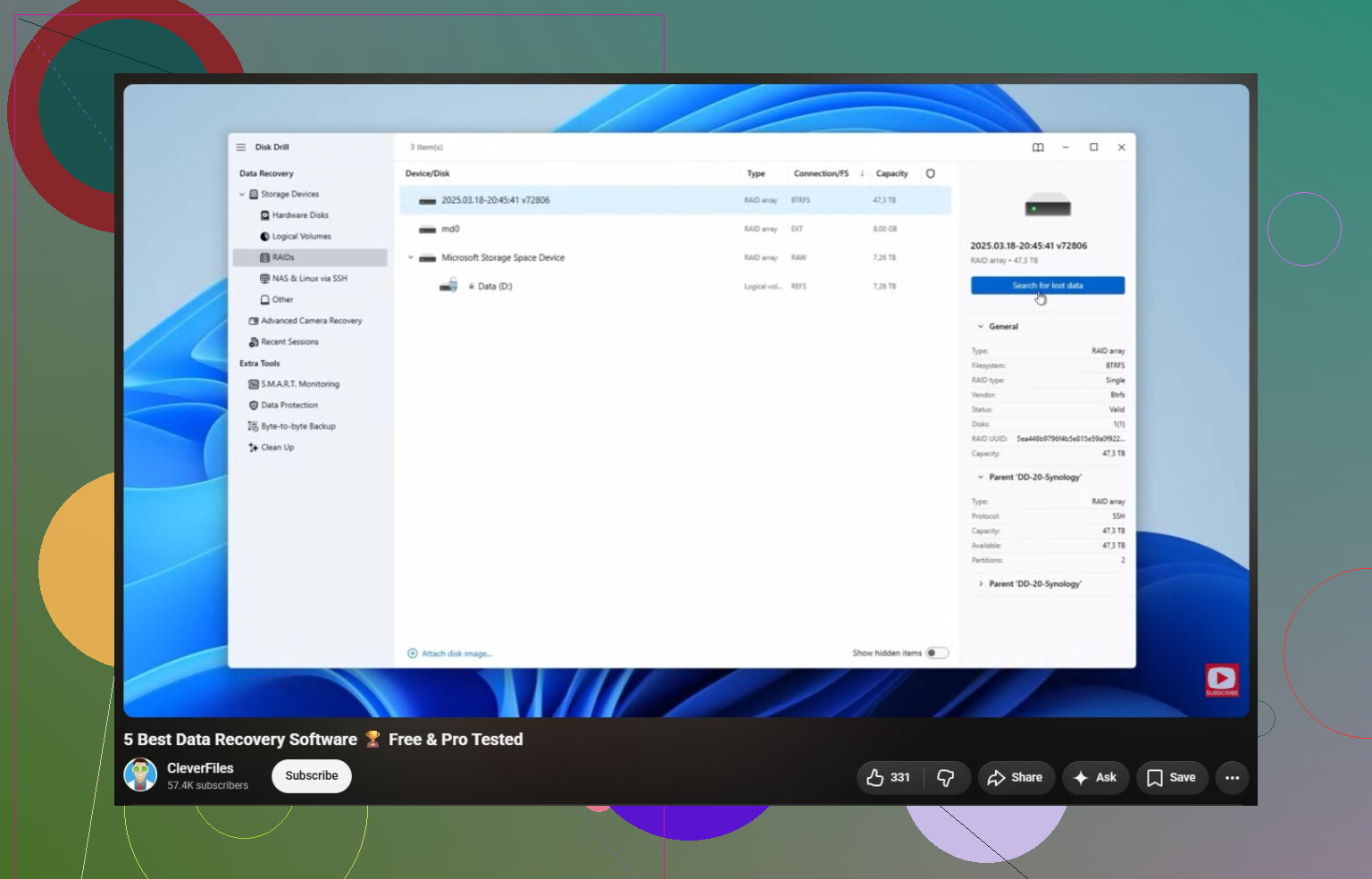
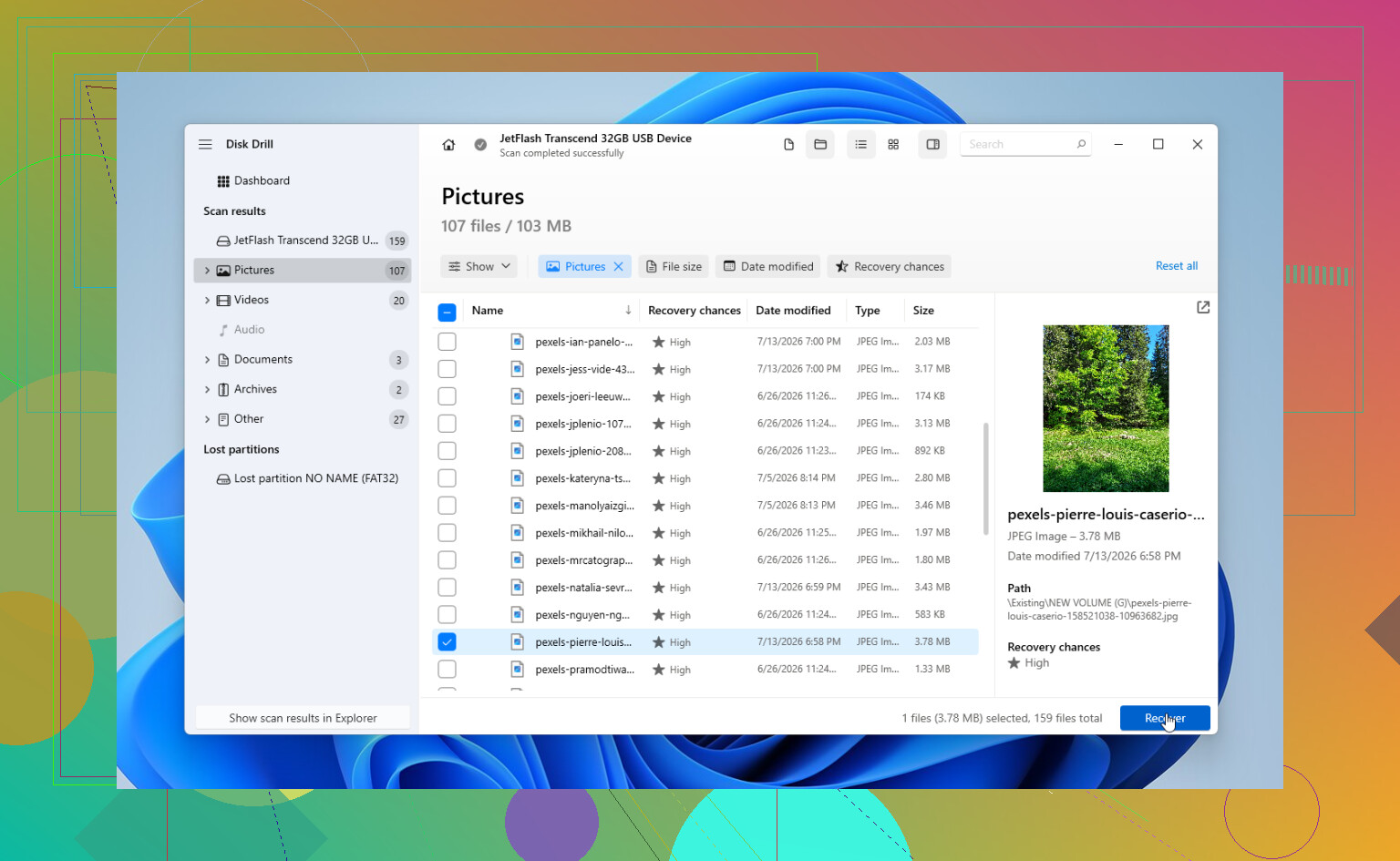
Per le foto, la priorità dovrebbe essere copiare i file altrove, non correggere il disco originale. Quello che ha funzionato per me è stato Disk Drill, soprattutto perché ti permette di creare prima un'immagine completa dell'unità. Poi esegui la scansione dell'immagine invece di stressare continuamente l'unità originale. Se l'unità inizia a peggiorare durante il processo, almeno hai già una copia di tutto ciò che era leggibile.
Anche la funzione di anteprima è stata utile. Potevo aprire le anteprime delle foto prima di recuperarle, e questo rendeva abbastanza chiaro che i file stessi erano ancora intatti. Su Windows, puoi recuperare fino a 100 MB gratuitamente, quindi puoi almeno verificare se vede i tuoi file prima di pagare qualcosa.
Dopo aver copiato le cose importanti su un'altra unità, sistemare quella vecchia è stato semplice. L'ho solo formattata e le ho dato un file system pulito. Ha funzionato di nuovo, ma ho smesso di fidarmi per qualsiasi cosa importante. Archiviazione temporanea, certo. Foto di famiglia, no.
Ci sono anche alcuni altri strumenti o controlli che possono avere senso a seconda di cosa non va davvero:
- CHKDSK, ma solo dopo che i tuoi dati sono già stati recuperati. Può riparare i problemi del file system, ma può anche rendere il recupero più difficile se inizia a modificare le cose.
- TestDisk, soprattutto se Windows mostra improvvisamente la partizione come RAW o se le informazioni sulla partizione sono scomparse.
- Un altro cavo USB, box esterno o computer se questa è un'unità esterna. Bridge USB difettosi e box instabili possono far sembrare corrotta un'unità sana.
Starei molto più attento se l'unità si comporta in modo instabile. Cose come clic, scomparsa e riconnessione, capacità errata, molti settori SMART pendenti o riallocati, oppure scansioni che rallentano molto possono indicare un problema fisico.
Se è questo che sta succedendo, smetterei di eseguire normali scansioni di recupero. Ogni scansione aggiunge ulteriore usura e, se l'unità si sta guastando fisicamente, il software può fare solo fino a un certo punto. Un vero laboratorio di recupero può aggirare i problemi hardware, creare un'immagine dell'unità con attrezzature dedicate e recuperare da quella copia invece di stressare il disco originale.
Costa di più, ovviamente. Un recupero logico può partire da circa $300–600, mentre i danni meccanici spesso sono più vicini a $800–2,000 o più, a seconda dell'unità e del guasto. Molti laboratori affidabili applicano però la formula nessun dato nessun costo, quindi non sempre paghi se non riescono a recuperare nulla.
Se fosse la mia unità, farei così in questo ordine:
- Controllare se Gestione disco rileva correttamente l'unità.
- Recuperare le foto su un'altra unità.
- Dopo, provare gli strumenti di riparazione o formattare il disco.
- Se la corruzione si ripresenta, sostituire l'unità.
Le unità si possono sostituire. Le foto di famiglia no. Anche se riuscissi a far funzionare di nuovo questa, lo prenderei come un avvertimento e terrei un'altra copia da qualche altra parte.
Smetti di usare quell’unità come destinazione per download o installazioni di Windows finché i file importanti non sono stati copiati altrove. Se è l’unità C:, non installare strumenti di riparazione o recupero su di essa, perché ogni aggiornamento, cache del browser o programma di installazione può sovrascrivere dati danneggiati ma recuperabili. Se puoi, rimuovila e scansionala da un altro PC o da una USB avviabile.
Non fare clic su “Formatta disco”, “Inizializza”, “Converti” o “ripara questa unità” solo perché Windows lo propone. Quei messaggi spesso significano che Windows sta dicendo “Non capisco il file system”, non “So come salvare in sicurezza i tuoi file”.
Il consiglio sopra di recuperare prima i dati va nella direzione giusta, ma c’è un piccolo dettaglio che molti sbagliano: non copiare i file recuperati di nuovo sulla stessa unità. Prepara una destinazione separata prima di iniziare. Va bene un’altra unità interna, una grande unità esterna o una condivisione NAS. Se l’unità guasta è da 2 TB, non presentarti con una chiavetta USB da 500 GB già mezzo piena e iniziare a scegliere file a caso per sei ore.
Separerei la questione in due domande:
È possibile leggere l’unità abbastanza a lungo da copiarla o crearne un’immagine?
L’unità è affidabile dopo?
Non sono la stessa domanda. Un’unità può essere leggibile oggi e rimanere comunque un posto pessimo dove archiviare qualcosa domani.
Prima di eseguire riparazioni, controllerei le noiose cose hardware. Se è un’unità esterna, cambia il cavo USB, prova una porta USB diversa ed evita le porte del pannello frontale su un desktop. Se è in un box economico, il problema potrebbe essere il box. Se è un’unità SATA dentro il PC, reinserisci o sostituisci il cavo SATA. Un cavo difettoso può causare sintomi di “corruzione” che sembrano più spaventosi di quanto siano.
Poi controlla i dati SMART con qualcosa come CrystalDiskInfo o lo strumento diagnostico del produttore dell’unità. Però non trattare SMART come un test magico di promosso/bocciato. Un’unità può superare SMART ed essere comunque instabile. Ma se vedi molti settori riallocati, settori pendenti, errori non correggibili, o lo stato di salute è già negativo, smetti di pensare in termini di “riparare Windows” e inizia a pensare in termini di “ottieni una copia prima che peggiori”.
Se i file sono molto importanti, il percorso fai-da-te più sicuro di solito è:
Creare un’immagine o un clone dell’unità, se possibile.
Recuperare dall’immagine o dal clone.
Solo dopo, eseguire CHKDSK, formattazione o altri passaggi di riparazione sull’originale.
Ecco perché gli strumenti che possono creare prima un’immagine sono utili. È già stato menzionato Disk Drill, e quella parte ha senso. Qui conta più la funzione del nome del marchio. Scansionare più volte lo stesso disco in guasto lo stressa molto. Se uno strumento ti permette di creare un’immagine completa byte per byte e poi scansionare quell’immagine, è molto più sicuro che raschiare ripetutamente l’unità originale.
Sarei un po’ cauto con i consigli su CHKDSK. Eseguire chkdsk senza opzioni di riparazione è per lo più un controllo, ma chkdsk /f o chkdsk /r possono apportare modifiche. A volte quelle modifiche sono utili. A volte “sistema” il file system in un modo che rende più difficile recuperare in modo pulito file eliminati, orfani o parzialmente danneggiati. Quindi non eseguirei la modalità di riparazione finché i file importanti non sono già stati copiati altrove.
Se questa è l’unità di sistema di Windows, non continuare ad avviare da essa mentre decidi cosa fare. Ogni avvio scrive registri, aggiorna indici, crea file temporanei, usa il file di paging e in generale svolge molto lavoro in background. Opzioni migliori sono rimuovere l’unità e collegarla a un altro PC come unità secondaria, oppure avviare da una USB di ripristino e copiare da lì. Se è crittografata con BitLocker, assicurati di avere la chiave di ripristino prima di spostarla.
Per un rapido triage, cercherei questi segnali:
Se l’unità mostra la dimensione corretta, non fa rumori strani e rimane connessa, il recupero fai-da-te è ragionevole.
Se Windows dice che la partizione è RAW, non formattarla. Il software di recupero o gli strumenti per partizioni potrebbero ancora vedere la vecchia struttura.
Se fa clic, rallenta fino a fermarsi, scompare, mostra una capacità errata o blocca l’intero PC quando vi si accede, smetti di insistere.
Se solo pochi file non si copiano, prova a copiare prima le cartelle più importanti invece di fare una copia completa del disco tramite Esplora file.
Quest’ultima parte è importante. Esplora file è pessimo nel gestire unità danneggiate. Può bloccarsi per sempre su un singolo file illeggibile e sprecare il poco tempo buono rimasto all’unità. Uno strumento di imaging o di recupero adeguato gestisce meglio gli errori di lettura e può saltare le aree danneggiate invece di restare lì finché l’unità non cede.
Dopo il recupero, io non mi fiderei dell’unità limitandomi a monitorarla se ha già mostrato errori seri. Le unità costano poco rispetto al tempo che spenderai a sorvegliare una di dubbia affidabilità. Se si trattava solo di danni al file system causati da un cavo difettoso o da una disconnessione non sicura, forse puoi formattarla e usarla per dati non critici. Se SMART mostra errori del supporto, sostituiscila.
E prima di fare qualsiasi altra cosa, controlla se i dati esistono già da qualche altra parte. OneDrive, Google Drive, Dropbox, Cronologia file, Backup di Windows, vecchi caricamenti del telefono, allegati email, un altro PC, perfino il Cestino di una cartella sincronizzata. A volte le persone passano un fine settimana a recuperare file che stanno in una cartella cestino nel cloud o su un vecchio disco di backup.
Quindi la mia versione breve sarebbe: non riparare prima, non formattare, non scrivere nulla su quel disco, non recuperare i file su di esso e non continuare a usarlo come normale unità Windows. Prepara un altro dispositivo di archiviazione, crea un’immagine o copia ciò che conta, poi decidi se il disco vale la pena di essere riparato. Se i dati sono insostituibili e l’unità sembra fisicamente malata, evita gli eroismi e coinvolgi un laboratorio prima che il software peggiori la situazione.