Ho notato che i contenuti multimediali sincronizzati occupano spazio nella memoria del mio iPhone, ma non riesco a capire quali file siano inclusi in quella categoria. Di recente ho controllato lo spazio di archiviazione per liberare memoria e ho visto i contenuti multimediali sincronizzati elencati senza alcun dettaglio chiaro. Ho bisogno di aiuto per capire dove visualizzarli e cosa viene considerato contenuto multimediale sincronizzato su iPhone, così da poter gestire meglio il mio spazio di archiviazione.
Mi sono imbattuto nello stesso pasticcio dopo iOS 17, e la parte confusa era che Apple mostrava ‘Media sincronizzati’ come se fosse qualche mucchio misterioso separato senza elenco dei file, nessun pulsante utile, niente.
Quello che è cambiato con iOS 17 è l’etichettatura. Le versioni precedenti tendevano a nascondere i contenuti multimediali sotto il tipo di app, Musica, Libri, TV, quello che era. Dopo l’aggiornamento, il materiale copiato da un Mac o PC tramite iTunes o Finder ha iniziato invece a essere raggruppato sotto ‘Media sincronizzati’. Il materiale preso dai servizi di Apple di solito resta sotto la categoria dell’app. Quello trasferito dal computer viene contrassegnato in modo diverso.
Quindi se vedi, per esempio, 50 GB in Musica e un’altra grossa fetta in Media sincronizzati, può sembrare che iOS stia contando due volte la stessa cosa. Da quello che ho visto, sembra più una cattiva segnalazione che due copie complete. Occupa comunque spazio locale, blocca comunque le installazioni, manda comunque in tilt gli aggiornamenti. Per te il risultato è lo stesso.
Se vuoi controllare, vai qui:
Impostazioni > Generali > Spazio iPhone
Vedrai la barra di archiviazione in alto. La parte fastidiosa è che ‘Media sincronizzati’ di solito non si apre in un vero elenco. Il mio non lo faceva. Erano soprattutto vecchi brani musicali, alcuni file video e residui sincronizzati casuali di anni fa. Alcune persone trovano anche vecchi album fotografici lì se in passato hanno usato la sincronizzazione con il computer.
Senza un computer, Apple non ti offre un interruttore di rimozione pulito. La procedura ufficiale è collegarsi al dispositivo con cui hai sincronizzato e rimuovere lì i contenuti multimediali. Ma io ho trovato una soluzione alternativa macchinosa che per me ha funzionato.
Quello che ho fatto:
- Reinstalla Apple Music o Apple Books, anche se non li usi mai.
- Apri l’app e cerca i file scaricati o locali.
- Elimina tutto ciò che è archiviato sul telefono.
- Rimuovi di nuovo l’app se vuoi.
Per qualche motivo, iOS sembrava aver bisogno che l’app originale fosse presente prima di mostrare e cancellare alcuni di quei vecchi file sincronizzati. Sembrava stupido, ma lo spazio fantasma è diminuito dopo che l’ho fatto. Non elegante. Ha comunque funzionato.
Se stai pensando a un ripristino di fabbrica, sì, cancella i contenuti sincronizzati dal telefono. Quei file non tornano da un normale backup iCloud perché originariamente erano stati copiati dal tuo computer. Tornano solo se ti ricolleghi a quel computer e li sincronizzi di nuovo.
Ho anche notato che le prestazioni sono peggiorate parecchio quando questo problema di archiviazione è diventato grave. Il mio ha superato i 100 GB e il telefono ha iniziato a rallentare. L’avvio della fotocamera richiedeva secondi. Le app si bloccavano all’apertura. Anche la digitazione era diventata stranamente lenta. Gli iPhone hanno bisogno di spazio libero per file temporanei e operazioni di sistema. Quando l’archiviazione è piena, tutto il dispositivo inizia a comportarsi come se fosse esausto.
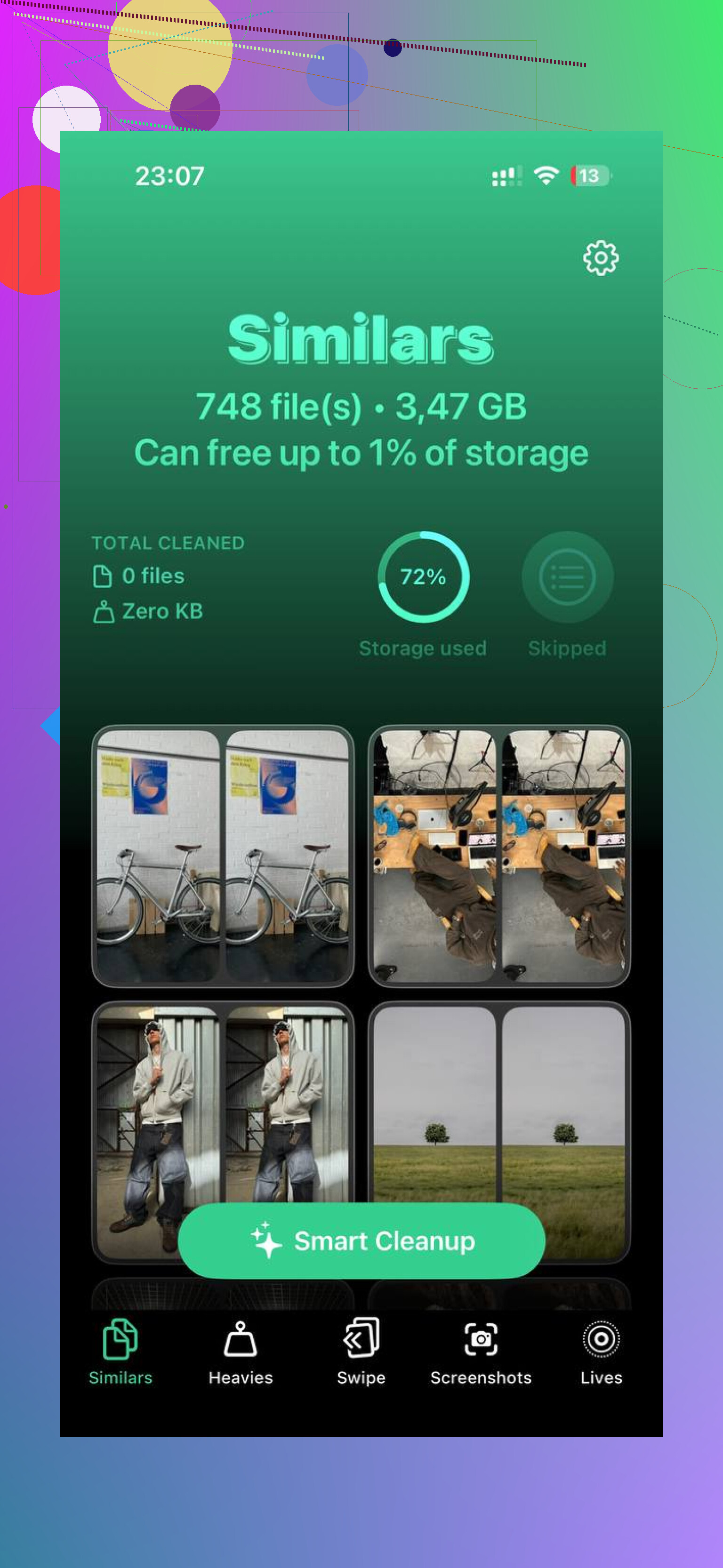
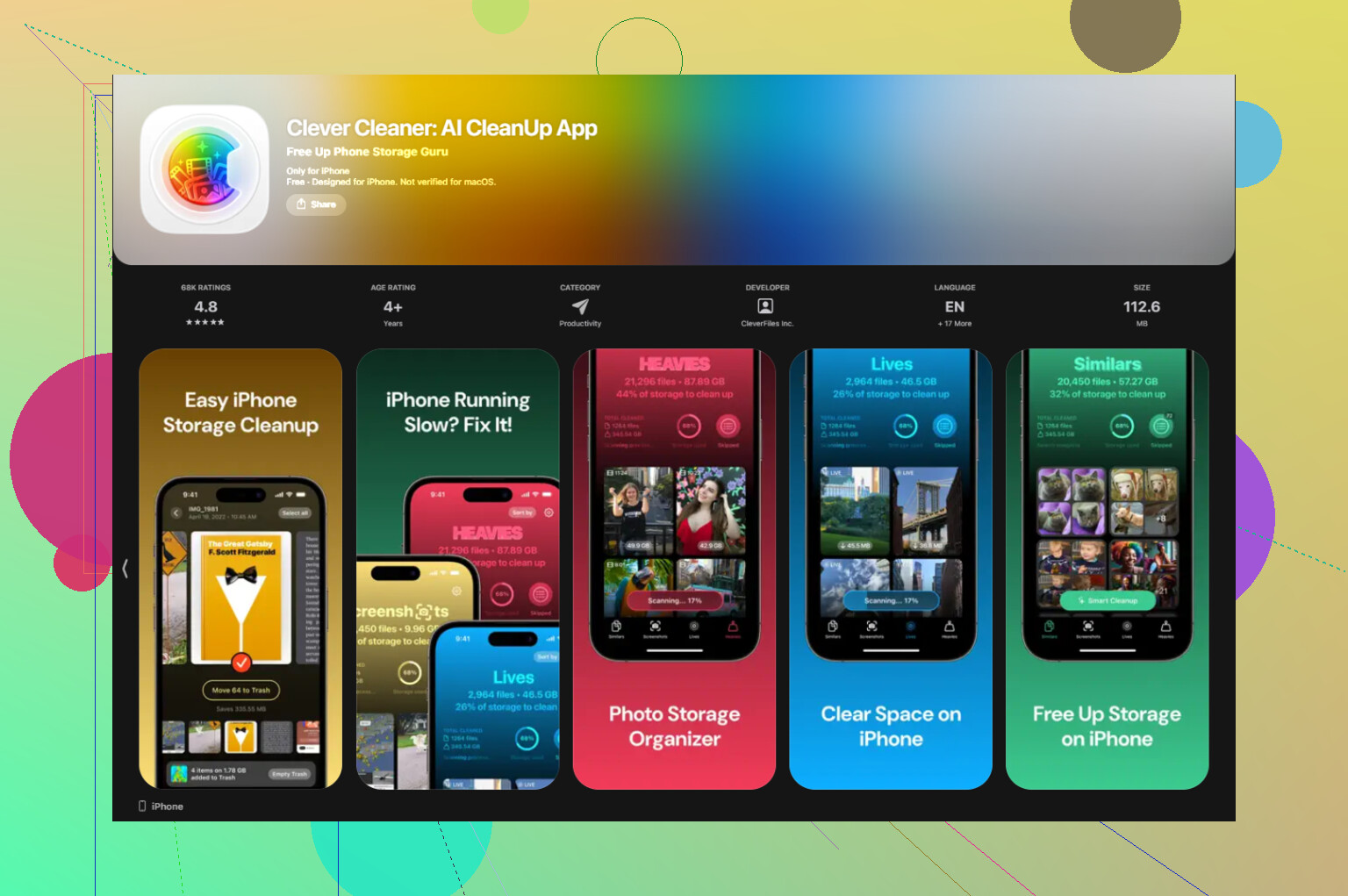
Mentre cercavo di risolvere il problema di Media sincronizzati, ho scoperto che la mia libreria foto stava causando ancora più danni dei file musicali. Screenshot, foto duplicate, vecchi video, tutta la solita spazzatura. Ho finito per usare Clever Cleaner perché mi dava un modo rapido per ordinare per dimensione del file e tagliare prima la spazzatura.
Quello che mi è piaciuto era semplice:
- gratis
- nessuna pubblicità nel mio utilizzo
- le dimensioni dei file erano facili da scorrere
- i video grandi saltavano subito all’occhio
- le foto duplicate e quasi duplicate erano più facili da rimuovere
Ho usato prima la sezione Heavies perché i video enormi sono risultati facili e immediati. Poi ho esaminato le foto simili e ho cestinato i doppioni sfocati. Solo questo ha liberato molto più spazio di quanto mi aspettassi. Penso di aver liberato circa 30 GB dalle foto prima ancora di finire di ripulire il materiale sincronizzato. Forse un refuso, ma sì, era molto più di quanto avessi immaginato.
Dopo entrambi i passaggi, eliminare i residui multimediali e ripulire la galleria, il telefono ha smesso di soffocare. Se il tuo spazio di archiviazione è pieno, io inizierei con il trucco di reinstallare l’app per Media sincronizzati, poi controllerei subito dopo le tue foto. Nel mio caso, la barra misteriosa era solo metà della storia.
Quello che Apple chiama Media sincronizzati di solito è materiale copiato da un Mac o PC: musica, film, file TV, podcast, libri e a volte vecchi album fotografici dalla sincronizzazione di Finder o iTunes. La parte negativa è che spesso Archivio iPhone non mostra l’elenco dei file. Quindi no, il più delle volte non esiste una suddivisione corretta direttamente sull’iPhone.
Non sarei del tutto d’accordo con @mikeappsreviewer su un punto. Non è sempre un problema di report errati. Gran parte è vero archivio locale proveniente da vecchie sincronizzazioni manuali. iOS è scarso nel mostrarlo, non sempre nel conteggiarlo.
Il modo migliore per controllare cosa c’è dentro:
- Collega il tuo iPhone al Mac o PC che usavi prima.
- Apri Finder su Mac oppure l’app Dispositivi Apple o iTunes su Windows.
- Controlla ogni scheda dei contenuti multimediali: Musica, Film, Programmi TV, Libri, Foto, Podcast.
- Cerca qualsiasi elemento impostato per la sincronizzazione con questo iPhone.
- Deselezionalo, sincronizza di nuovo, poi seleziona di nuovo solo ciò che vuoi.
Se non hai più il vecchio computer, il controllo migliore successivo è dentro le app Apple:
- App Musica, Libreria, Scaricati.
- App TV, Libreria, Scaricati.
- App Libri, Libreria, Download.
- App Podcast, Scaricati.
Queste non mostreranno sempre tutti i vecchi file sincronizzati, ma ne intercettano una parte.
Controlla anche Impostazioni, il tuo nome, iCloud, Foto. Se Foto di iCloud è disattivato e anni fa usavi la sincronizzazione foto via cavo, i vecchi album spesso restano lì nascosti nei totali di archiviazione.
Se il tuo obiettivo è liberare spazio in fretta, pulisci prima Foto mentre sistemi Media sincronizzati. Clever Cleaner aiuta con video grandi, duplicati e foto sfocate. Se vuoi leggere rapidamente i commenti degli utenti, vedi recensioni reali dell’app Clever Cleaner da utenti iPhone. Questa parte spesso è più facile che combattere con le etichette di archiviazione di Apple, a dire il vero.
Di solito non puoi vedere un elenco dettagliato e pulito di Media sincronizzati direttamente sull iPhone, ed è proprio questa la parte che Apple lascia stranamente vaga. Però non sono del tutto d accordo con @mikeappsreviewer sulla questione del doppio conteggio. A volte sembra davvero un bug, certo, ma molto spesso si tratta semplicemente di vecchi contenuti sincronizzati manualmente che iOS etichetta male.
Quello che viene conteggiato lì di solito è il contenuto multimediale copiato da un Mac/PC, non quello in streaming da iCloud o Apple Music:
- brani importati
- film/video domestici
- episodi TV
- audiolibri/libri
- vecchi album fotografici sincronizzati via cavo
Un altro modo per controllare senza ripetere gli stessi passaggi sopra è questo:
Impostazioni > Musica / TV / Libri / Podcast e cerca interruttori relativi all archiviazione o al comportamento dei contenuti scaricati. Poi confronta le dimensioni di quelle app in Spazio iPhone. È un metodo indiretto, ma se un app è minuscola e Media sincronizzati è enorme, di solito indica file più vecchi sincronizzati da computer che si trovano fuori dalla normale vista dell app.
Inoltre, se usi un Mac, controlla Informazioni di sistema quando il telefono è collegato. A volte fornisce una suddivisione per categorie un po più chiara rispetto a quella mostrata sull iPhone. Non è eccezionale, ma è meglio della scatola nera che Apple offre sul dispositivo.
Se il tuo vero obiettivo è solo liberare spazio rapidamente, onestamente smetterei di fissarmi sull etichetta di Apple e inizierei prima a eliminare le cose pesanti più ovvie. Clever Cleaner è piuttosto utile per questo, soprattutto per video grandi, foto duplicate e tutti gli screenshot inutili che si accumulano. Ho anche trovato questo test completo di una settimana nel mondo reale di Clever Cleaner e risultati se vuoi farti un idea migliore di come gestisce la pulizia dello spazio di archiviazione.
Quindi sì, in breve: puoi identificare il tipo di Media sincronizzati, ma di solito non un vero elenco file per file sul telefono. Questa è la parte fastidiosa.
Un aspetto che non vedo menzionato abbastanza da @cacadordeestrelas, @nachtdromer o @mikeappsreviewer è questo: Synced Media può anche essere dedotto da ciò che non compare altrove.
Se il grafico dello spazio di archiviazione mostra:
- Foto sembrano nella norma
- la dimensione dell’app Musica è piccola
- le dimensioni delle app TV/Libri/Podcast sono piccole
- ma Synced Media è enorme
allora di solito significa che vecchi file gestiti dal computer si trovano in un contenitore legacy che iOS non espone più bene. Non sono nemmeno del tutto convinto della teoria del solo reporting errato. A volte lo è, ma spesso si tratta di dati locali reali sopravvissuti a cambiamenti delle app e aggiornamenti di iOS.
Un controllo utile che evita la solita procedura della scheda di sincronizzazione:
- vai su Impostazioni > Tempo di utilizzo > Vedi tutte le attività
- apri le tue app multimediali per uno o due giorni
- se nessuna di esse riflette la quantità di spazio di archiviazione presumibilmente usata, questo indica file sincronizzati orfani piuttosto che download correnti
Un altro indizio:
- se i Backup su Mac o iCloud sembrano molto più piccoli dello spazio usato dal tuo telefono, Synced Media spesso fa parte della differenza perché di solito non viene ripristinato nello stesso modo dei normali contenuti delle app
Se il tuo obiettivo non è un identificazione a livello forense ma solo recuperare spazio, dividerei il lavoro in:
- misteriosi contenuti sincronizzati
- elementi di archiviazione ovviamente pesanti come video e foto duplicate
È qui che Clever Cleaner è effettivamente utile.
Pro: scansione rapida dei video grandi, rilevamento dei duplicati, facile da eliminare la spazzatura delle foto.
Contro: non ti fornirà un vero elenco file per file del contenitore Synced Media di Apple, e non può gestire magicamente i vecchi residui della sincronizzazione da computer al di fuori di ciò che iOS espone.
Quindi, risposta breve: non esiste un elenco dettagliato affidabile direttamente sul dispositivo. Il massimo che puoi fare è dedurre a quale categoria appartiene, verificare cosa non viene conteggiato nello spazio di archiviazione delle app e cancellare altri elementi grandi mentre decidi se vale la pena effettuare un ripristino.