Mon ancien iPad fonctionne bien après un redémarrage, mais après l avoir utilisé pendant un certain temps, il devient vraiment lent, les applications ralentissent et la navigation devient frustrante. J ai besoin d aide pour comprendre ce qui cause ce ralentissement et quels réglages, nettoyages du stockage ou correctifs pourraient améliorer les performances de mon iPad.
Oui, j’ai rencontré le même bazar sur un vieil iPad. Safari se figeait, le changement d’app restait bloqué pendant quelques secondes, et l’ensemble semblait usé du jour au lendemain. Le mien fonctionnait bien aussi avant, donc je comprends pourquoi c’est agaçant.
Je ne me précipiterais pas encore pour acheter un nouveau Pro. Dans mon cas, le ralentissement venait d’un tas de choses en arrière-plan, d’un stockage encombré et de quelques réglages qui bouffaient les ressources. J’ai commencé par les solutions simples, et certaines ont aidé rapidement.
Commencez par les choses évidentes
J’ai d’abord fait un redémarrage complet. Un vieux conseil, oui, mais ça a aidé plus que je ne l’aurais pensé. Un redémarrage efface la mémoire temporaire et arrête les processus bloqués. J’essaie maintenant de le faire toutes les quelques semaines.
Ensuite, j’ai vérifié Réglages > Général > Mise à jour logicielle. Même les petites mises à jour d’iPadOS ont déjà corrigé des ralentissements bizarres chez moi, surtout les soucis de Safari et les blocages aléatoires.
Les réglages que j’ai désactivés en premier
Voici les principaux sur mon iPad :
- Actualisation en arrière-plan
Allez dans Réglages > Général > Actualisation en arrière-plan et désactivez-la. Chez moi, ça a fait une différence notable. Beaucoup d’apps continuent de récupérer des données en arrière-plan, et sur un matériel plus ancien, ça se ressent.
- Réduire les animations
Réglages > Accessibilité > Mouvement > Réduire les animations. Les animations sont atténuées, et l’interface semble moins lente.
- Réduire la transparence
Réglages > Accessibilité > Affichage et taille du texte > Réduire la transparence. Cela réduit certains effets de flou. C’est plus sobre visuellement, mais mon iPad semblait plus réactif après.
Le nettoyage de Safari a compté plus que je ne le pensais
Dans Réglages > Safari, j’ai utilisé Effacer l’historique et les données de site web. Safari était devenu bizarrement lourd avec le temps, les pages se bloquaient et se chargeaient de façon irrégulière. Le vider a aidé. J’ai aussi fermé un tas d’onglets. Si vous en avez des dizaines d’ouverts, votre iPad le paie en mémoire.
La partie qui a réglé l’essentiel : le stockage
C’était le principal problème sur le mien. Une fois le stockage presque plein, les blocages ont empiré. Aux alentours de 90 % utilisés, la tablette a commencé à marquer des pauses vraiment perceptibles, surtout à l’ouverture des apps ou en tapant dans Safari.
Apple dit qu’il faut garder un peu d’espace libre, et d’après ce que j’ai vu, les anciens iPads ont besoin de plus de marge que le strict minimum. J’essaierais de garder environ 10 à 15 % de libre si vous voulez qu’il reste fluide.
Quand le stockage est saturé, iPadOS a du mal avec les fichiers temporaires et la maintenance générale. Sur mon appareil, cela se traduisait par des gels aléatoires de 3 à 5 secondes pendant lesquels l’écran ne répondait plus. J’ai vérifié Stockage de l’iPad et j’ai trouvé les déchets habituels : grosses vidéos, photos en double, rafales et Données système gonflées.
J’ai d’abord essayé de tout nettoyer à la main. Mauvaise idée. Ça prenait une éternité. Trop de photos, trop de clips, trop de défilement. Plus tard, j’ai utilisé Clever Cleaner, et ça a beaucoup accéléré le processus. Ce que j’ai apprécié, c’est l’absence de paywalls et de spam publicitaire constant.
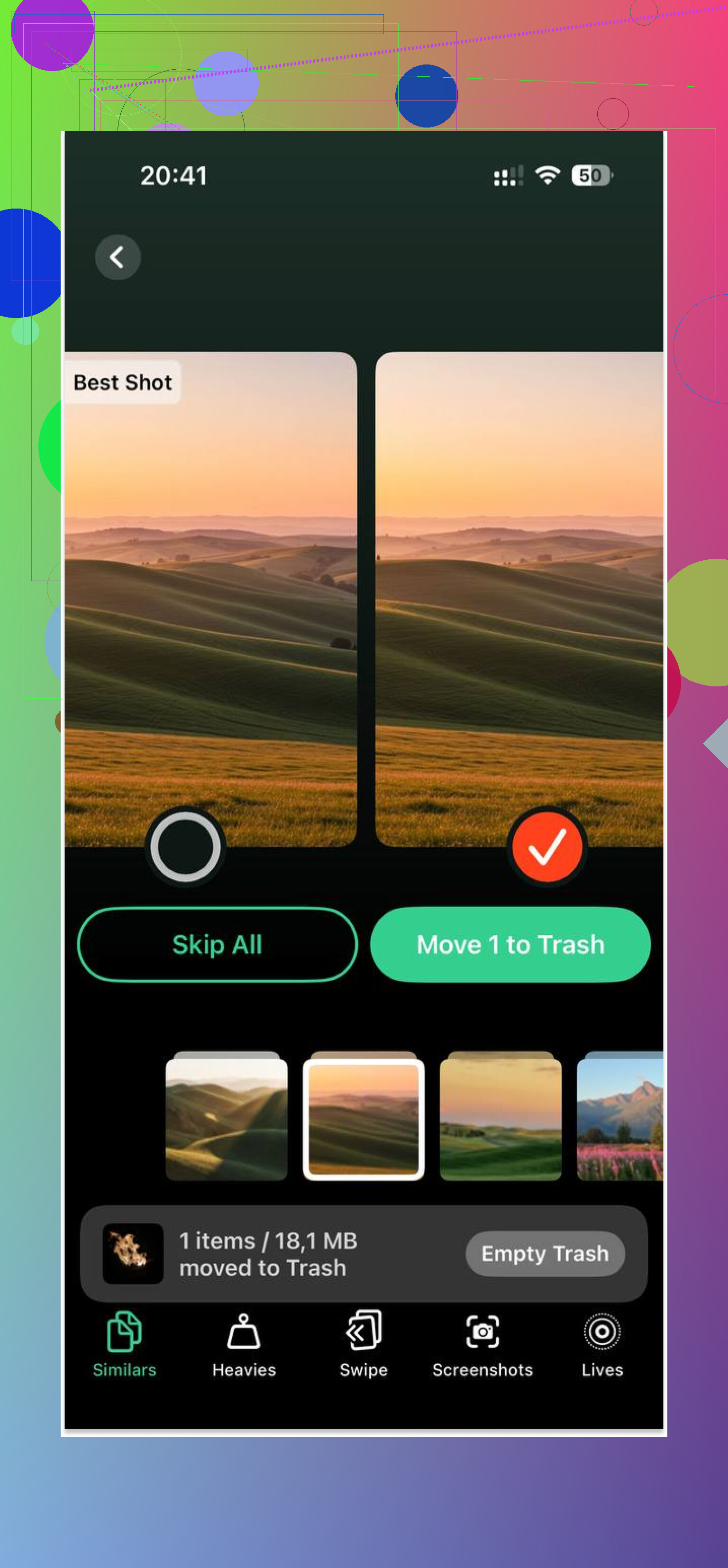
La partie la plus utile pour moi a été la section Heavies. Elle trie les médias par taille de fichier, donc j’ai trouvé rapidement les vidéos énormes et libéré quelques Go tout de suite. La section Similars regroupait les photos presque identiques et les captures d’écran aléatoires, ce qui m’a évité de vérifier chaque image une par une. Le traitement reste aussi sur l’appareil, donc votre photothèque n’est pas envoyée ailleurs. J’ai libéré environ 5 Go, et les blocages ont presque disparu immédiatement après.
Encore une chose : Mail
Si vous utilisez Apple Mail et que votre boîte de réception est énorme, je regarderais les réglages de récupération. Le mode push occupait mon ancien iPad toute la journée. Le passer en récupération manuelle a réduit l’activité en arrière-plan. Moins de vérifications constantes, moins de charge.
Si rien de tout cela ne change quoi que ce soit, la batterie fait peut-être partie du problème. Quand la batterie faiblit, les performances peuvent baisser parce que le système essaie d’éviter les extinctions. Malgré tout, je vérifierais d’abord le stockage et ces réglages. Pour moi, c’est ça qui a vraiment réglé le problème.
J’espère que vous réussirez à lui tirer encore quelques années. Moi, j’y suis arrivé.
Si elle démarre bien après un redémarrage, puis ralentit plus tard, je regarderais d’abord la pression sur la mémoire, pas seulement le stockage. Les anciens iPad avec 2 Go de RAM saturent après quelques sites lourds, scripts publicitaires et changements d’apps. Safari est souvent le pire coupable. Une seule mauvaise pile d’onglets et tout l’appareil semble à bout.
Quelques choses que je ferais, en plus de ce que @mikeappsreviewer a indiqué :
-
Désactiver l’accumulation d’onglets dans Safari.
Réglages > Safari > Fermer les onglets > Après un jour.
Les anciens onglets consomment de la RAM et se rechargent constamment. -
Supprimer l’encombrement des widgets.
Les widgets de l’écran d’accueil et les panneaux de la vue Aujourd’hui continuent d’actualiser les données. Les anciens iPad le ressentent. Réduisez-les fortement. -
Désactiver les suggestions Siri.
Réglages > Siri et recherche.
Désactivez Suggestions dans la recherche et Consulter pour les apps dont vous n’avez pas besoin. Cela réduit l’indexation en arrière-plan. -
Vérifier l’état de la batterie de façon indirecte.
Les iPad le masquent sur de nombreux modèles, ce qui est agaçant. Si les performances chutent pendant que la batterie baisse vite ou que l’arrière chauffe, la batterie est suspecte. Les anciennes batteries s’affaissent sous charge. Apple ou un atelier de réparation peut la tester. -
Réinitialiser Safari sans effacer tout l’iPad.
Effacez les données des sites web, puis désactivez les options expérimentales inutiles si certaines ont été activées. Utilisez aussi un bloqueur de contenu. Moins de pubs, moins de scripts chargés, moins de ralentissements. -
Surveiller la limitation thermique.
Si l’iPad chauffe après 20 à 30 min, la vitesse baisse. Retirez une coque épaisse pendant la navigation ou la charge. -
En dernier recours, faire une restauration propre.
Sauvegardez, effacez, configurez comme nouvel appareil, puis installez seulement quelques apps au début. Si la vitesse revient pendant une semaine, une app ou un service de synchronisation est le problème.
Je ne suis pas totalement d’accord avec l’idée de désactiver d’abord tous les effets visuels. Réduire les animations aide certaines personnes, mais si l’iPad rame après un certain temps, la RAM, la batterie, la chaleur ou le stockage sont généralement le vrai problème principal.
Pour le nettoyage du stockage, Clever Cleaner vaut le coup d’œil si votre app Photos est en désordre. C’est une app gratuite de nettoyage pour iPhone et iPad qui permet de supprimer rapidement les photos en double, les grandes vidéos et les images similaires. Cet avis la présente bien, avis sur l’app gratuite de nettoyage du stockage iPhone Clever Cleaner.
Si vous indiquez votre modèle d’iPad, la version d’iPadOS et l’espace libre restant, les gens ici pourront vite cerner le problème.
Je vérifierais une chose que les gens oublient souvent : les journaux d’analyse et une application défaillante. @mikeappsreviewer a parlé du stockage, et @mike34 a probablement raison au sujet de la pression sur la RAM, mais si l’iPad démarre bien après un redémarrage puis ralentit ensuite, il arrive parfois qu’une app tourne en boucle, plante en silence ou martèle la synchronisation.
Essayez ceci :
-
Réglages > Confidentialité et sécurité > Analyses et améliorations > Données d’analyse
Cherchez si le même nom d’application revient encore et encore. C’est un indice. -
Réglages > Général > Stockage iPad
Touchez les apps et voyez lesquelles ont une taille énorme dans Documents et données. Les apps sociales, de streaming et les navigateurs peuvent devenir très lourds. -
Désactivez les téléchargements automatiques des apps et les mises à jour automatiques
Les anciens iPad peuvent sembler étrangement occupés en arrière-plan même quand vous ne faites pas grand-chose. -
Si vous utilisez Chrome/Firefox, testez uniquement Safari pendant une journée
Les navigateurs tiers sur les anciens iPad peuvent être moins performants, pas meilleurs. -
Déconnectez-vous quelque temps des apps riches en widgets comme Pinterest, Facebook ou les apps d’actualités
Certaines sont discrètement très gourmandes en ressources.
Il y a un point sur lequel je ne suis pas tout à fait d’accord avec eux deux : réinitialiser l’appareil aux réglages d’usine trop tôt, c’est pénible. Je ferais d’abord une chasse aux apps problématiques. Supprimez les 3 apps les plus lourdes, utilisez l’iPad pendant une journée, puis rajoutez les apps ensuite.
Vérifiez aussi l’espace libre après avoir nettoyé les photos. Si votre photothèque est en désordre, Clever Cleaner est vraiment utile pour supprimer rapidement les doublons et les grosses vidéos. Cette vidéo voyez comment Clever Cleaner libère du stockage sur iPad en quelques secondes l’explique mieux qu’un pavé de texte.
Si le ralentissement se produit surtout pendant la charge, c’est aussi un indice différent. Cela peut venir de la chaleur ou du vieillissement de la batterie, pas seulement du stockage.