Mon iPhone est presque à court de stockage et il devient lent, mais je ne veux vraiment pas effectuer une réinitialisation d’usine ni perdre mes données. J’ai déjà supprimé certaines applications et photos, mais cela n’a presque rien changé. Quelles sont les méthodes efficaces pour libérer davantage d’espace sur un iPhone sans le réinitialiser, et que puis-je effacer ou décharger en priorité sans risque ?
Procédez étape par étape pour voir où part l’espace et corriger d’abord ce qui pose le plus de problèmes.
-
Vérifier ce qui consomme le stockage
• Réglages > Général > Stockage iPhone
• Attendez un peu que ça se charge.
• Regardez la barre et la liste des apps. Triez par taille.
• Touchez chaque grosse app et comparez “Taille de l’app” et “Documents et données”.Si Documents et données est énorme, c’est le cache de cette app qui pose problème.
-
Supprimer les apps non utilisées (les décharger)
• Dans le même menu, touchez une app rarement utilisée.
• Appuyez sur “Désinstaller l’app”.
• iOS supprime l’app, garde ses données. L’icône reste avec un petit nuage.
• Quand vous la touchez à nouveau, iOS la réinstalle et vous gardez vos données.
• Vous pouvez aussi activer “Désinstaller les apps inutilisées” en haut de Stockage iPhone. -
Alléger le stockage Messages
iMessage peut manger des dizaines de Go sans que vous le voyiez.
• Réglages > Messages > Conserver les messages > régler sur 1 an ou 30 jours.
• Réglages > Général > Stockage iPhone > Messages.
• Ouvrez “Photos”, “Vidéos”, “GIF et Autocollants”, “Autre”.
• Supprimez les grosses pièces jointes des anciennes discussions. -
Dompter Photos et vidéos
• Activez Photos iCloud si vous avez un peu d’espace iCloud.
Réglages > [votre nom] > iCloud > Photos > Photos iCloud.
• Puis choisissez “Optimiser le stockage de l’iPhone” sur la même page.
Les photos en pleine résolution vont sur iCloud, des versions légères restent sur le téléphone.
• Ouvrez Photos > Albums > Supprimés récemment > tout effacer.
• Triez par “Vidéos” dans Photos et supprimez d’abord les longs clips 4K.
Une vidéo 4K peut dépasser 1 Go. -
Vider les caches de Safari et des autres apps
• Réglages > Safari > Effacer l’historique et les données de sites.
• Pour des apps comme Instagram, TikTok, Facebook, Reddit
Elles grossissent énormément avec le temps.
Il n’y a souvent pas de vrai bouton de vidage de cache efficace dans l’app.
Meilleure méthode
Réglages > Général > Stockage iPhone > choisissez l’app > Supprimer l’app.
Puis réinstallez‑la depuis l’App Store et reconnectez‑vous.
Cela remet le cache à zéro. -
Utiliser une app de nettoyage pour des gains rapides
Si vous ne voulez pas tout fouiller manuellement, essayez une app d’assistance.
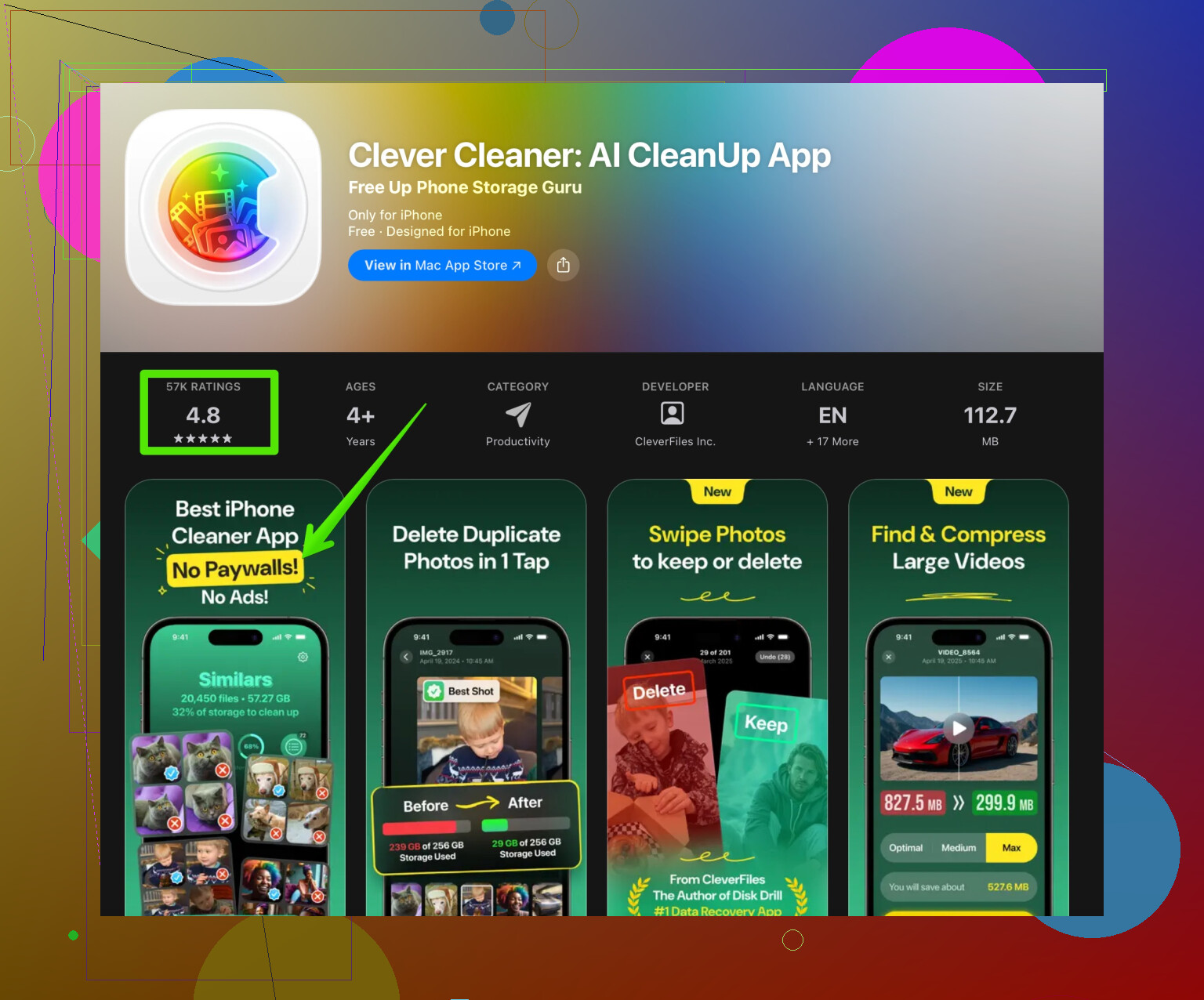
Une app comme Clever Cleaner App est assez spécialisée pour ce travail.
Elle vous aide à repérer plus vite les photos en double, les photos similaires, les grosses vidéos et les vieilles captures d’écran, plutôt que de tout faire à la main.
Suivez ce lien pour une installation directe
libérer de l’espace sur votre iPhone avec Clever Cleaner.
Faites tout de même une vérification manuelle, ne supprimez pas tout les yeux fermés. -
Supprimer les médias téléchargés dans les apps
• Spotify / Apple Music / Netflix / YouTube
Ouvrez chaque app et cherchez “Téléchargements” ou contenu “Hors ligne”.
• Supprimez les playlists, albums et épisodes que vous n’utilisez pas.
Exemple
100 morceaux Spotify en haute qualité représentent environ 1 Go.
Quelques playlists peuvent consommer plusieurs Go très vite. -
Gérer Mail et Fichiers
• Mail
Réglages > Mail > Comptes > choisissez un compte > Avancé > supprimez les grosses pièces jointes autant que possible.
Ou utilisez le filtre des gros fichiers dans votre app mail et supprimez.
• App Fichiers
Vérifiez “Sur mon iPhone” et supprimez les grosses vidéos, archives zip ou vieux documents.
Puis videz “Supprimés récemment” dans Fichiers. -
Désactiver le téléchargement automatique dans les apps de chat
WhatsApp, Telegram, etc.
• Réglages dans chaque app > Stockage ou Données.
• Désactivez le téléchargement automatique des photos et vidéos de toutes les discussions.
• Dans WhatsApp : Réglages > Stockage et données > Gérer le stockage, supprimez les grosses vidéos et les transferts inutiles. -
Garder 10 à 15 pour cent de stockage libre
iOS fonctionne mieux si vous ne le remplissez pas au maximum.
Pour un téléphone de 128 Go, essayez de garder au moins 12 à 20 Go libres.
Quand vous êtes presque plein, refaites un tour dans Stockage iPhone et éliminez en priorité les pires applications.
Faites ceci dans l’ordre
- Écran Stockage iPhone
- Nettoyage de Messages et Photos
- Supprimer ou désinstaller les apps de réseaux sociaux et de streaming gonflées
- Utiliser Clever Cleaner pour attraper les restes et les doublons
Cela libère généralement plusieurs Go sans tout effacer.
Si supprimer quelques apps et photos n’a presque rien changé, tu te heurtes probablement au mur des “fichiers cachés”. @nachtdromer a déjà couvert les bases, donc je ne vais pas les répéter et je vais plutôt me concentrer sur ce que les gens oublient souvent ou là où je suis un peu en désaccord.
1. Ne compte pas uniquement sur iCloud Photos comme solution magique
iCloud Photos + “Optimiser le stockage de l’iPhone” est utile, mais si ton iCloud est presque plein ou que ta connexion est mauvaise, ça peut être plus agaçant qu’autre chose. Et si tu filmes beaucoup en 4K ou en Live Photos, ces fichiers restent quand même en local un bon moment. Au lieu de lui faire confiance aveuglément, fais plutôt ça :
- Dans Photos, va dans Albums → Types de médias.
- Concentre‑toi sur les grosses catégories qu’iCloud ne réduit pas agressivement, comme “4K”, “Ralenti”, “Rafales”, “Enregistrements d’écran”.
- Transfère les vieux enregistrements d’écran et photos en rafale inutiles sur un ordinateur ou un disque externe, puis supprime‑les. Ce sont des fichiers énormes et en général inutiles au bout d’un moment.
2. Podcasts et livres audio : tueurs de stockage silencieux
Ils passent souvent sous le radar du graphique de stockage de l’iPhone.
- Ouvre l’app Podcasts → Bibliothèque → Téléchargés. Supprime les anciens épisodes que tu ne réécouteras jamais. Certains podcasts stockent des heures d’audio par épisode.
- Même chose pour Apple Books ou Audible : cherche “Téléchargés” ou “Sur cet iPhone” et efface les titres terminés.
J’ai déjà vu des gens récupérer plus de 5 Go rien qu’avec les podcasts.
3. Dictaphone et messages vocaux WhatsApp
Si tu utilises Dictaphone, ces fichiers sont souvent longs et en haute qualité.
- Ouvre Dictaphone → trie par “Plus long” ou parcoure manuellement les anciens → sauvegarde les importants sur un ordinateur et supprime le reste.
Les messages vocaux WhatsApp peuvent aussi s’accumuler, surtout dans les gros groupes. - Dans WhatsApp → Réglages → Stockage et données → Gérer le stockage → trie par “Plus de…”. Supprime les anciens messages vocaux et les longs pavés audio.
4. Données de jeux et cartes hors ligne
Les gros jeux et les apps de cartes accumulent discrètement des données.
- Des jeux comme CoD Mobile, Genshin, PUBG, etc. téléchargent des gigaoctets de ressources après l’installation. Les supprimer puis les réinstaller si ça ne te dérange pas de tout retélécharger peut remettre les compteurs à zéro.
- Dans Google Maps ou Plans, vérifie les cartes hors ligne. Supprime les zones que tu n’utilises pas régulièrement.
5. Gonflement du système / “Autre” / “Données système”
C’est pénible, mais tu peux le limiter sans tout réinitialiser :
- Si Données système est énorme, fais un nettoyage ciblé : redémarre l’iPhone, passe à la dernière version d’iOS et laisse‑le branché en Wi‑Fi toute la nuit. iOS fait un peu de ménage à ce moment‑là.
- Fais une sauvegarde sur un ordinateur avec Finder / iTunes, puis redémarre encore. Les Données système diminuent souvent un peu après un gros nettoyage suivi d’un redémarrage.
Je ne suis pas totalement d’accord avec ceux qui disent “il faut absolument réinitialiser l’iPhone” dès que Données système est gros. C’est vraiment la solution de dernier recours, pas la première étape.
6. Utiliser un nettoyeur intelligent plutôt que chasser les doublons à la main
Passer tes photos une par une est un calvaire. C’est là qu’un outil comme Clever Cleaner App vaut vraiment le coup :
- Il analyse les photos en double, les clichés similaires, les énormes vidéos, plus des captures d’écran oubliées.
- Tu valides quand même manuellement les suppressions, donc tu évites de virer des photos importantes par erreur.
Pour ce genre de cas, utiliser un nettoyeur iPhone dopé à l’IA pour supprimer les fichiers inutiles et libérer rapidement de l’espace est bien plus efficace que de faire défiler ta pellicule pendant une heure.
7. Fichiers temporaires des apps de montage
Si tu utilises des apps comme CapCut, VN, Lightroom, Canva, etc. :
- Elles gardent souvent des “projets” et des fichiers exportés à l’intérieur de l’app.
- Ouvre dans chaque app les sections “Projets”, “Brouillons” ou “Exports” et supprime les anciens.
J’ai déjà vu des apps de montage vidéo prendre plus de place que Photos lui‑même.
8. Astuce d’urgence à court terme si tu as besoin d’espace tout de suite
Quand iOS râle et que tu dois libérer de la place immédiatement (pour une grosse vidéo ou une mise à jour), fais ce combo :
- Supprime une ou deux apps massives bourrées de cache que tu pourras réinstaller plus tard (TikTok, Instagram, un jeu).
- Efface les données de Safari.
- Supprime quelques‑unes de tes plus grosses vidéos dans Photos ou exporte‑les sur un ordinateur puis efface‑les.
Ça peut libérer 5 à 15 Go en moins de 10 minutes sans toucher à ce qui est vraiment important.
9. Rendre ta gestion du stockage plus durable
Au lieu de “je supprime quand c’est plein”, pense “j’empêche que ça sature” :
- Désactive le téléchargement automatique des médias dans toutes les apps de messagerie, pas seulement WhatsApp.
- Refuse quand les apps demandent “Télécharger pour une utilisation hors ligne ?” sauf si tu en as vraiment besoin.
- Tous les mois environ, ouvre Stockage iPhone pendant 2 minutes et supprime ce qui a soudainement grimpé en tête.
Version courte :
Tu as déjà essayé de désinstaller des apps et de supprimer des photos, donc regarde plutôt les podcasts, les médias téléchargés, les projets d’apps d’édition, les mémos vocaux et les jeux avec de gros packs de ressources. Combine ça avec un passage rapide via Clever Cleaner App pour virer les doublons et les gros fichiers inutiles, et tu devrais voir une différence bien plus nette que ce que permet un simple ménage basique.
Si supprimer des apps et des photos n’a presque rien changé, vous luttez probablement contre trois choses : la surcharge de synchronisation, l’accumulation d’apps et de mauvaises habitudes de stockage plutôt que de simples fichiers inutiles.
1. Repenser la façon de stocker les photos et vidéos (sans dépendre entièrement d’iCloud)
Je ne suis pas entièrement d’accord avec l’idée de trop miser sur les réglages iCloud. Au lieu de seulement déplacer des éléments vers iCloud, envisagez une vraie archive hors de l’iPhone :
- Une fois par mois, branchez l’iPhone à un ordinateur.
- Utilisez Photos / Finder / n’importe quel transfert de fichiers pour déplacer les 6 à 12 mois les plus anciens de photos et vidéos vers un disque externe.
- Après avoir vérifié la sauvegarde, supprimez définitivement ces anciens médias du téléphone.
Cela crée une « fenêtre tournante » de médias sur l’iPhone et empêche le volume de grossir à l’infini. C’est plus fiable que de compter uniquement sur l’optimisation.
2. Gérer intelligemment les pièces jointes des messages
@nachtdromer a déjà couvert beaucoup de médias cachés, mais un gros responsable reste Messages et les autres applis de chat :
- Allez dans Réglages → Général → Stockage iPhone → Messages.
- Passez en revue « Photos », « Vidéos », « GIF et autocollants » et « Autre ».
- Supprimez les plus grosses conversations ou au moins les anciennes pièces jointes des discussions de groupe.
Puis changez les habitudes pour la suite :
- Dans Réglages → Messages → Conserver les messages, choisissez 1 an ou 30 jours au lieu de Toujours.
- Dans WhatsApp / Telegram / Signal, désactivez l’enregistrement automatique des médias dans Photos et le téléchargement automatique des gros fichiers.
C’est un de ces réglages « on le change une fois, on gagne des gigas chaque année ».
3. Réduire les apps gourmandes en données en arrière‑plan plutôt que supprimer encore plus d’apps
Les gens suppriment souvent les mauvaises apps. Au lieu de supprimer celles que vous utilisez vraiment, ciblez celles qui gonflent leurs caches de données :
- Réseaux sociaux (Instagram, TikTok, Reddit, etc.) : ils reconstruisent constamment leurs caches. Une suppression et réinstallation ponctuelle les remet à zéro, mais faites‑le de manière ciblée, pas tous les jours.
- Applis de streaming : ouvrez leurs réglages et effacez d’abord téléchargements / cache, plutôt que tout désinstaller.
Je ne suis pas totalement d’accord avec l’idée « supprimez puis réinstallez les grosses apps » comme stratégie principale. Ça fonctionne, mais si vous ne corrigez jamais les réglages internes (téléchargements automatiques, gros caches, téléchargements en arrière‑plan), tout regonflera.
4. Utiliser un nettoyeur, mais comme un outil, pas comme une solution miracle
L’app Clever Cleaner App est effectivement utile si vous êtes débordé par des milliers de photos, rafales et clichés similaires. Elle est particulièrement efficace pour :
Avantages de Clever Cleaner App
- Trouve rapidement les doublons, les photos similaires et les très grosses vidéos.
- Regroupe les captures d’écran, photos floues et médias de mauvaise qualité oubliés.
- Permet de vérifier avant de supprimer, pour éviter d’effacer des souvenirs par erreur.
- Plus rapide que faire défiler manuellement un album de 20 000 photos.
Inconvénients de Clever Cleaner App
- Ne peut pas corriger directement la surcharge de données système ou le stockage « Autre » d’iOS.
- Vous devez quand même passer du temps à vérifier les éléments proposés à la suppression pour éviter les erreurs.
- Si votre vrai problème, ce sont les énormes jeux, cartes hors‑ligne ou pièces jointes de chat, elle ne le résoudra pas entièrement seule.
- Vous pouvez finir par trop vous reposer dessus et ignorer de meilleures habitudes à long terme (comme désactiver les téléchargements automatiques).
Utilisez‑la de temps en temps comme un « grand nettoyage », pas comme un substitut à l’entretien de base.
5. Stopper la dérive du stockage dès le départ
Pour éviter de vous retrouver encore dans cette situation :
- Désactivez le « Téléchargement automatique » pour les podcasts, playlists Spotify et séries Netflix que vous regardez rarement.
- Refusez les options « garder hors‑ligne » sauf si vous en avez vraiment besoin.
- Une fois par mois, ouvrez Réglages → Général → Stockage iPhone et regardez uniquement ce qui a explosé depuis la dernière fois. Attaquez ces éléments‑là, pas les petites apps au hasard.
En résumé, @nachtdromer a raison pour les fichiers cachés, mais au lieu de seulement traquer les gros fichiers, combinez trois choses : une archive externe tournante pour les médias, des règles strictes pour les messages et les téléchargements automatiques, et un nettoyage ciblé périodique avec un outil comme Clever Cleaner App. Cette combinaison fait généralement une différence importante et durable sans s’approcher du réinitialisation d’usine.