Le stockage de mon iPhone et iCloud sont presque tous les deux pleins, car mes photos continuent de se synchroniser et de prendre de la place. J’essaie de trouver la meilleure façon d’organiser, de sauvegarder ou de déplacer les photos de l’iPhone sans passer à un forfait iCloud payant. J’ai besoin d’aide pour trouver une solution simple de stockage des photos qui ne risque pas de faire perdre des images.
Ma photothèque est devenue incontrôlable. Voilà ce qui a réglé ça.
Quand mon téléphone est entré dans la zone des dizaines de milliers de photos, ça n’avait plus l’air d’une bibliothèque et ça a commencé à ressembler à un tiroir fourre-tout. Les éléments mettaient plus de temps à s’ouvrir. Le défilement saccadait. Retrouver une seule photo d’un voyage s’est transformé en petit chantier de fouille ridicule.
Vous n’avez pas besoin de tout effacer. Moi, je ne l’ai pas fait. Mais vous devez devenir plus sélectif.
Non, vous n’avez pas besoin de supprimer toute votre pellicule
Ce qui m’a aidé, c’est de traiter les photos du téléphone davantage comme les anciennes photos d’appareil numérique. À l’époque, on gardait la bonne photo. On ne conservait pas 14 versions presque ratées du même déjeuner, coucher de soleil, chien, reçu, peu importe.
Alors j’ai commencé à couper franchement. Une bonne photo par moment. Parfois deux. Le reste partait. Ça a semblé brutal pendant une dizaine de minutes, puis la photothèque a recommencé à avoir du sens.
Si votre app Photos est bourrée de rafales, de nouvelles tentatives, d’angles bizarres, d’écrans noirs accidentels et de captures d’écran de 2021, vos souvenirs sont enterrés sous le bazar. Les miens l’étaient.
Pourquoi une énorme photothèque ralentit le téléphone
Le principal problème, c’est la pression sur le stockage. Des années de photos, vidéos, captures d’écran et enregistrements d’écran mangent l’espace local. Quand votre iPhone se rapproche trop de la saturation, il commence à fatiguer.
Je l’ai vu à plusieurs endroits :
- applications plus lentes à s’ouvrir
- ralentissements pendant le défilement
- pellicule qui se charge par morceaux
- saccades aléatoires en passant d’une application à l’autre
Effacer des photos, ce n’est pas seulement une question d’ordre. Cela influence le fonctionnement quotidien du téléphone.
La façon la plus rapide que j’ai trouvée pour vider un énorme retard
Supprimer une image à la fois, c’est pénible. J’ai essayé de le faire manuellement et j’ai vite abandonné.
J’ai utilisé Clever Cleaner. L’app faisait le tri directement sur l’appareil, ce qui comptait pour moi. Je ne voulais pas que des années de photos personnelles soient envoyées je ne sais où.
L’ordre ci-dessous a le mieux marché pour moi.
Commencez par les plus gros fichiers
Ouvrez d’abord l’onglet Heavies.
C’est la partie que j’avais sous-estimée. Quelques longues vidéos et de vieux enregistrements d’écran prenaient plus de place que des milliers de photos normales. Voir les fichiers triés du plus grand au plus petit avec leur taille exacte rendait les choix faciles évidents.
Supprimez d’abord les plus gros coupables. Vous récupérez de l’espace rapidement.
Puis éliminez le bazar en double
Ensuite, c’était l’onglet Similars.
Il regroupait les photos presque identiques. Photos en rafale, cinq essais du même portrait, légers changements d’angle, tout y passait. L’app marquait toute seule une Meilleure photo, puis je la gardais ou la changeais si le choix me semblait mauvais.
Un appui par groupe a permis d’enlever beaucoup de choses. J’avais tellement de photos répétées de chat que c’en était embarrassant.
Les captures d’écran sont plus sournoises qu’on ne le pense
Ensuite, j’ai vérifié l’onglet Screenshots.
C’était moche. Anciens avis d’expédition, photos de place de parking, mèmes, codes d’accès à usage unique, recettes à moitié lues, écrans de réglages aléatoires. Des choses que je comptais supprimer plus tard et que je n’ai jamais supprimées.
Voir la taille de fichier sur chaque capture d’écran aidait. Un tas de petits déchets finit quand même par s’accumuler. Dans mon cas, cela représentait plusieurs gigaoctets.
Les anciennes photos étaient plus faciles à traiter mois par mois
Le mode balayage rendait la partie lente moins agaçante.
Au lieu de fixer toute la photothèque, j’avançais mois par mois. À gauche pour supprimer, à droite pour garder. Ça divisait le travail en morceaux que je pouvais terminer sans perdre mon élan.
Si vous essayez de nettoyer cinq ans de photos en une seule session, votre cerveau décroche. Mois par mois, ça restait humain.
Mon téléphone semblait aller mieux après le nettoyage
Après avoir libéré environ 10 Go, j’ai remarqué la différence. Pas magique. Pas un truc de film avec transformation jour et nuit. Mais assez pour le sentir.
Les apps s’ouvraient plus proprement. Parcourir les photos semblait moins laborieux. La photothèque a arrêté de lutter contre moi.
Le seul système d’organisation que j’ai réussi à garder
Avant, je créais trop d’albums, puis je les ignorais. Ce qui a tenu dans le temps était plus simple.
Je traite maintenant Récentes comme une boîte de réception. Si une photo s’y trouve, c’est qu’elle n’a pas encore été triée.
Une fois par semaine, je passe environ dix minutes à la nettoyer :
- mettre les meilleures photos en favori avec le cœur
- déplacer les photos d’événements dans des albums
- supprimer les déchets évidents
C’est tout.
La structure de dossiers que j’ai continué à utiliser
La mienne reste volontairement simple :
- Dossiers par année
- À l’intérieur de chaque année, des sous-dossiers par mois
- À l’intérieur d’un mois, des albums seulement pour les vrais événements, comme un voyage, un anniversaire, un concert ou des vacances
- Un album Référence pour les éléments utiles qui ne sont pas des souvenirs, comme les reçus, recettes, notes, mesures enregistrées et captures d’écran qui valent la peine d’être gardées
Cette séparation a beaucoup aidé. Les photos personnelles restent distinctes du bazar utilitaire.
Si vous ne voulez pas payer pour plus d’iCloud
J’ai arrêté de considérer le stockage cloud payant comme la seule réponse.
Tous les quelques mois, je branche le téléphone à un ordinateur et j’exporte les photos organisées hors de l’appareil. Sur Mac, Transfert d’images fonctionne très bien. Sur Windows, un simple transfert USB fait l’affaire.
Je ne supprime du téléphone qu’après que les fichiers existent à deux endroits. Pour moi, cela veut dire l’ordinateur plus un disque externe. Je suis parano sur ce point, et je pense que vous devriez l’être aussi.
Google Photos est une autre option si vous voulez une sauvegarde sans payer Apple tout de suite. Vous obtenez 15 Go gratuits, alors qu’iCloud commence à 5 Go. Je ne mettrais pas toute ma vie dans un seul service gratuit sans réfléchir, mais pour sauvegarder les photos à garder, c’est correct.
La partie la plus importante
Le nettoyage a été moins pénible une fois que j’ai arrêté d’y penser comme à un énorme projet.
Dix minutes par semaine valent mieux qu’une horrible purge de six heures deux fois par an. Si vous gardez Récentes sous contrôle, l’accumulation ne redevient jamais sauvage. Votre téléphone conserve plus d’espace libre, et votre photothèque reste utilisable.
C’est ça qui a fait la différence pour moi. Moins de désordre, moins de ralentissements, moins de doublons idiots, et je pouvais retrouver les photos qui comptaient sans creuser dans 9 000 captures d’écran de rien.
Arrêtez d’utiliser Photos iCloud comme archive principale si vous ne voulez pas payer Apple.
La meilleure configuration à faible coût que j’ai trouvée :
- Activez Photos iCloud juste le temps de télécharger les originaux.
- Exportez votre photothèque vers un Mac ou un PC.
- Copiez-la de nouveau sur un disque externe.
- Après avoir confirmé que les deux copies s’ouvrent correctement, supprimez les anciens éléments du téléphone.
- Désactivez Photos iCloud, sinon tout se remplit à nouveau.
C’est important parce que la synchronisation iCloud n’est pas une sauvegarde. Si vous supprimez sur le téléphone, c’est aussi supprimé dans iCloud. Beaucoup de gens passent à côté de ça.
Je suis à moitié d’accord avec @mikeappsreviewer sur le fait de faire d’abord un grand nettoyage. Bonne idée, mais je ne passerais pas des heures à tout trier à la main avant le transfert. Déplacez d’abord le gros du contenu, puis faites le tri. Moins de risques, moins de stress.
Utilisez aussi les albums intégrés d’Apple :
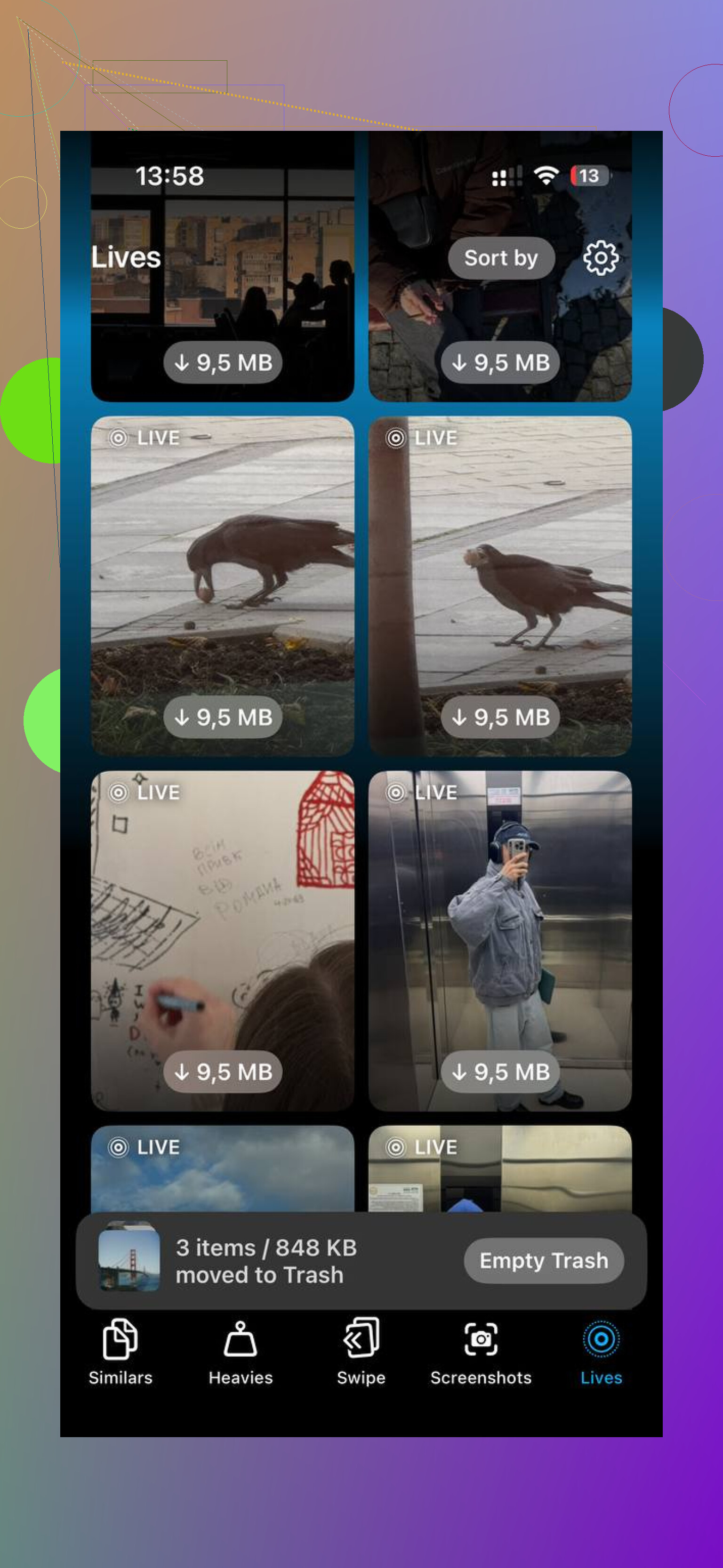
Captures d’écran, Doublons, Vidéos, Live Photos, Enregistrements d’écran. Ce sont les gains les plus rapides.
Si vous voulez de l’aide avant l’exportation, Clever Cleaner est correct pour trouver les photos en double et les gros fichiers sans faire durer ça pendant des jours.
Aussi, si vous voulez un guide solide, cette vidéo de test sur le nettoyage du stockage photo de l’iPhone est facile à suivre.
Encore une astuce. Réglez la vidéo de l’appareil photo sur Haute efficacité. HEIF et HEVC économisent beaucoup d’espace. La 4K60 dévore vite le stockage, alors désactivez-la si vous n’en avez pas besoin. Petit réglage, grande différence.
Je nuancerais un peu ce qu’ont dit @mikeappsreviewer et @codecrafter sur un point : désactiver Photos iCloud trop tôt peut devenir compliqué si vous le faites avant de vérifier ce qui est réellement stocké localement et ce qui est seulement synchronisé. Les gens pensent que tout est sur le téléphone alors que parfois ce ne sont que des miniatures optimisées. C’est comme ça que des photos disparaissent et que tout le monde panique.
Si vous voulez éviter de payer Apple, la configuration économique la plus sûre est :
- Vérifiez Réglages > Photos et voyez si Optimiser le stockage de l’iPhone est activé.
- Si c’est le cas, exportez d’abord soigneusement votre photothèque vers un Mac ou un PC.
- Ensuite, faites une deuxième sauvegarde sur un disque externe ou même une grosse clé USB.
- Ce n’est qu’après cela que vous pourrez commencer à supprimer les anciennes photos de l’iPhone et d’iCloud.
Aussi, n’ignorez pas les albums partagés, les pièces jointes de Messages et les médias WhatsApp. Eux aussi peuvent prendre de la place et les gens les oublient. Allez dans Stockage iPhone et regardez le détail application par application avant d’accuser uniquement Photos.
Autre chose que je ferais : changer les habitudes, pas seulement faire un nettoyage ponctuel. Désactivez l’enregistrement de chaque capture d’écran pour toujours. Utilisez Notes ou Fichiers pour les documents et reçus au lieu de les garder mélangés dans votre pellicule. Cela fait une énorme différence avec le temps.
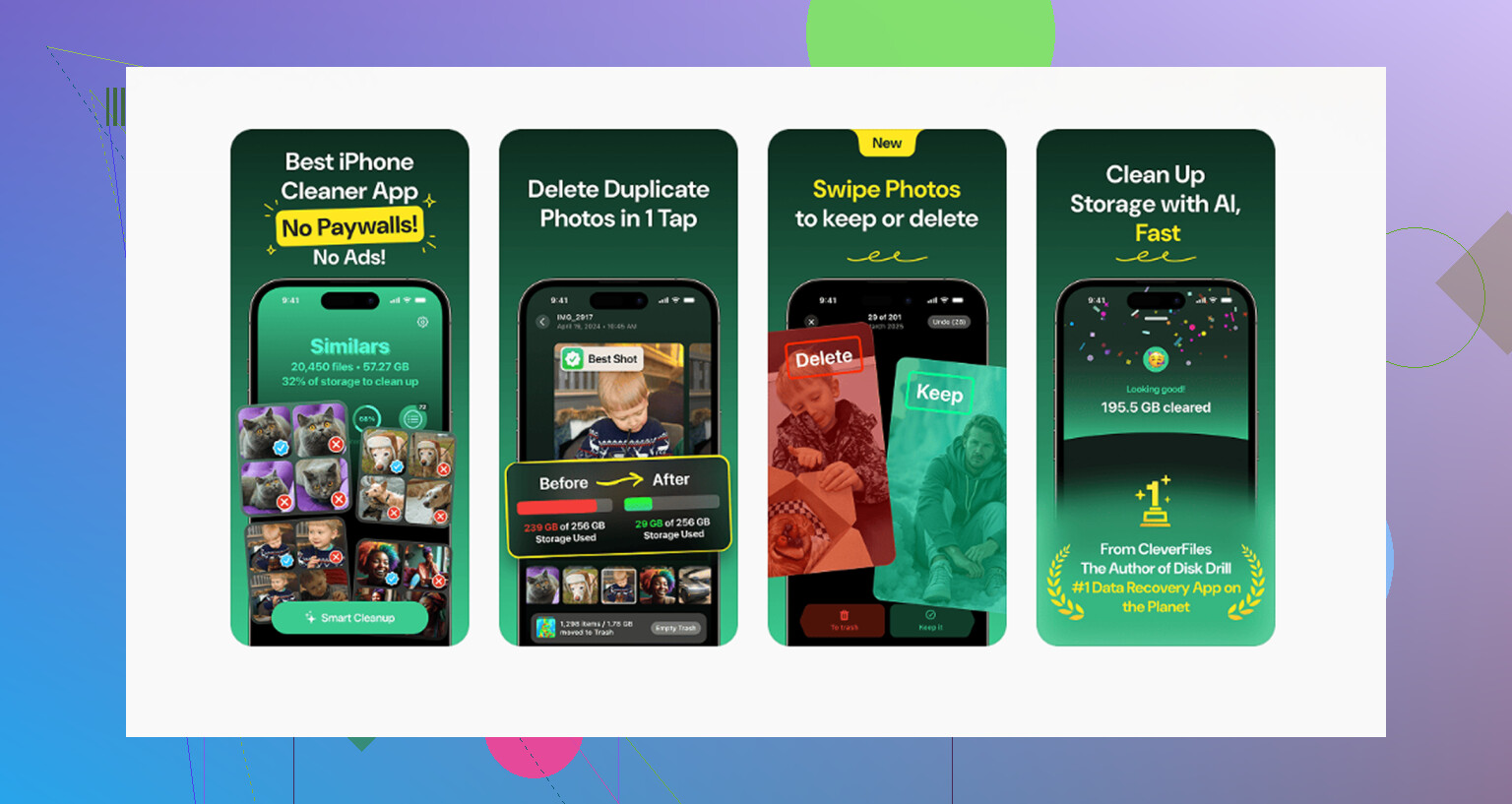
L’album Doublons intégré d’Apple est correct, mais si votre photothèque est un vrai désastre, Clever Cleaner est plus rapide pour repérer les photos similaires et les fichiers plus volumineux sans en faire un projet de tout un week-end. Si vous voulez un guide visuel correct, cette évaluation de Clever Cleaner pour libérer de l’espace de stockage photo sur iPhone est assez facile à suivre.
Version courte : n’achetez pas plus d’iCloud juste parce qu’Apple vous y pousse. Sauvegardez d’abord, puis faites le tri intelligemment, puis arrêtez d’utiliser Photos iCloud comme archive permanente. C’est ça la vraie solution, honnêtement.
Je ferais une chose différemment de @codecrafter, @viajeroceleste et @mikeappsreviewer : séparer la synchronisation, la sauvegarde et l’archivage dans votre tête.
Beaucoup de gens traitent iCloud Photos comme si c’était les trois à la fois. En réalité, c’est surtout de la synchronisation.
Ma configuration peu coûteuse :
- Ne garder que les 6 à 12 derniers mois sur l’iPhone
- Déplacer les années plus anciennes dans l’app Fichiers ou dans un dossier d’ordinateur classé par année/mois
- Si vous avez un Mac, utilisez les exportations de la photothèque Photos uniquement pour les albums qui vous importent, pas pour faire un énorme dump
- Pour les vidéos, sortez-les d’abord parce que ce sont elles les vraies tueuses d’espace de stockage
- Utiliser les Albums partagés avec parcimonie puisque la qualité est réduite
Un geste sous-estimé : créez d’abord un album « À conserver hors téléphone ». Ajoutez-y les photos que vous devez absolument sauvegarder avant de supprimer quoi que ce soit. Cela évite de paniquer plus tard.
Vérifiez aussi :
- les pièces jointes de Messages
- les téléchargements
- les médias WhatsApp/Telegram
- l’album Supprimés récemment
À propos de Clever Cleaner :
Avantages
- plus rapide qu’une vérification manuelle
- pratique pour les doublons et les photos similaires
- aide à faire ressortir les fichiers volumineux
Inconvénients
- vous devez quand même revérifier ce qu’il signale
- la détection de photos similaires n’est jamais parfaite
- les apps de nettoyage peuvent pousser les gens à supprimer trop agressivement
Donc oui, Clever Cleaner est utile, mais je l’utiliserais comme un outil de triage, pas comme le patron de votre photothèque. La recherche intégrée dans Photos, plus une simple habitude d’archivage, comptent généralement davantage sur le long terme.