Le stockage de mon iPhone est presque plein et je reçois sans cesse des avertissements « stockage presque plein ». J’ai déjà supprimé certaines photos et des apps inutilisées, mais cela a à peine changé quelque chose. Quelles sont les meilleures façons de libérer durablement de l’espace de stockage sur un iPhone sans perdre de données importantes, et existe-t-il des fichiers cachés ou des réglages que je devrais vérifier ?
Cela arrive à beaucoup d’iPhone. Les photos et les apps ne sont qu’une partie du bazar. Le plus lourd se cache dans les données système, les messages et les caches d’apps. Voici ce qui libère généralement de l’espace réel.
- Vérifier ce qui est vraiment énorme
Réglages → Général → Stockage iPhone.
Attendez un peu que ça se charge.
Regardez :
• Apps triées par taille
• « Données système »
• Messages
Concentrez-vous sur les 5 premiers éléments. Ce sont eux qui consomment le plus de stockage.
- Nettoyer les photos correctement
• Supprimer d’abord les gros fichiers inutiles.
Dans Photos → Albums → descendez jusqu’à
- Vidéos
- Ralenti
- Accéléré
- Enregistrements d’écran
- Rafales
Ils prennent beaucoup plus de place que les photos simples.
• Vider « Supprimés récemment ».
Photos → Albums → Supprimés récemment → Tout sélectionner → Tout supprimer.
Si vous sautez cette étape, rien n’est vraiment « définitif ».
• Si vous utilisez Photos iCloud - Réglages → Photos → activer Photos iCloud
- Activez « Optimiser le stockage de l’iPhone ».
Les fichiers en pleine résolution vont sur iCloud, des versions plus légères restent sur le téléphone.
-
Messages et pièces jointes iMessage
Ils gonflent avec le temps.
• Réglages → Messages → Conserver les messages → régler sur 1 an ou 30 jours.
Touchez « Supprimer » quand c’est demandé.
• Dans Stockage iPhone → Messages → Examiner les pièces jointes volumineuses.
Supprimez les anciennes vidéos, GIF et grosses photos.
• Les conversations de groupe pleines de memes et de vidéos prennent des gigas. Videz les anciennes. -
Vider les fichiers inutiles / caches des apps
Certaines apps permettent de vider les données depuis l’app.
• WhatsApp, Telegram, etc.
Réglages dans l’app → Stockage / Données ou similaire → supprimer médias volumineux, anciens chats, doublons.
• Safari
Réglages → Safari → Effacer historique et données de site.
• Mail
Supprimez les anciennes grosses pièces jointes et les comptes que vous n’utilisez plus.
Pour un cache Mail récalcitrant, désactivez puis réactivez le compte dans Réglages → Mail → Comptes.
Si une app a beaucoup de « Documents et données » sans option pour vider le cache, la méthode la plus efficace est :
• Décharger ou supprimer puis réinstaller.
Réglages → Général → Stockage iPhone → touchez l’app → Décharger l’app ou Supprimer l’app.
Décharger conserve les données, Supprimer efface tout.
-
Utiliser une app de nettoyage pour le travail fastidieux
Si vous avez plein de photos en double, de prises similaires et de captures d’écran, le faire à la main est pénible.
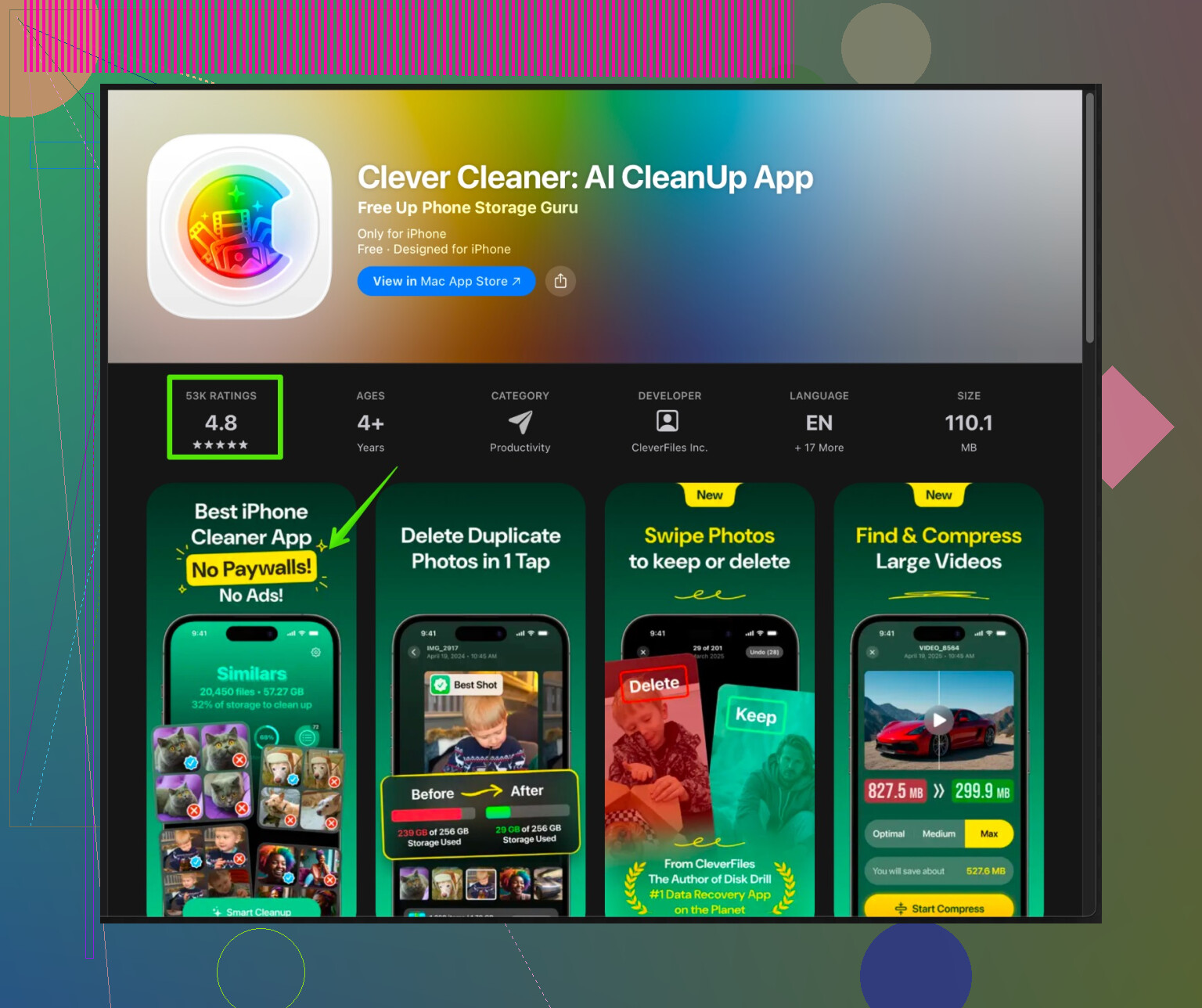
Un outil comme Clever Cleaner App aide beaucoup :
Clever Cleaner App pour accélérer le nettoyage de l’iPhone
Elle analyse les photos en double, les images similaires, les grandes vidéos, les anciennes captures d’écran et les contacts inutiles. Ensuite, elle permet de tout supprimer en masse en quelques gestes. Cela libère souvent plusieurs Go sur les téléphones avec de grandes bibliothèques photo. -
Décharger les apps inutilisées
Réglages → Général → Stockage iPhone → activer « Décharger les apps inutilisées ».
Cela enlève l’app elle‑même mais garde ses données.
Les icônes restent avec un petit symbole de nuage, et vous réinstallez en les touchant. -
Gérer les téléchargements et les médias
Vérifiez ceci :
• App Fichiers
Parcourez « Sur mon iPhone ». Supprimez les vieux PDF, vidéos, fichiers zip.
• Apps de streaming
Netflix, Spotify, YouTube, etc. gardent souvent des téléchargements hors ligne.
Dans chaque app, enlevez les films, playlists ou podcasts téléchargés.
• Dictaphone
Les longs enregistrements sont lourds. Exportez ce qui est important, supprimez le reste. -
Réduire le futur encombrement
• Ne gardez pas éternellement de grosses vidéos originales
Transférez-les sur un ordinateur ou un disque externe de temps en temps.
• Désactivez le téléchargement automatique dans WhatsApp / Telegram pour les médias que vous n’avez pas besoin de garder.
• Évitez de filmer en 4K si l’espace est limité
Réglages → Appareil photo → Enregistrer la vidéo → choisissez un réglage plus bas comme 1080p. -
Si « Données système » est énorme
Des « Données système » au‑delà de 10–15 Go viennent souvent de journaux et fichiers temporaires mis en cache.
Ce qui les réduit souvent :
• Redémarrer le téléphone.
• Supprimer puis réinstaller les grosses apps.
• Mettre iOS à jour vers la dernière version.
En dernier recours, faites une sauvegarde sur iCloud ou ordinateur, puis réinitialisez et restaurez. C’est plus long mais cela récupère généralement beaucoup d’espace.
Si vous combinez :
• Nettoyage des photos avec « Supprimés récemment » vidé,
• Nettoyage des messages + grosses pièces jointes,
• Vidage des caches d’apps ou réinstallation des apps trop gourmandes,
• Un passage avec Clever Cleaner App pour supprimer doublons et gros fichiers inutiles
vous libérez généralement plusieurs gigaoctets, pas juste quelques centaines de mégaoctets.
Quelques éléments à ajouter en plus de ce que @techchizkid a déjà évoqué, sans simplement répéter la même liste de vérifications.
1. Empêcher iCloud de remplir votre téléphone en douce
On pense souvent « iCloud = plus d’espace », mais mal configuré, il peut en réalité utiliser davantage d’espace.
- Allez dans Réglages → Identifiant Apple → iCloud → Gérer le stockage du compte
- Vérifiez :
- iCloud Drive : Si « Synchroniser cet iPhone » est activé et que vous avez de gros dossiers (Bureau/Documents d’un Mac, gros dossiers de projets, etc.), ils peuvent être recopiés localement et grignoter de la place. Désactivez ce dont vous n’avez pas besoin sur le téléphone.
- Messages sur iCloud : Utile sur le long terme, mais si c’est activé et que vous gardez tout indéfiniment, ça peut quand même se mettre en cache localement. Après avoir réglé Messages → 30 jours / 1 an, laissez un peu de temps pour que le nettoyage se fasse.
Donc oui, iCloud aide, mais ce n’est pas magique et ça peut se retourner contre vous si vous synchronisez tout.
2. Maîtriser Mail, mais comme il faut
Je suis à moitié en désaccord avec le simple conseil « supprimer les pièces jointes ». Mail est l’une des applis les plus sournoises côté stockage, et supprimer quelques e‑mails ne change presque rien.
Essayez plutôt ceci :
- Réglages → Mail → Comptes
- Pour chaque compte que vous n’utilisez plus, supprimez‑le complètement.
- Pour les comptes que vous utilisez :
- Désactivez‑les temporairement, attendez une minute, puis réactivez‑les.
- Ça réduit souvent fortement le cache local que l’app conserve.
Si vous utilisez l’IMAP (Gmail, Outlook, etc.), vos mails restent sur le serveur, donc c’est relativement sûr.
3. Ne pas oublier Podcasts et Livres
Deux apps souvent négligées :
-
Podcasts
- Ouvrez Réglages → Podcasts
- Réglez Télécharger les épisodes sur « Désactivé » ou « Uniquement les nouveaux »
- Activez la suppression automatique des épisodes écoutés
- Puis ouvrez l’app Podcasts → Bibliothèque → Téléchargés → supprimez l’ancien contenu
-
Livres (Apple Books)
- Ouvrez Livres → Bibliothèque
- Laissez le doigt appuyé sur les gros PDF, livres audio ou manuels que vous n’utilisez jamais et supprimez les téléchargements
Un seul gros livre audio peut peser autant qu’une dizaine d’albums photo.
4. Réglages de l’appareil photo et pérennité
Si vous avez un iPhone récent et peu de contraintes de compatibilité :
- Réglages → Appareil photo → Formats → Haute efficacité
Les fichiers HEIF/HEVC sont sensiblement plus petits que les photos et vidéos en « Plus compatible ».
Également :
- Réglages → Appareil photo → Enregistrer la vidéo
Si vous ne faites pas du montage en 4K, le 1080p à 30 i/s suffit généralement.
Vous ne tournez pas un film Marvel.
5. Tout effacer sur quelques applis bien choisies
Au lieu de supprimer des applis au hasard, visez celles qui recréent facilement leurs données :
- Applis sociales comme Instagram, TikTok, Facebook, X
- Applis de shopping remplies d’images en cache
- Applis de cartes / navigation avec zones hors ligne
Dans Réglages → Général → Stockage iPhone, touchez l’app et si « Données et documents » est énorme sans vrai bouton pour vider, alors :
- Supprimez l’app, ne la déchargez pas seulement
- Réinstallez‑la depuis l’App Store
Pour les applis où vous vous connectez à un compte, vous ne perdez quasiment que du cache inutile.
6. Une « journée d’archivage » régulière vers un ordinateur ou un disque
Si vous voulez un soulagement durable et pas une purge mensuelle :
- Connectez l’iPhone à un Mac/PC
- Utilisez Photos, Finder ou iTunes / Appareils Apple pour importer toutes les photos et vidéos
- Après avoir vérifié qu’elles sont bien sauvegardées, supprimez les années les plus anciennes de votre iPhone
- Videz Supprimés récemment
C’est ennuyeux mais redoutablement efficace. Les vidéos des années 1–3 restent sur votre ordinateur, celles des années 4–5 sur votre téléphone.
7. Nettoyage photo intelligent plutôt qu’à la main
Supprimer à la main va si vous avez 1 000 photos. Avec plus de 20 000, c’est une torture :
- Doublons
- Dix selfies presque identiques
- Captures d’écran utiles une seule fois
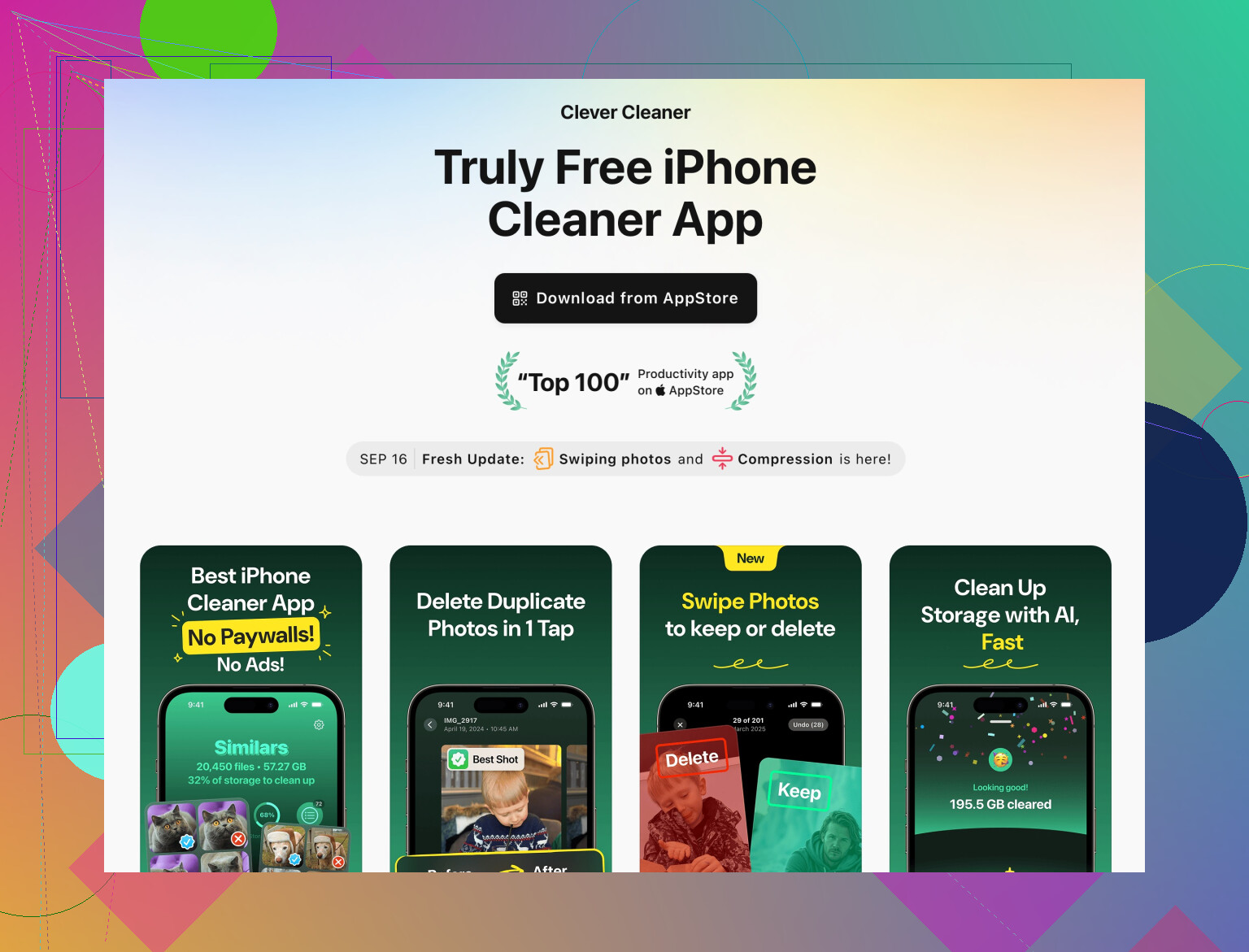
C’est là qu’une app comme Clever Cleaner App a vraiment du sens. Elle repère :
- Photos en double / similaires
- Gros fichiers vidéo
- Anciennes captures d’écran
- Contacts inutiles
C’est ce combo qui mange généralement l’espace. Pour ceux qui cherchent un bon outil de nettoyage d’iPhone, consultez
méthodes intelligentes pour nettoyer et accélérer le stockage de votre iPhone
C’est plus rapide que de faire défiler pendant une heure en pensant « je vais juste supprimer quelques photos ».
8. En dernier recours : sauvegarde + restauration
Si vos Données système restent délirantes et que rien ne semble réduire leur taille :
- Faites une sauvegarde sur iCloud ou sur un ordinateur
- Réglages → Général → Transférer ou réinitialiser l’iPhone → Effacer contenu et réglages
- Restaurez à partir de cette sauvegarde
Ça prend du temps, mais c’est en général ce qui remet à zéro tous les fichiers temporaires cachés, journaux et déchets système qu’aucun réglage ne peut vraiment supprimer.
Résumé qui fait vraiment la différence :
- Corriger iCloud / Mail / Podcasts / Livres au lieu de toucher seulement à Photos
- Supprimer puis réinstaller quelques applis énormes remplies de cache
- Déplacer les anciennes photos et vidéos vers un ordinateur
- Utiliser une app comme Clever Cleaner App pour gérer les doublons et captures d’écran sans y passer des heures
Ce combo libère généralement plusieurs Go, pas seulement 300 Mo qui reviendront la semaine suivante.
@jeff et @techchizkid ont déjà parfaitement couvert la partie « quoi supprimer ». Je ne vais pas répéter et je vais plutôt me concentrer sur la stratégie et sur quelques points où je suis partiellement en désaccord.
1. Décide à quoi sert vraiment ton iPhone
Beaucoup essaient de tout garder sur un téléphone de 64 / 128 Go, puis se battent avec iOS chaque mois. Demande‑toi :
- Est‑ce surtout un appareil pour la pellicule (photos / vidéos avant tout) ?
- Un appareil de travail (fichiers, mails, messages) ?
- Ou principalement pour les réseaux / la consommation de médias ?
Choisis 1 priorité. Ensuite :
- Ce qui est prioritaire reste en local.
- Tout le reste est déporté vers le cloud / l’ordinateur / un disque externe.
Ce changement d’état d’esprit libère plus d’espace sur le long terme que n’importe quelle appli ou astuce de nettoyage.
2. Arrête de courir après un “System Data” parfait à 100 %
Je ne suis qu’à moitié d’accord avec l’idée de tout réinitialiser juste parce que System Data dépasse 12 Go.
En réalité :
- iOS a besoin d’une certaine place pour les caches, logs, l’indexation Spotlight.
- Ça va gonfler et diminuer au fil de l’installation et de l’usage des apps.
Ma façon de voir System Data :
- Moins de 15 Go sur un appareil de 128 Go → normal, on ignore.
- Plus de 25 Go et ça ne baisse pas après un redémarrage et quelques réinstallations d’apps → là, on peut envisager la sauvegarde + effacement comme l’a expliqué @techchizkid.
Réinitialiser sans cesse l’iPhone « juste parce que » est excessif et fait perdre du temps tant que System Data n’est pas clairement détraqué.
3. Utilise un “stockage froid” pour les photos au lieu de jouer au plus malin sur l’iPhone
Tout le monde dit « utilise Photos iCloud » ou « optimiser le stockage ». Ça marche, mais :
- Si ton forfait iCloud est limité
- Ou si ton réseau est mauvais
- Ou si tu veux un vrai contrôle
Un meilleur schéma à long terme :
- Une ou deux fois par an, branche‑le à un Mac / PC.
- Exporte les photos et vidéos jusqu’à une certaine date.
- Stocke‑les sur :
- Un disque externe
- Un NAS
- Le service de cloud de ton choix
- Une fois bien sauvegardées, supprime ces années plus anciennes de l’iPhone et vide « Supprimés récemment ».
Ainsi, ton iPhone ne garde plus que les 6 à 18 derniers mois, tandis que tout le reste vit dans une archive plus sûre.
Je préfère largement ça au fait de garder 6 ans de souvenirs « optimisés » dans iCloud en espérant que la synchro magique ne flanche jamais.
4. Sois impitoyable avec les types de contenu, pas seulement les apps
Un point que @jeff et @techchizkid suggèrent, mais pas tout à fait sous cet angle : arrête de penser « quelle appli supprimer ? » et demande‑toi :
- Quelle catégorie est gonflée ?
- Médias des chats
- Téléchargements hors ligne
- Fichiers de travail
- Médias bruts de l’appareil photo
- Addiction aux vidéos sociales / courtes
Puis applique des règles par catégorie :
- Apps de chat : désactive le téléchargement auto des médias dans les groupes, supprime automatiquement les médias de plus de X mois.
- Contenu hors ligne : podcasts, Netflix, Spotify, YouTube. Choisis une ou deux apps autorisées à stocker beaucoup de contenu offline et garde les autres en streaming uniquement.
- Travail : déplace les projets actifs dans des dossiers cloud et garde en local seulement ton projet en cours.
Ça évite le cycle où tu libères 5 Go aujourd’hui pour tout reperdre la semaine suivante parce que ton comportement n’a pas changé.
5. Quand une appli de nettoyage a vraiment du sens (et quand ce n’est pas le cas)
Tu parlais de libérer de l’espace « de façon permanente ». Les données système / caches reviendront toujours peu à peu. Les gains les plus durables viennent de :
- Supprimer les médias en double ou quasi identiques
- Virer captures d’écran, enregistrements d’écran, vieilles vidéos oubliées
- Éliminer les contacts obsolètes et fichiers parasites
C’est exactement là qu’un outil comme Clever Cleaner App peut t’éviter la galère.
Avantages de Clever Cleaner App
- Rapide pour détecter :
- Photos en double ou très similaires
- Très grosses vidéos oubliées
- Vieilles captures et enregistrements d’écran
- Contacts en double ou incomplets
- Permet de tout revoir avant suppression, tu gardes la main.
- Idéal pour ceux qui ont 10 000+ photos et pour qui un tri manuel est un supplice.
Inconvénients de Clever Cleaner App
- Ça ne résoudra pas :
- Un System Data énorme
- Des caches d’apps sociales ou de streaming énormes
- Des mauvaises configs iCloud
- Il faut rester prudent avec la suppression en masse. Si tu valides tout sans regarder, tu peux perdre des photos que tu aimais vraiment.
- C’est une app de plus sur le téléphone, donc si tu n’as que quelques centaines de photos, c’est disproportionné.
- Ça complète ce que @jeff et @techchizkid ont proposé ; ça ne remplace pas le besoin de changer tes habitudes.
Bien utilisé, c’est parfait pour une « grosse journée de ménage » une ou deux fois par an, pas pour être dégainé chaque semaine.
6. Quand ignorer certains conseils populaires
Voici quelques points où je m’écarte des astuces classiques :
-
Ne joue pas à activer / désactiver sans cesse “Désinstaller les apps inutilisées”
Si tu comptes sur certaines apps pour les voyages, la banque, la 2FA, etc., tu ne veux vraiment pas qu’iOS les désinstalle juste avant un vol ou un trajet hors‑ligne. -
Ne micro‑gère pas le cache de chaque appli tous les jours
Les apps sociales le regonfleront de toute façon. Fais un gros nettoyage de temps en temps, puis laisse‑les tranquilles. -
N’essaie pas de maintenir exactement X Go libres
Vise plutôt une marge raisonnable, genre 10 à 20 % de la capacité totale libres. Si tu es bien en dessous, fais un vrai gros tri. Sinon, arrête de t’obséder sur le chiffre.
7. Un plan concret qui marche pour la plupart des gens
Concrètement, pour quelqu’un comme toi qui a déjà supprimé quelques apps et photos :
-
Définis la priorité du téléphone
Décide si les photos, les médias ou les fichiers de travail passent en premier. -
Un gros mouvement d’archivage
Transfère plusieurs années de photos et vidéos vers un ordinateur ou un disque, supprime‑les de l’iPhone et vide Supprimés récemment. -
Cible des catégories, pas des apps isolées
- Limite ou coupe les téléchargements auto dans les apps de chat et de streaming.
- Ne garde que 1 ou 2 apps avec beaucoup de contenu hors‑ligne.
-
Fais un passage “spécialiste” avec Clever Cleaner App
Utilise‑la surtout pour :- Doublons et photos similaires
- Grosses vidéos
- Vieilles captures d’écran
- Contacts en bazar
Vérifie bien pour ne supprimer que les vrais déchets.
-
Seulement si System Data est vraiment hors de contrôle
Là, envisage la stratégie sauvegarde → effacement → restauration.
Fait correctement une fois, avec l’étape d’archivage, tu ne devrais plus voir « stockage presque saturé » toutes les deux semaines.