Mon iPhone continue de dire qu’il n’y a pas assez d’espace de stockage pour installer la dernière mise à jour iOS. J’ai déjà supprimé quelques apps et photos, mais l’installation ne se lance toujours pas. J’ai besoin d’aide pour comprendre ce que je peux encore supprimer sans risque ou s’il existe une autre façon de mettre à jour mon iPhone sans assez d’espace de stockage.
Votre iPhone n’est pas censé rester à 0 octet libre. Je l’ai appris de la manière la plus pénible. Quand le stockage touche le plafond, iOS commence à trébucher sur sa propre maintenance. Les journaux s’accumulent, les caches cessent de se renouveler, l’indexation ralentit, puis les problèmes bizarres commencent. Les apps se ferment. Le téléphone devient lent. Dans les cas plus graves, il refuse même de démarrer correctement.
Les mises à jour aggravent la situation. Le téléphone a besoin d’espace pour télécharger la mise à jour, la décompresser, réorganiser les fichiers, puis terminer l’installation. Je viserais 15 à 25 Go libres si vous voulez éviter pas mal de galères.
Si vous regardez l’alerte « espace de stockage insuffisant », supprimer deux captures d’écran ne changera pas grand-chose. Faites-le dans cet ordre.
Redémarrez d’abord l’iPhone
J’ai déjà vu les chiffres de stockage rester faux jusqu’à un redémarrage.
- Maintenez le bouton latéral enfoncé. Sur les iPhone récents, maintenez le bouton latéral plus Volume +.
- Attendez que le curseur d’extinction apparaisse.
- Éteignez-le, puis laissez-le tranquille pendant environ 30 secondes.
- Rallumez-le. Maintenez le bouton latéral enfoncé jusqu’à ce que le logo Apple apparaisse.
- Vérifiez à nouveau Réglages > Général > Stockage iPhone.
Parfois, iOS recalcule après le redémarrage et quelques gigaoctets réapparaissent. Ce n’est pas de la magie, plutôt un nettoyage retardé.
Commencez par les médias, parce qu’ils libèrent vite de l’espace
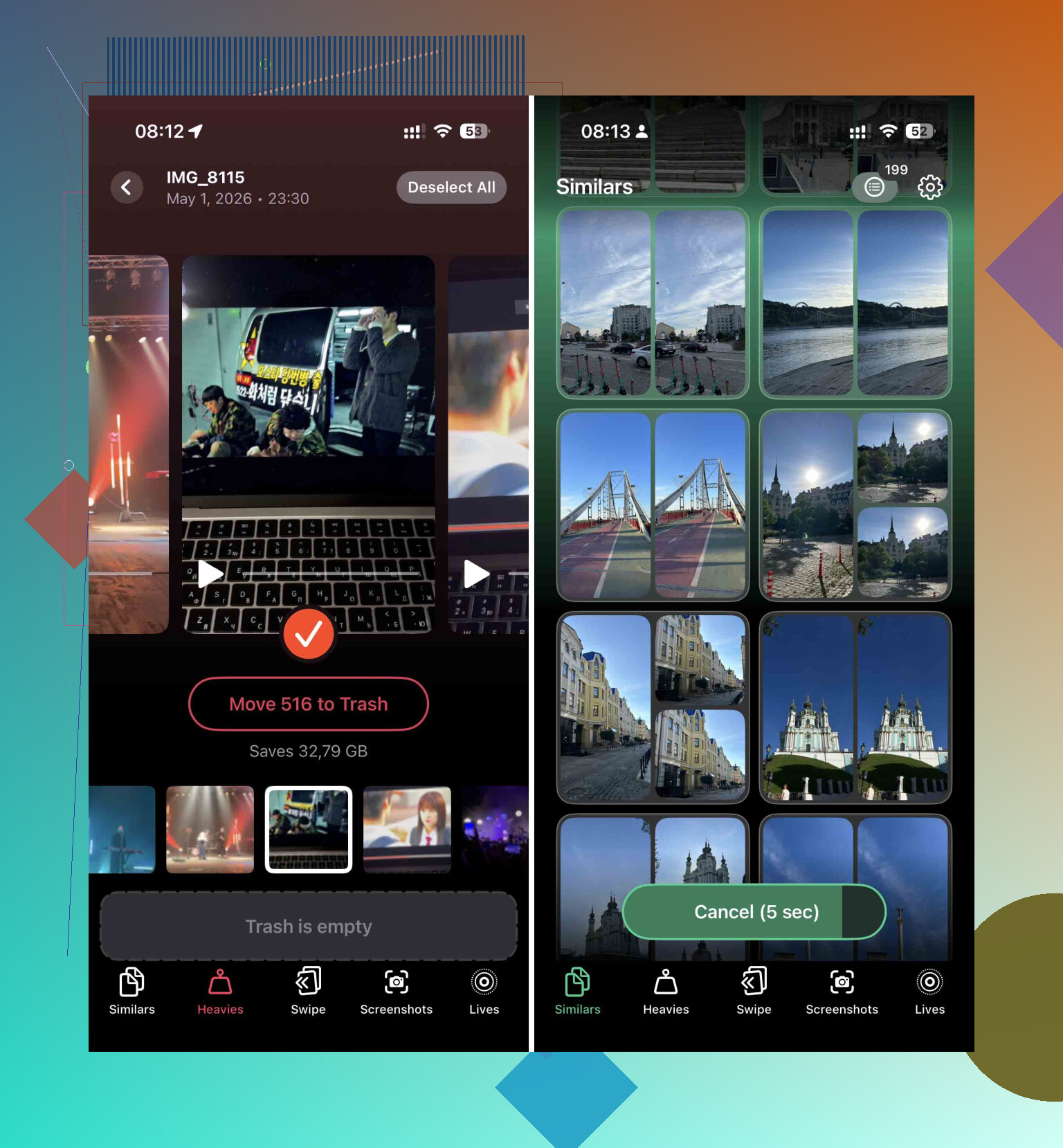
Les photos et les vidéos prennent généralement le plus de place. Les trier à la main est lent et franchement pénible. J’ai utilisé Clever Cleaner pour ça, parce que c’était plus rapide que de trier les albums moi-même et que le nettoyage de base n’était pas bloqué derrière un paywall.
Ce que j’ai fait :
- Je l’ai installé et je l’ai laissé analyser la photothèque.
- J’ai d’abord ouvert la section Heavies. Les grosses vidéos sont ce qui libère le plus vite de l’espace. Un clip 4K oublié d’un concert a libéré plus d’espace que la suppression de 300 photos au hasard.
- J’ai vérifié la section Similars. Rafales, angles en double, dix photos du même chien en train de cligner des yeux. J’en ai gardé une, j’ai jeté le reste.
- Ensuite, je suis allé dans Photos > Supprimés récemment et j’ai appuyé sur Tout supprimer.
Cette dernière étape compte. Si vous l’ignorez, l’iPhone garde les fichiers pendant 30 jours et votre chiffre de stockage bouge à peine. Apple appelle ça une sécurité. Quand vous avez besoin d’installer une mise à jour ce soir, ça ressemble plutôt à une mauvaise blague.
Supprimez les apps, ne les déchargez pas
Je sais qu’iOS pousse l’option Décharger l’app. Je n’aime pas trop ça quand le stockage est serré.
Le déchargement supprime l’app elle-même mais laisse les documents et les données sur place. Et beaucoup d’apps encombrées cachent le bazar à cet endroit. Les apps sociales sont souvent coupables. TikTok, Instagram, ce genre de choses.
Voici la méthode la plus propre :
- Ouvrez Réglages > Général > Stockage iPhone.
- Regardez les apps triées par taille.
- Choisissez celles que vous n’avez pas touchées depuis des semaines.
- Touchez l’app, puis touchez Supprimer l’app.
Ça efface l’app et tous les fichiers inutiles qu’elle a stockés. Vous pourrez la réinstaller plus tard. Si l’app vient de l’App Store, vous ne perdez pas votre achat. Je l’ai déjà fait avant des mises à jour, puis réinstallé après, rien de dramatique.
Vérifiez Messages pour les pièces jointes géantes
Beaucoup de gens passent à côté de ça. Les conversations texte accumulent discrètement vidéos, mèmes, notes vocales, PDF, tout en local.
Faites ceci :
- Allez dans Réglages > Général > Stockage iPhone.
- Trouvez Messages.
- Touchez Examiner les pièces jointes volumineuses.
- Supprimez les gros fichiers dont vous n’avez pas besoin.
L’avantage, c’est que vous n’avez pas besoin d’effacer des conversations entières. Vous retirez les fichiers lourds et vous gardez le fil.
Effacez les données de site enregistrées par Safari
Safari accumule des déchets avec le temps. Images en cache, cookies, données de sites, morceaux de pages que vous aviez oubliés depuis six mois.
Chemin :
- Ouvrez Réglages.
- Allez dans Apps.
- Touchez Safari.
- Touchez Effacer l’historique et les données de site.
- Confirmez.
J’ai déjà vu ça libérer entre 500 Mo et plus de 1 Go. Ça dépend de votre navigation et du temps écoulé depuis le dernier nettoyage.
Si vous n’avez toujours pas assez de place, mettez à jour autrement
Si vous avez fini de supprimer des choses et qu’il vous manque encore de l’espace, il y a deux solutions que j’essaierais.
Mettre à jour avec un Mac ou un PC
C’est généralement la solution de contournement la moins pénible.
Branchez l’iPhone à votre ordinateur. Utilisez Finder sur Mac. Utilisez iTunes sous Windows. Lancez la mise à jour depuis l’ordinateur plutôt que depuis le téléphone. Votre ordinateur gère le gros téléchargement et la décompression, donc l’iPhone a besoin de moins d’espace libre pendant le processus.
Avant d’appuyer sur Mettre à jour, faites une sauvegarde complète sur l’ordinateur. Je fais ça à chaque fois. Quand une mise à jour tourne mal, ça tourne mal très vite.
Sauvegarder, effacer, restaurer
C’est l’option nucléaire, mais elle fonctionne.
- Sauvegardez l’iPhone.
- Effacez-le.
- Configurez-le à nouveau.
- Pendant la configuration, installez la version iOS la plus récente proposée pour votre appareil.
- Restaurez votre sauvegarde.
Ça prend plus de temps et oui, c’est pénible. Malgré tout, si le stockage est dans un désordre total et que le téléphone refuse de se mettre à jour autrement, ça permet généralement de débloquer la situation.
Ce que je ferais d’abord, dans l’ordre
Si vous voulez la version courte :
- Redémarrer le téléphone.
- Supprimer les grosses vidéos et les photos en double.
- Vider Supprimés récemment.
- Retirer les apps que vous n’utilisez pas.
- Effacer les grosses pièces jointes dans Messages.
- Effacer les données Safari.
- Si nécessaire, mettre à jour via Finder ou iTunes.
Si votre iPhone est à bout de souffle côté stockage, considérez l’espace libre comme une partie de la santé du système, pas comme de la place en plus. Une fois que j’ai commencé à garder une marge au lieu de remplir le téléphone jusqu’au bord, les problèmes de mise à jour ont nettement diminué.
Vous avez déjà vérifié l’évidence, donc je regarderais ensuite le fichier de mise à jour lui-même et le stockage système.
D’abord, supprimez tout téléchargement iOS échoué :
Réglages > Général > Stockage iPhone > cherchez “iOS” ou le fichier de mise à jour > Supprimer la mise à jour.
On oublie souvent ça. Un téléchargement corrompu peut rester là et occuper 5 à 8 Go.
Ensuite, activez ces deux options si elles sont désactivées :
Réglages > Photos > Optimiser le stockage de l’iPhone
Réglages > App Store > Décharger les apps inutilisées
Je sais que @mikeappsreviewer n’aime pas trop le déchargement. Je ne suis qu’à moitié d’accord. Pour préparer une mise à jour, le déchargement est très bien si les données de l’app comptent pour vous. Cela libère souvent assez d’espace sans effacer les connexions ni les documents. Si une app est énorme et dispensable, supprimez-la à la place.
Vérifiez aussi les médias téléchargés à l’intérieur des apps. C’est souvent là que le stockage se cache.
Netflix, Spotify, YouTube, Podcasts, Audible, Google Maps. Supprimez les téléchargements hors ligne depuis l’intérieur de chaque app. Ces fichiers n’apparaissent souvent pas clairement quand vous parcourez rapidement le stockage.
Si les “Données système” sont énormes, synchronisez votre iPhone avec Finder ou iTunes une fois. Cela force souvent iOS à recalculer le stockage. Correction étrange, mais ça marche plus souvent que ça ne devrait.
Autre option, avancez la date de 30 jours, puis rouvrez Photos. Parfois, les anciens éléments de Supprimés récemment s’effacent plus vite. C’est un peu bancal, mais les gens l’utilisent.
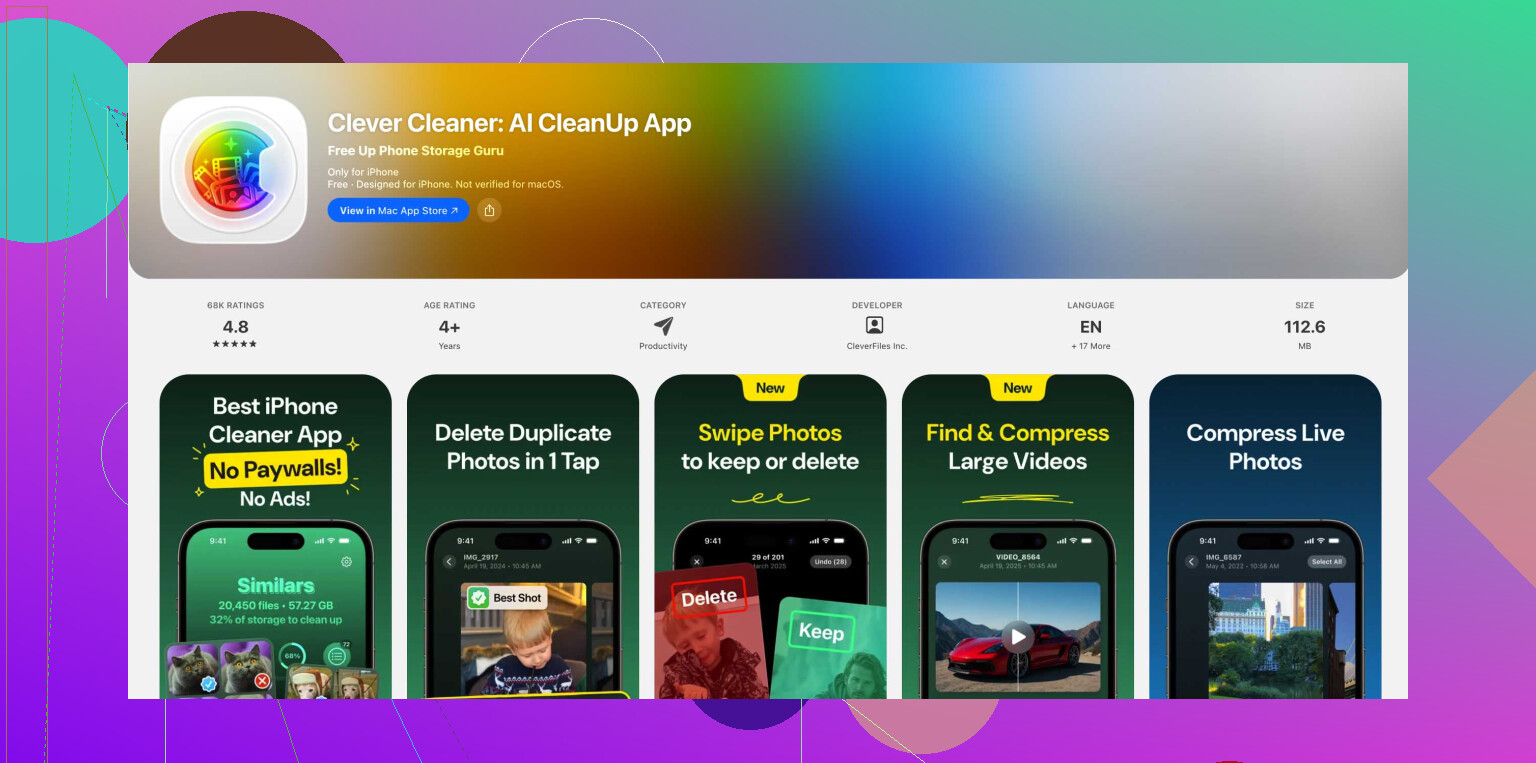
Si vous voulez un nettoyage photo plus rapide, Clever Cleaner est efficace pour supprimer les photos en double et les grosses vidéos. C’est l’une des meilleures apps de nettoyage iPhone pour libérer du stockage avant une mise à jour iOS. Cette vidéo aide aussi, voyez comment libérer rapidement du stockage sur iPhone.
Si le téléphone refuse toujours, faites la mise à jour depuis un Mac ou un PC. Cela demande généralement moins d’espace libre sur le téléphone lui-même.
Une chose que j’ajouterais à ce que @mikeappsreviewer et @himmelsjager ont dit : vérifiez les éléments qui n’apparaissent pas clairement comme des « photos » ou des « apps », mais qui occupent quand même un espace énorme.
Ce que je veux dire :
- Pièces jointes de l’app Mail. Si vous utilisez l’app Mail intégrée avec une grosse boîte de réception, les anciennes pièces jointes peuvent s’accumuler. Supprimer puis rajouter le compte mail peut parfois vider le cache local.
- Fichiers téléchargés dans l’app Fichiers. Ouvrez Fichiers > Sur mon iPhone > Téléchargements. Les gens oublient que ce dossier existe, puis se demandent où sont passés 6 Go.
- Dictaphone. Les enregistrements longs sont de vrais gloutons de stockage.
- Téléchargements de podcasts. Pas seulement l’app elle-même, mais aussi les épisodes téléchargés.
Je ne suis pas vraiment d’accord avec la règle des « 15 à 25 Go libres » comme exigence absolue. C’est une bonne marge, bien sûr. Mais pour beaucoup de mises à jour, on peut s’en sortir avec moins si on supprime les bons fichiers inutiles et qu’on fait la mise à jour via un ordinateur si nécessaire.
Aussi, si Stockage iPhone met une éternité à se charger ou affiche des chiffres bizarres, laissez cet écran ouvert quelques minutes. Sérieusement. iOS recalcule parfois au ralenti, comme si on le forçait à faire des devoirs de maths.
Autre astuce :
désactivez puis réactivez Synchroniser cet iPhone pour Photos ou Messages dans les réglages iCloud seulement si vous utilisez réellement iCloud pour ça, parce que parfois le stockage local garde des éléments qui auraient déjà dû être optimisés. Je n’y toucherais pas sauf si vous savez que vos données sont bien synchronisées.
Si vous voulez la liste la plus sûre de « ce que je peux supprimer », je ferais dans cet ordre :
- Téléchargements hors ligne dans les apps
- Téléchargements de l’app Fichiers
- Anciennes pièces jointes des messages
- Mémos vocaux
- Cache de Mail
- Fichier de mise à jour échoué
- Puis utiliser Finder/iTunes si la mise à jour OTA échoue encore
Et oui, Clever Cleaner est probablement le moyen le plus rapide de faire un tri photo/vidéo si votre bibliothèque est en désordre. J’ai aussi trouvé ceci utile pour d’autres façons de libérer assez de stockage iPhone pour une mise à jour iOS.
Si ça refuse encore après tout ça, j’arrêterais de me battre avec le téléphone et je ferais simplement la mise à jour via un Mac ou un PC. Franchement, c’est bien moins pénible.