Mon disque dur a soudainement cessé de fonctionner après le blocage de mon ordinateur, et maintenant je ne peux plus accéder à des photos importantes, des documents et des fichiers de travail. J’essaie de déterminer la méthode de récupération de données à domicile la plus sûre avant d’aggraver la situation ou de tout perdre définitivement. Que dois-je faire en premier, et existe-t-il des outils ou des étapes qui fonctionnent réellement ?
J’ai eu ce problème avec un ancien disque dur externe, et j’ai raté la première étape. J’ai continué à l’utiliser comme si de rien n’était. Mauvaise idée.
Si des fichiers ont disparu, arrêtez d’écrire quoi que ce soit sur le disque. Pas de téléchargements, pas de déplacement de dossiers dessus, pas de tests au hasard. Les données supprimées restent souvent là jusqu’à ce que de nouvelles données soient écrites par-dessus. Chaque écriture réduit vos chances.
Avant d’installer quoi que ce soit, vérifiez d’abord les trucs basiques. J’ai déjà vu des fichiers réapparaître dans des endroits que les gens oublient souvent :
- Corbeille
- Dossiers de synchronisation OneDrive ou Google Drive
- Sauvegardes de l’Historique des fichiers
- Autres disques de sauvegarde externes
- Un autre profil utilisateur sur le même PC
Si ces vérifications ne donnent rien, je passerais alors à un logiciel de récupération. Pour une suppression normale, un formatage rapide ou un système de fichiers endommagé, je commencerais par Disk Drill. Je l’ai utilisé parce que son interface était facile à comprendre rapidement, et il ne m’a pas demandé de connaître une montagne de termes techniques sur les disques avant de lancer l’analyse. Il gère les partitions supprimées, les volumes formatés et les systèmes de fichiers abîmés mieux que je ne l’aurais pensé.
Le processus que je suis reste simple :
- Branchez le disque et confirmez que votre système le détecte toujours
- Installez l’application de récupération sur un autre disque, pas sur celui qui est endommagé
- Lancez une analyse complète, ignorez l’analyse rapide
- Prévisualisez les fichiers avant d’en restaurer
- Récupérez d’abord les fichiers critiques
- Enregistrez les fichiers récupérés sur un autre disque
Cette dernière étape compte énormément. Si vous récupérez les données sur le même HDD, vous risquez d’écraser des données que vous n’avez pas encore récupérées. J’ai appris ça de la manière pénible.
La fonction de prévisualisation est l’une des raisons pour lesquelles j’ai aimé Disk Drill. Si une photo s’ouvre correctement dans l’aperçu, ou si une vidéo commence à se lire, j’y vois un bon signe que le fichier est exploitable. Je teste généralement une poignée de fichiers importants avant d’extraire des centaines de Go à partir des résultats de l’analyse. Ça fait gagner du temps. Et ça évite aussi les déceptions.
S’il en manque trop, je ne m’arrêterais pas là. Différents outils donnent des résultats différents. PhotoRec est gratuit et réussit parfois des récupérations impressionnantes, mais il est plus difficile à utiliser et les noms de fichiers reviennent souvent en désordre. R-Studio et UFS Explorer sont aussi solides, même s’ils semblent davantage destinés à des gens qui connaissent déjà bien les outils de stockage.
Encore une chose. Si le disque claque, grince, se déconnecte, ou disparaît du BIOS, j’arrêterais de lancer des analyses répétées à la maison. Les logiciels aident en cas de dommages logiques. Ils ne réparent pas un matériel en train de tomber en panne.
À ce stade, un laboratoire de récupération est l’option la plus sûre, surtout si les fichiers perdus sont des photos de famille, des documents de travail ou quoi que ce soit d’irremplaçable. Ça coûte cher. Mais pour certains disques, c’est la dernière option raisonnable.
Si le PC s’est figé en premier, je traiterais cela comme un disque en panne, pas comme une simple suppression de fichiers. Petite différence, gros risque.
Je suis d’accord avec @mikeappsreviewer sur un point. Arrêtez d’utiliser le disque. Là où je diffère, c’est sur ceci. Je ne commencerais pas par une longue analyse complète si le disque fait des bruits étranges, se déconnecte ou met une éternité à lire. Les analyses répétées sollicitent davantage un HDD déjà fragile.
Voici l’ordre que je suivrais :
-
Vérifiez d’abord l’état SMART avec CrystalDiskInfo ou smartctl.
Si vous voyez des secteurs réalloués, des secteurs en attente ou une augmentation des erreurs de lecture, cessez de manipuler le disque. -
Si le disque est encore lisible, faites d’abord un clone ou une image.
Utilisez ddrescue sur un autre disque de taille égale ou supérieure. Travaillez à partir du clone, pas de l’original. C’est la méthode la plus sûre à la maison pour les disques instables. La plupart des gens sautent cette étape et le regrettent plus tard. -
Si le clonage se termine, utilisez ensuite un logiciel de récupération sur le clone.
Disk Drill convient très bien pour cette partie. Il est plus simple que beaucoup d’anciens outils et fonctionne bien pour les particuliers qui essaient de récupérer des données d’un disque dur défaillant ou ancien. S’il retrouve votre arborescence de dossiers et affiche des aperçus des fichiers, c’est un très bon signe. -
Si le disque n’est pas détecté dans le BIOS ou la Gestion des disques, un logiciel ne le réparera pas.
Cela indique plutôt une panne matérielle ou de la carte électronique. -
S’il s’agit d’un disque externe, essayez d’abord un autre câble USB, un autre port et une autre alimentation.
J’ai déjà vu des boîtiers bon marché tomber en panne alors que le disque à l’intérieur était encore en bon état. Vous pouvez retirer le disque et le connecter en SATA si vous savez ce que vous faites.
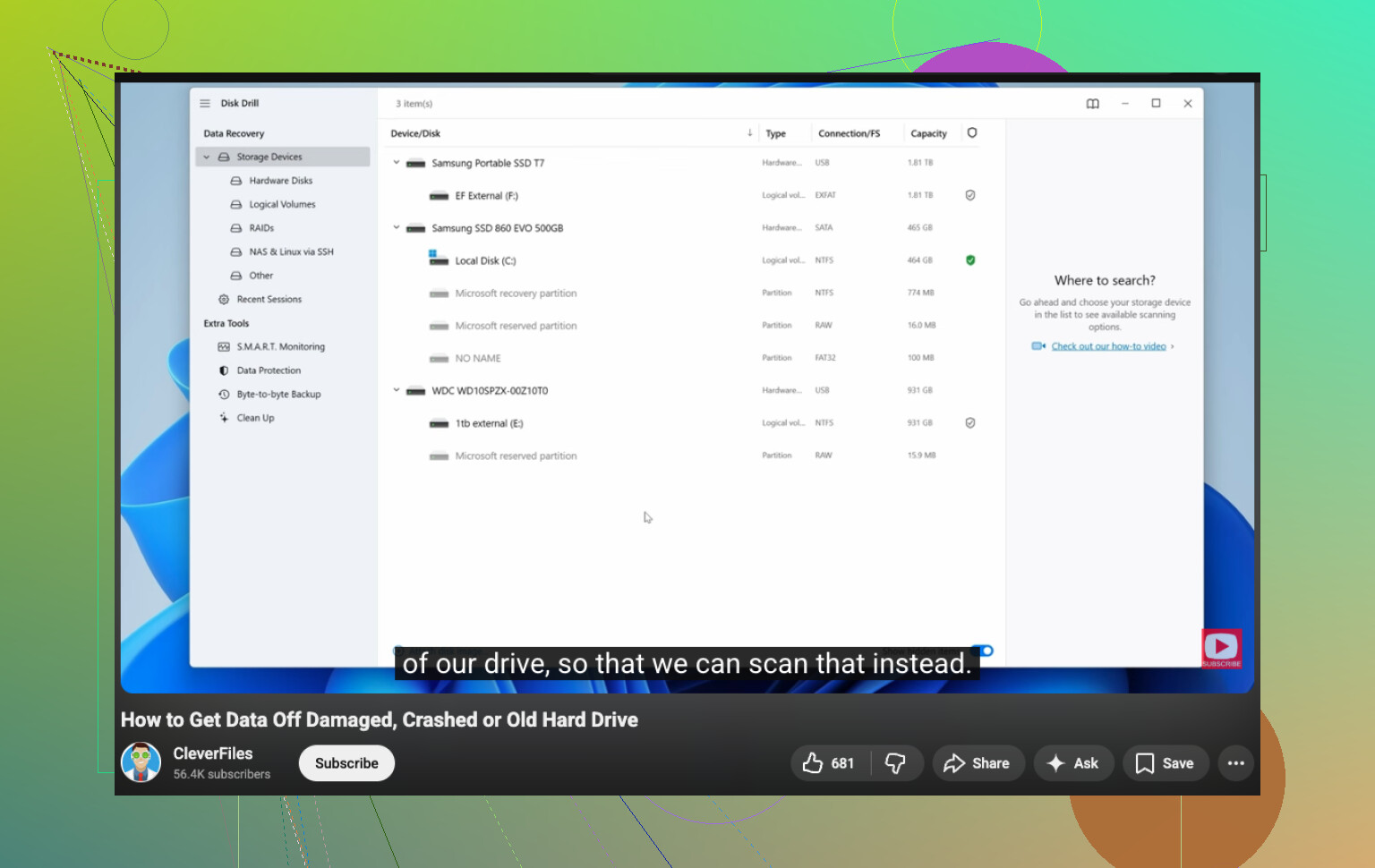
Pour la récupération de données d’un vieux disque dur à la maison, cette vidéo est correcte aussi :
regardez ce guide de récupération de données d’un vieux disque dur
Règle d’or : ne restaurez jamais les fichiers récupérés sur le même disque. Cette erreur cause des dégâts en permanence. Triste mais vrai.
Je suis globalement d’accord avec @mikeappsreviewer et @sterrenkijker, mais j’ajouterais une chose que les gens négligent bien trop souvent : écoutez le disque avant de faire quoi que ce soit de compliqué. S’il se lance, clique selon un motif, s’éteint, puis recommence, arrêtez. Ce n’est pas une situation où il faut essayer plus de logiciels. C’est une situation où chaque minute supplémentaire pourrait l’endommager davantage.
Aussi, chaque blocage ne veut pas forcément dire que le disque lui-même est mort. Parfois, Windows massacre simplement le système de fichiers. Dans ce cas, une vérification en lecture seule depuis un autre ordinateur ou une clé USB bootable peut vous en dire beaucoup sans redémarrer à nouveau depuis le mauvais disque. Je préfère en fait commencer par ça, parce que cela évite que votre OS habituel fasse des écritures en arrière-plan, de l’indexation, des fichiers temporaires, toutes ces bêtises.
Si le disque apparaît et reste stable, récupérez d’abord les fichiers irremplaçables, pas les plus gros dossiers. Photos, documents, fichiers de projet. Laissez les films et les installateurs pour plus tard. Disk Drill est une option solide ici parce qu’il est facile d’y trier les résultats et de prévisualiser ce qui est réellement récupérable. Cela dit, je ne continuerais pas à rescanner encore et encore pour chercher un dossier de plus. Les gens deviennent gourmands et ensuite le disque empire. Je l’ai vu arriver. Souvent.
Encore une chose pratique : si c’est un disque dur externe, touchez le boîtier. S’il est anormalement chaud ou vibre, le pont USB-SATA est peut-être le vrai problème, pas les plateaux du disque. Les boîtiers bon marché tombent en panne en permanence.
Pour aller plus loin, ce fil sur les meilleurs logiciels pour récupérer des fichiers supprimés et des données de disque dur vaut aussi le détour.
Donc oui, pour moi la méthode la plus sûre à la maison est :
- Arrêtez de l’utiliser
- Testez sa détection depuis un autre système ou une clé USB bootable
- S’il est instable, clonez-le d’abord
- S’il est stable, utilisez Disk Drill et enregistrez les fichiers ailleurs
- S’il clique ou disparaît, arrêtez les manipulations maison
C’est la frontière entre la récupération à domicile et le point où vous êtes sur le point d’aggraver la situation.