Ma clé USB a soudainement cessé de s’ouvrir après que je l’ai branchée à mon ordinateur portable, et maintenant il est indiqué que le lecteur USB est corrompu ou doit être formaté. Elle contient des photos importantes et des documents de travail que je n’ai jamais sauvegardés, donc j’ai besoin de méthodes sûres pour récupérer des fichiers depuis une clé USB corrompue sans aggraver la situation.
# Commencez par déterminer quel type de panne vous avez
Je ralentirais avant de lui jeter des applications de récupération. La corruption USB apparaît pour tout un tas de raisons différentes, et la solution dépend de ce qui a lâché.
Ces vérifications vous indiquent généralement où vous en êtes :
1. Le lecteur apparaît-il dans la Gestion des disques ?
2. Windows indique-t-il la bonne capacité ?
3. Le système de fichiers est-il indiqué comme RAW ?
4. Windows vous demande-t-il de le formater ?
5. Si vous le branchez sur un autre PC, apparaît-il là aussi ?
6. Se déconnecte-t-il tout seul, rame-t-il fortement ou agit-il d’une manière étrangement lente ?
Ces détails comptent plus que les gens ne le pensent. Si le lecteur apparaît dans la Gestion des disques et que la capacité semble correcte, je dirais que vos chances de récupération à la maison restent convenables. S’il continue à perdre la connexion, reste invisible, chauffe, ou si la prise semble tordue, je commencerais à penser à un problème matériel.
## Récupérez d’abord les fichiers
Si le système détecte encore la clé USB, j’arrêterais d’essayer de la réparer et je récupérerais d’abord les données.
Je l’ai appris à mes dépens. La corruption est souvent le désordre que vous voyez, pas la cause profonde. Un lecteur commence à tomber en panne en dessous, puis chaque tentative de réparation le sollicite encore. Parfois vous avez de la chance. Parfois vous rendez la prochaine analyse encore pire.
Donc oui, la première étape, c’est l’extraction des données. Les réparations viennent après.
## Ce que j’utiliserais
Je choisirais [Disk Drill](https://www.disk-drill.com/fr/).
La partie que j’apprécie pour les clés USB endommagées ou corrompues est simple. Il ne dépend pas uniquement du fait que le système de fichiers reste lisible. Même lorsque Windows refuse d’ouvrir le lecteur, Disk Drill lit souvent quand même le périphérique à un niveau plus bas et reconstitue les fichiers à partir des données brutes.
Quelques points m’ont marqué :
- Il reconnaît une grande liste de types de fichiers
- La structure des dossiers a tendance à mieux survivre qu’avec beaucoup d’autres outils que j’ai essayés
- Vous obtenez des aperçus avant la récupération, ce qui fait gagner du temps quand l’analyse renvoie un tas de noms inutiles
## La partie qu’il vaut la peine d’utiliser en premier
Pour les clés USB instables, la fonction de sauvegarde octet par octet est la principale raison pour laquelle je m’en servirais.
Au lieu d’analyser un lecteur alors qu’il est en mauvais état, vous créez d’abord une image complète secteur par secteur. Ensuite, vous travaillez à partir de l’image, pas de la clé USB elle-même.
C’est important si la clé USB empire au milieu du processus. Vous avez toujours une copie sauvegardée de son état actuel. Il m’est déjà arrivé que des lecteurs amovibles tombent en panne en plein processus, et c’est pénible. Si vous créez l’image d’abord, au moins vous ne repartez pas de zéro.
## L’ordre que je suivrais
1. Installez Disk Drill sur votre PC
2. Branchez la clé USB
3. Ouvrez Disk Drill et choisissez la sauvegarde octet par octet
4. Créez une image complète de la clé USB et enregistrez-la sur un autre disque
5. Montez ou ajoutez l’image dans Disk Drill
6. Analysez l’image
7. Prévisualisez les fichiers
8. Récupérez les éléments importants sur un autre périphérique de stockage
Je n’enregistrerais pas les fichiers récupérés sur la même clé USB. Cela paraît évident, mais les gens le font.
## Une fois vos fichiers en sécurité, réparez ensuite la clé USB
Ce n’est qu’une fois les données copiées ailleurs que je commencerais à tenter des réparations sur le lecteur lui-même.
Selon ce que vous avez vu plus tôt, j’essaierais l’une de ces solutions :
1. Exécuter CHKDSK
2. Attribuer une nouvelle lettre au lecteur
3. Réinstaller les pilotes USB
4. Exécuter la vérification des erreurs de Windows
5. Effectuer un reformatage complet
Si la corruption vient d’un système de fichiers défectueux et que le matériel est encore en bon état, l’une de ces solutions pourrait régler le problème. Si le lecteur continue à tomber en panne après un formatage, je ne lui ferais plus confiance.
## Quand j’arrêterais et envisagerais une récupération professionnelle
Il y a un moment où le bricolage maison n’a plus de sens.
Je penserais à un service professionnel si :
1. Le lecteur n’est pas détecté du tout
2. Il présente des dommages physiques
3. Les fichiers sont importants pour le travail, des questions juridiques, les impôts, des données client, ou ce genre de choses
4. Il se déconnecte pendant que vous essayez de copier ou d’analyser
Quand une clé USB continue à se déconnecter pendant la récupération, j’y vois généralement un mauvais signe. Pareil pour la chaleur. Pareil pour un connecteur desserré. Vous pourrez peut-être encore en extraire des données, mais chaque nouvelle tentative risque de rendre la suivante encore pire.
## Ne supposez pas que le lecteur mérite d’être conservé
Une dernière chose. Je n’éprouverais aucune fidélité envers la clé USB après la récupération.
Si la corruption est apparue sans raison claire, revient après un formatage, ou si le lecteur commence à se comporter de manière instable en usage normal, je le remplacerais. Les clés USB s’usent. Certaines le font lentement, d’autres chutent d’un coup. Une fois qu’une clé commence à vous mentir, pour moi c’est terminé.
Ne le formatez pas tout de suite. Cette invite de Windows demande d’effacer la table du système de fichiers. Si les fichiers sont importants, arrêtez aussi de le rebrancher sans cesse.
Je suis d’accord avec @mikeappsreviewer sur un point essentiel : récupérez d’abord, réparez ensuite. Là où je diffère, c’est sur CHKDSK. Je sauterais CHKDSK jusqu’à ce que les fichiers soient en sécurité. Sur des supports flash endommagés, CHKDSK “répare” parfois l’arborescence des répertoires en supprimant des entrées qu’il considère comme cassées. Bien pour le disque, mauvais pour vos photos.
Ce que je ferais :
1. Essayez un autre port USB, de préférence à l’arrière d’un PC fixe ou sur un autre ordinateur portable.
2. Vérifiez la Gestion des disques. Si la clé affiche la bonne capacité, vos chances sont meilleures.
3. Si elle apparaît comme RAW ou non allouée, utilisez un logiciel de récupération, pas les outils de réparation de Windows.
4. Récupérez les fichiers sur votre disque interne ou sur un autre disque externe, jamais sur la clé USB elle-même.
Disk Drill est un bon choix ici. Je l’utiliserais d’abord pour l’analyse et l’aperçu. Si le disque reste connecté assez longtemps, récupérez les documents et photos les plus importants avant toute chose. Priorisez par type de fichier et par date. D’abord les photos de famille, ensuite les documents de travail, les téléchargements aléatoires en dernier.
Si Windows affiche 0 octet, que le disque disparaît ou qu’il chauffe, arrêtez le bricolage. Cela indique plutôt une panne matérielle.
Aussi, voici une vidéo Instagram sur la récupération de fichiers, courte et facile à suivre :
Étapes de récupération de données d une clé USB dans cette courte vidéo Instagram
Après la récupération, remplacez la clé. Une seule corruption me suffit franchement.
N’appuyez pas sur Formater. Cette fenêtre contextuelle, c’est en gros Windows qui dit : Je n’arrive pas à lire le système de fichiers, tu veux effacer la carte ? Pas utile du tout pour le moment.
Je suis globalement d’accord avec @mikeappsreviewer et @viaggiatoresolare sur le fait de récupérer d’abord, mais je suis un peu moins enthousiaste à l’idée de faire plein de scans sur la clé elle-même si elle est instable. Ma règle est :
- si elle se monte et reste connectée, copiez d’abord manuellement les fichiers les plus critiques
- si elle ne s’ouvre pas mais est toujours détectée avec la bonne taille, faites une image ou utilisez un logiciel de récupération
- si elle se déconnecte, affiche 0 octet, chauffe ou fait geler tout le système, arrêtez de vous acharner dessus
Une chose que j’ajouterais et qu’ils n’ont pas vraiment soulignée : vérifiez l’Observateur d’événements dans Windows après l’avoir branchée. Regardez dans Journaux Windows > Système pour les erreurs disk / ntfs / volmgr. Si vous voyez des erreurs d’E/S répétées, cela indique davantage un problème matériel qu’une simple table de fichiers endommagée.
Aussi, pour les photos en particulier, ne vous fiez pas uniquement aux noms de fichiers après la récupération. Ouvrez les aperçus et vérifiez-les. Des JPEG corrompus peuvent sembler récupérés mais être à moitié gris ou tronqués.
Si vous voulez une solution pratique, Disk Drill convient pour une clé USB corrompue parce qu’il peut analyser quand l’Explorateur n’arrive pas à ouvrir le lecteur, et l’aperçu des photos/documents aide à trier ce qui compte en premier. Je récupérerais quand même uniquement vers un autre lecteur. Jamais vers la même clé USB. Au grand jamais. C’est comme ça qu’on transforme récupérable en oups.
Une fois les données en sécurité, vous pouvez tester la clé USB avec un formatage complet, puis quelque chose comme H2testw ou F3 plus tard pour voir si la mémoire flash ment sur les écritures. Beaucoup de clés bon marché tombent en panne de façon brutale.
Pour en savoir plus sur les options de récupération de fichiers USB et sur ce qu’il faut essayer quand une clé USB devient illisible, cette discussion est en fait utile :
meilleures façons de récupérer des fichiers depuis une clé USB défectueuse
Version courte : pas de CHKDSK pour l’instant, pas de formatage pour l’instant, moins de tentatives, récupérez d’abord, puis jetez la clé si elle recommence à avoir un comportement louche.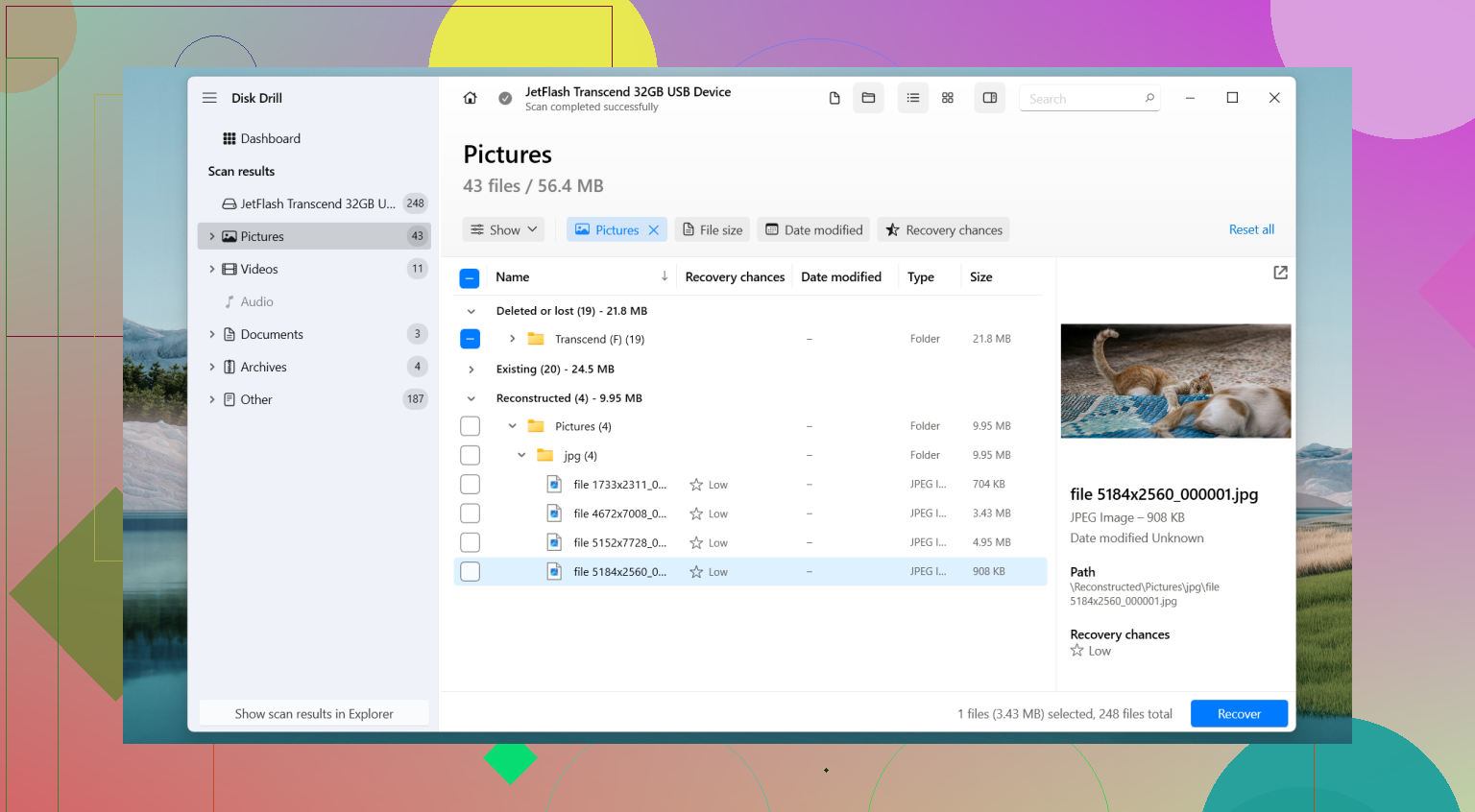
Un petit désaccord avec @viaggiatoresolare, @viajeroceleste et @mikeappsreviewer : si le lecteur s’ouvre encore par intermittence, j’essaierais une simple copie par glisser-déposer du dossier le plus critique avant toute analyse approfondie. Les outils de récupération sont excellents, mais chaque analyse complète représente quand même un stress de lecture supplémentaire sur une mémoire flash en train de mourir.
Quelques vérifications que personne n’a vraiment assez soulignées :
- Regardez dans le Gestionnaire de périphériques. S’il montre des reconnexions répétées, c’est un mauvais signe matériel.
- Essayez de le lire sur un port USB 2.0 si vous en avez un. Certaines clés instables se comportent mieux ainsi.
- Utilisez un hub USB court alimenté uniquement si le port semble sous-alimenté. Ce n’est pas toujours nécessaire, mais cela peut stabiliser certains lecteurs.
- Si l’étiquette, la capacité ou l’espace utilisé semblent soudainement erronés, suspectez une défaillance du contrôleur, et pas seulement des dommages au système de fichiers.
À propos de Disk Drill en particulier :
**Avantages**
- aperçu facile pour les photos et les documents
- peut récupérer depuis des volumes USB illisibles/RAW
- l’interface est plus simple que celle de nombreuses applications de récupération
**Inconvénients**
- les analyses approfondies peuvent prendre du temps
- les noms de fichiers/la structure des dossiers peuvent rester désordonnés en cas de corruption sévère
- ce n’est pas magique si le contrôleur flash est physiquement défaillant
Si la copie manuelle est impossible, Disk Drill est une option raisonnable pour la suite, mais enregistrez tout uniquement sur un autre disque. Après la récupération, je ne ferais plus confiance à cette clé USB, même si elle se reformate correctement. Les supports flash donnent souvent un avertissement, puis cessent de fonctionner.