Les photos et vidéos ont soudainement disparu de ma carte SD après que je l’ai déplacée de mon appareil photo vers mon ordinateur portable. La carte indique toujours de l’espace utilisé, mais les fichiers sont introuvables et j’ai vraiment besoin de les récupérer car ce sont d’importants souvenirs personnels. Quelles peuvent être les causes de la disparition des fichiers de la carte SD, et quelle est la méthode la plus sûre pour les récupérer sans aggraver la situation ?
La première chose que je ferais, sans débat, c’est d’arrêter d’utiliser la carte SD tout de suite. Retirez-la de votre téléphone, appareil photo, drone, ou de tout autre appareil où elle était installée. Ne prenez pas une photo de plus. N’enregistrez pas un clip. N’allez même pas la parcourir si vous pouvez l’éviter.
Les photos supprimées ne sont généralement pas effacées sur-le-champ. L’appareil supprime l’entrée dans le système de fichiers, donc la carte considère cet espace comme libre. Les données de la photo restent souvent là jusqu’à ce que quelque chose de nouveau vienne les écraser. Une fois que de nouvelles données réécrivent ces secteurs, les chances de récupération chutent fortement, parfois jusqu’à zéro.
Avant d’installer quoi que ce soit, vérifiez d’abord les choses simples.
Si la carte était dans un téléphone, regardez dans la zone Supprimés récemment ou Corbeille de l’application Galerie. Si vous avez déjà utilisé la carte sur votre ordinateur, vérifiez la Corbeille. Regardez aussi du côté des sauvegardes cloud comme Google Photos ou OneDrive si la synchronisation automatique a été activée à un moment donné. J’ai aussi vu des fichiers paraître disparus alors qu’ils étaient seulement masqués, donc activer l’affichage des fichiers cachés dans votre explorateur de fichiers vaut bien 30 secondes.
Si les fichiers ont disparu de la carte elle-même, vous entrez dans le domaine des logiciels de récupération. Évitez les outils de réparation comme CHKDSK sur Windows ou First Aid sur macOS. Ils sont faits pour corriger les problèmes de système de fichiers. Ce ne sont pas des outils de récupération de photos. Je les ai déjà vus aggraver une mauvaise situation.
J’ai essayé quelques options au fil du temps, et elles ne se valent pas.
PhotoRec et Windows File Recovery ne coûtent rien, ce qui semble bien jusqu’à ce qu’on les utilise. Les deux paraissent assez bruts. PhotoRec en particulier déverse les fichiers récupérés dans des tas désordonnés sans noms utiles ni structure de dossiers, donc on finit par trier un tiroir numérique rempli de bazar. Recuva est plus simple à parcourir, certes, mais j’ai eu de mauvais résultats avec les formats RAW comme NEF et CR2. Certains fichiers récupérés s’ouvraient de façon corrompue, d’autres ne s’ouvraient pas du tout.
Celui que j’utiliserais pour ça, c’est Disk Drill. Ce qui m’a marqué, c’est le peu de manipulations nécessaires. Il a aussi un mode Advanced Camera Recovery, et dans mes tests il faisait un meilleur travail avec les cartes d’appareil photo, les photos RAW et les fragments vidéo dispersés que les outils gratuits avec lesquels j’ai bricolé.
Voici le processus que je suivrais.
- Installez Disk Drill sur votre PC Windows ou votre Mac.
- Insérez la carte SD dans un vrai lecteur de cartes et connectez-le à l’ordinateur.
- Ne connectez pas directement l’appareil photo en USB si vous pouvez l’éviter. Beaucoup d’appareils photo exposent le stockage dans un mode de transfert limité, et les applis de récupération n’obtiennent pas le même niveau d’accès bas niveau.
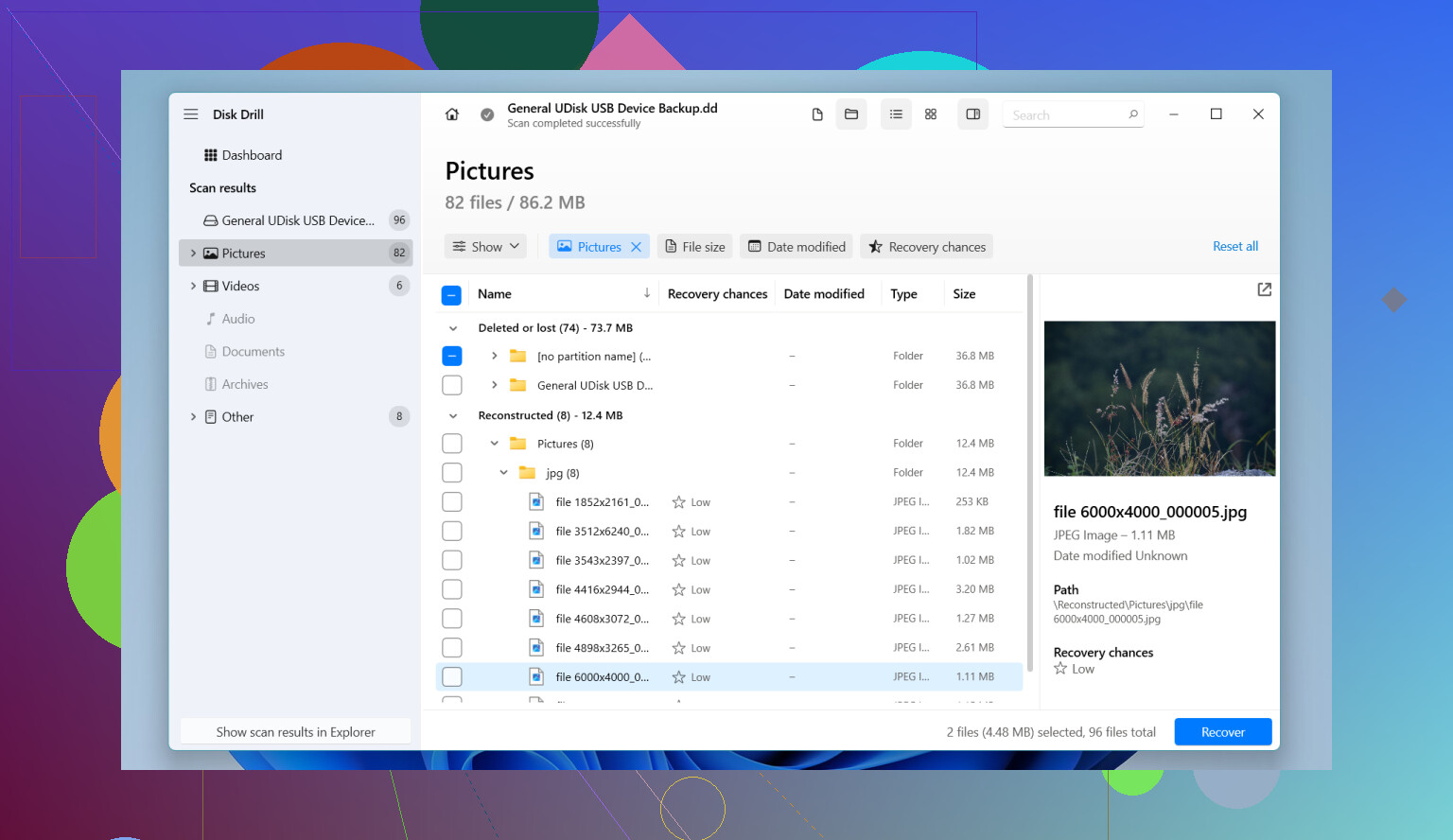
- Ouvrez Disk Drill, choisissez la carte SD dans la liste des lecteurs, puis lancez une analyse. Si vous voulez seulement les photos et les vidéos, utilisez Advanced Camera Recovery.
- Attendez. Les grosses cartes prennent un peu de temps, les cartes bon marché en prennent davantage, et les lecteurs lents n’aident pas.
- Une fois l’analyse terminée, prévisualisez les fichiers dans l’application. Cette partie compte. Si l’aperçu de la photo s’affiche correctement, vos chances sont bonnes pour une récupération correcte.
- Sélectionnez ce que vous voulez, puis récupérez-le.
Gros avertissement ici. Enregistrez les fichiers récupérés ailleurs. Pas de nouveau sur la carte SD.
Si vous récupérez sur la même carte, vous risquez d’écrire par-dessus les données que vous essayez encore d’en extraire. Enregistrez sur le disque interne de votre ordinateur ou sur un autre disque externe. Je sais que cela paraît évident, mais les gens le font en panique et sabotent leur propre récupération.
Après avoir vérifié les fichiers récupérés et confirmé qu’ils s’ouvrent correctement, vous pourrez alors formater la carte SD dans l’appareil photo si vous voulez la réutiliser. Seulement une fois que les photos sont en sécurité ailleurs.
Si vous n’avez pas pris de nouvelles photos depuis la suppression, vos chances sont généralement correctes. Si vous avez continué à photographier sur la carte, ça se complique vite.
L’espace utilisé avec des fichiers manquants signifie généralement l’une de ces 3 choses. Table de fichiers corrompue, fichiers cachés, ou mauvais lecteur/adaptateur.
Je suis d’accord avec @mikeappsreviewer sur un point, arrêtez d’écrire sur la carte. Je ne suis pas tout à fait d’accord sur le fait d’éviter tous les outils de réparation pour toujours. Il faut d’abord les éviter. Récupérez d’abord les données. Après la récupération, une vérification de santé en lecture seule est acceptable.
Voici ce que je ferais ensuite.
-
Essayez un autre lecteur de carte.
Un lecteur USB défaillant provoque des dossiers fantômes et des répertoires vides. Je l’ai vu plus d’une fois. -
Vérifiez si la carte est passée en RAW ou présente des erreurs exFAT.
Sous Windows, ouvrez Gestion des disques. Si la partition semble incorrecte, ne la formatez pas. -
Faites une image de la carte SD avant la récupération.
C’est important. Si la carte est en train de mourir, un seul passage complet est plus sûr que des analyses répétées.
Utilisez USB Image Tool, HDD Raw Copy, ou dd sur Mac/Linux.
Récupérez à partir de l’image, pas de la carte d’origine. -
Analysez l’image avec Disk Drill.
Disk Drill est utile ici parce qu’il gère mieux les enregistrements manquants du système de fichiers que beaucoup d’outils gratuits, et il prévisualise les fichiers avant la récupération. La prévisualisation est énorme. Si un JPG ou un MP4 se prévisualise correctement, les chances augmentent beaucoup. -
Si les fichiers ont des noms étranges, triez par signature de fichier et par date.
Les photos d’appareil photo conservent souvent les horodatages EXIF même après la perte du dossier. -
Après la récupération, testez la carte.
Exécutez H2testw ou F3. Les cartes SD contrefaites ou défaillantes affichent souvent de l’espace utilisé mais perdent les entrées de répertoire. Cela arrive souvent avec les cartes bon marché.
Ce petit guide sur la récupération de photos et vidéos de carte SD vaut aussi le coup d’œil,
regardez comment récupérer des photos et vidéos manquantes sur une carte SD
Si cela a commencé juste après le transfert de l’appareil photo vers l’ordinateur portable, mon premier suspect est le lecteur, pas une suppression instantanée. Je l’ai déjà vu, bizarrement souvent.

L’espace utilisé + des fichiers manquants ne veulent pas toujours dire qu’ils ont été supprimés. Parfois, le dossier DCIM est corrompu, les fichiers sont marqués comme cachés/système, ou le lecteur du portable bugue simplement et affiche une carte vide. Donc je suis en partie d’accord avec @mikeappsreviewer et @techchizkid, mais je ne conclurais pas directement à « ils ont été supprimés » comme seule explication.
Ce que je ferais :
- Mettez le petit loquet de verrouillage de la carte sur verrouillé, si elle en a un
- Essayez de la lire sur un autre ordinateur et avec un autre lecteur de carte
- Sous Windows, ouvrez l’invite de commandes et exécutez :
attrib -h -r -s /s /d X:\*.*
Remplacez X par la lettre de la carte SD. J’ai déjà vu ça faire réapparaître plus d’une fois des fichiers d’appareil photo prétendument disparus. - Dans l’Explorateur de fichiers, activez temporairement les fichiers cachés et les fichiers système protégés
- Vérifiez si l’appareil photo lui-même voit encore les photos. Si oui, copiez-les d’abord depuis là
Si la structure des dossiers est fichue, alors oui, utilisez un logiciel de récupération. Disk Drill est un choix solide parce qu’il peut récupérer des photos/vidéos à partir de signatures et les prévisualise généralement avant la récupération, ce qui évite pas mal de tâtonnements. Je récupérerais vers l’ordinateur, jamais vers la carte. C’est basique, mais les gens le font encore.
À lire aussi : meilleures façons de récupérer des fichiers manquants sur une carte SD
Ne formatez pas encore la carte, même si Windows en fait tout un drame et le demande. Cette fenêtre contextuelle est essentiellement un piège.
Un angle que je pense que @techchizkid, @kakeru et @mikeappsreviewer n’ont abordé qu’en partie : vérifiez si les fichiers ont été déplacés dans une structure de dossiers étrange créée par votre ordinateur portable, surtout si la carte a été utilisée entre différentes marques d’appareils photo ou via MTP auparavant. J’ai déjà vu DCIM paraître vide alors que les vrais médias se trouvaient sous PRIVATE, MISC ou des dossiers du fabricant.
Quelques choses que je ferais avant une analyse complète de récupération :
- Ouvrir la carte dans un gestionnaire de fichiers qui affiche la taille des dossiers, pas seulement le nombre de fichiers
- Rechercher sur la carte
*.jpg,*.mp4,*.mov,*.cr2,*.nef, etc. - Sous Windows, utiliser Propriétés > Outils uniquement pour inspecter, pas pour réparer
- Sur Mac, vérifier avec Image Capture, curieusement il voit parfois des médias que Finder ne voit pas
Je ne suis pas tout à fait d’accord avec l’idée que la récupération logicielle devrait toujours être la première étape. Si les fichiers existent encore physiquement mais que l’index ne s’affiche simplement pas correctement, une recherche directe par type de fichier peut faire gagner du temps et préserver les noms d’origine.
Si cela échoue, Disk Drill est une étape suivante raisonnable.
Avantages :
- bon support de prévisualisation
- gère assez bien les partitions perdues et les enregistrements de répertoire manquants
- assez simple si vous êtes stressé
Inconvénients :
- la version gratuite est limitée selon la plateforme
- les analyses approfondies peuvent renvoyer énormément de doublons
- les noms des dossiers récupérés ne sont souvent pas préservés si les métadonnées sont endommagées
Si les aperçus fonctionnent, récupérez vers votre SSD, puis comparez les dates des fichiers et les EXIF avant de toucher à la carte. Si rien ne s’affiche correctement dans les aperçus, cela indique davantage une défaillance de la carte qu’une simple corruption de la table de fichiers.