J’ai nettoyé ma clé USB et j’ai accidentellement supprimé des fichiers importants dont j’ai encore besoin pour le travail et des documents personnels. J’ai déjà vidé tout ce que je pouvais, et maintenant j’essaie de trouver la meilleure façon de récupérer des fichiers supprimés d’une clé USB sans aggraver la situation. Quelles étapes de récupération ou quels logiciels devrais-je essayer en premier ?
Si votre clé USB émet des bruits de cliquetis, disparaît du système de façon aléatoire ou devient chaude dans votre main, arrêtez-vous là. Débranchez-la. Ne continuez pas à faire des tests. Ne lancez pas d’outils de réparation. N’utilisez pas CHKDSK. J’ai vu des gens faire ça en espérant une solution rapide, puis se retrouver avec une situation pire parce que le lecteur continuait de se dégrader pendant que Windows le réparait. À ce stade, faire appel à un service professionnel de récupération est l’option la plus sûre.
Si les vérifications simples n’ont pas permis de récupérer vos fichiers, je partirais sur l’une de ces deux hypothèses. Soit la table de fichiers est endommagée, soit les fichiers ont disparu de la manière habituelle, supprimés mais pas encore écrasés. Dans les deux cas, un logiciel de récupération est l’étape suivante la plus pratique.
Vous tomberez sur les recommandations gratuites habituelles, PhotoRec, TestDisk, Windows File Recovery. Je les ai essayées. Elles fonctionnent, plus ou moins, si vous êtes à l’aise avec un terminal et que le nettoyage après coup ne vous dérange pas. La partie agaçante, c’est surtout PhotoRec. Il récupère les fichiers par signature, donc vous perdez souvent les noms d’origine et l’organisation des dossiers. Vous vous retrouvez à regarder une pile de fichiers nommés avec des trucs du genre f123456.jpg et à passer votre soirée à les ouvrir un par un. Ce n’est pas amusant. Je l’ai fait une fois avec un lot de photos de famille et je le regrette encore un peu.
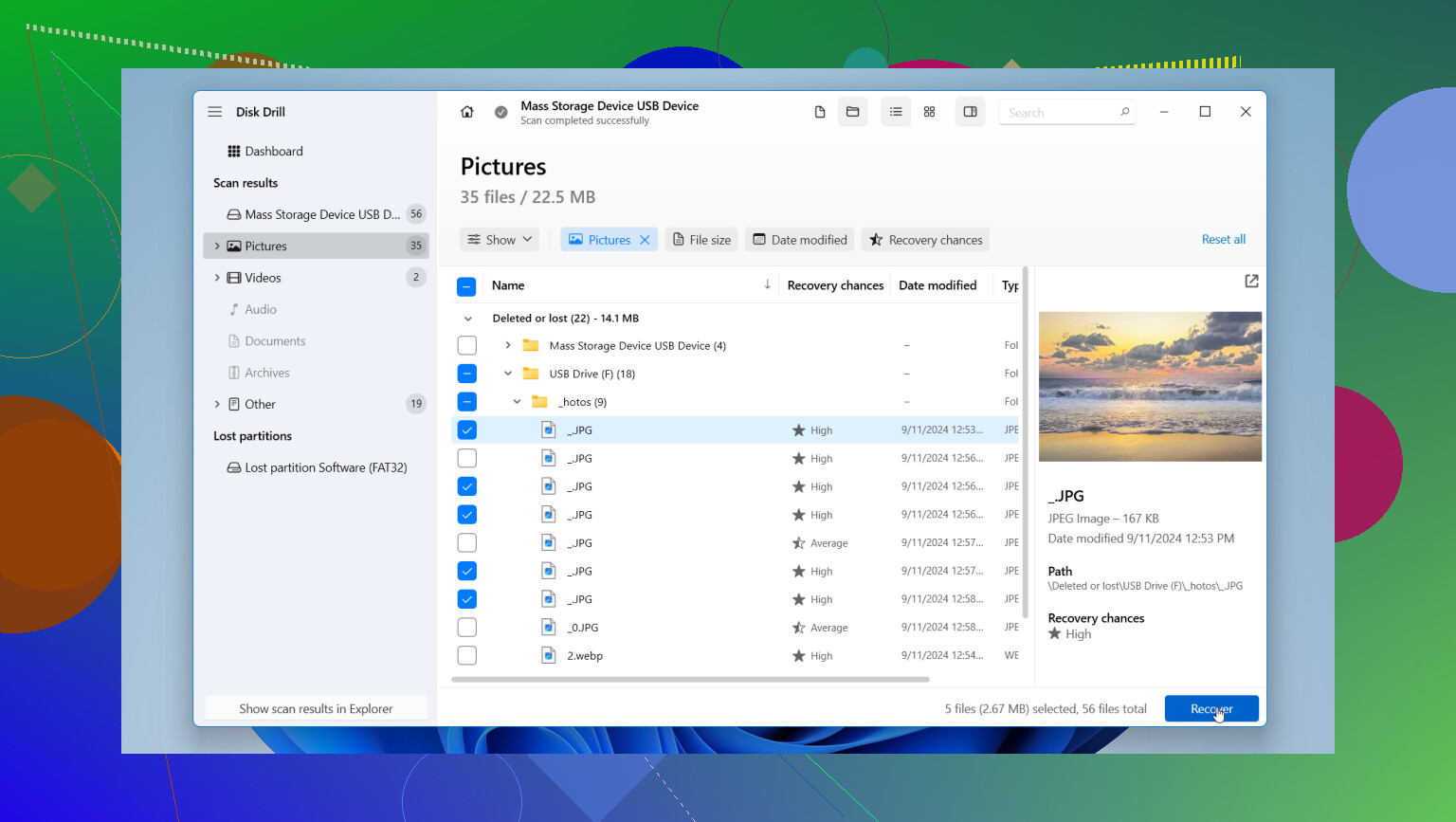
Pour les personnes qui veulent quelque chose de plus simple à gérer, j’ai eu de meilleurs résultats avec Disk Drill. Cela m’a semblé moins risqué, moins désordonné et bien plus facile à utiliser quand j’essayais de récupérer des données d’une clé USB défaillante.
Pourquoi je continue de l’indiquer aux gens :
- Il vous permet d’abord de créer une image du lecteur. Vous faites une copie octet par octet de la clé USB, puis vous analysez la copie au lieu de solliciter sans cesse le périphérique d’origine. Si votre clé USB est à moitié morte, c’est très important.
- Vous obtenez des aperçus avant la récupération. Photos, vidéos, documents, vous pouvez examiner ce qu’il a trouvé avant de sauvegarder quoi que ce soit. Cela fait gagner du temps. Et cela évite aussi les suppositions.
- Il garde les choses mieux organisées. D’après mon expérience, il a mieux préservé la structure des dossiers et identifié les types de fichiers que les outils gratuits en ligne de commande. Il fonctionne aussi avec les lecteurs chiffrés par BitLocker, ce qui est appréciable si votre clé USB avait la protection activée.
Une règle que les gens ratent tout le temps, enregistrez les fichiers récupérés sur le disque interne de votre ordinateur, pas de nouveau sur la même clé USB. Si vous écrivez de nouvelles données sur le lecteur endommagé pendant que vous essayez de le récupérer, vous risquez d’écraser les fichiers que vous tentiez de sauver au départ. Je sais que cela paraît évident, mais les gens fatigués font des choses de gens fatigués.
Après avoir copié tout ce dont vous avez besoin, effacez et reformatez la clé USB si vous lui faites encore confiance. Moi, j’aurais tendance à la remplacer si elle a déjà eu un comportement étrange une fois. Le stockage coûte peu cher. Les fichiers perdus, non.
Arrêtez d’abord d’utiliser la clé USB. Chaque nouvelle écriture réduit vos chances.
S’il s’agissait d’une suppression normale suivie du vidage de la corbeille, vos fichiers se trouvent souvent encore sur le disque jusqu’à ce que de nouvelles données les écrasent. Donc la prochaine étape est simple. Analysez-la depuis votre PC et récupérez les fichiers vers un autre disque. Pas vers la clé USB. Les gens se trompent touttt le temps là-dessus.
Je suis d’accord avec une partie de ce que @mikeappsreviewer a dit, mais je ne pense pas qu’il faille passer directement aux outils les plus bruts, sauf si vous aimez trier une pile de fichiers renommés. Pour les documents de travail et les dossiers personnels, je commencerais par Disk Drill, car il a tendance à mieux conserver les noms de fichiers et les chemins de dossiers qu’une récupération basée uniquement sur les signatures. Pour les documents, c’est très important.
Mon ordre serait :
- Branchez la clé USB en lecture seule si votre configuration le permet.
- Lancez une analyse avec Disk Drill.
- Filtrez par Documents, PDF, XLSX, DOCX, JPG, ou tout ce dont vous avez besoin.
- Prévisualisez d’abord les fichiers.
- Récupérez-les sur votre ordinateur ou sur un autre disque externe.
Si l’analyse rapide trouve peu de choses, lancez l’analyse approfondie. Sur les clés USB, les documents Office supprimés réapparaissent souvent correctement si la clé n’a pas été réutilisée après le nettoyage. Si elle a été réutilisée, les taux de récupération chutent vite. C’est la partie la plus pénible.
Une chose que j’ajouterais. Vérifiez la synchronisation cloud et les copies temporaires avant de passer des heures à analyser. Regardez dans OneDrive, Google Drive, Fichiers récents, la récupération Office et les emplacements temporaires de Windows. J’ai vu des gens récupérer 90 pour cent via l’historique de synchronisation sans jamais avoir besoin d’un logiciel complet de récupération.
Si vous voulez un bon aperçu des meilleurs logiciels de récupération de données pour 2026, ceci peut aider : meilleurs outils de récupération de fichiers USB expliqués
Si la clé USB commence à se déconnecter, à bloquer l’Explorateur ou à demander un formatage, arrêtez-vous et créez d’abord une image. Si elle reste stable, analysez-la maintenant, pas demain.

La première chose que je ferais, et sur laquelle ni @mikeappsreviewer ni @byteguru n’ont vraiment assez insisté : vérifier si les fichiers ont déjà été coupés-collés, et pas seulement stockés sur la clé USB. Windows laisse parfois des traces dans Récent, Accès rapide, les listes de fichiers récents d’Office, et même dans certains caches propres aux applications. S’il s’agissait de documents de travail, ouvrez Word ou Excel et vérifiez les documents récupérés/non enregistrés avant de passer en mode récupération complète. Beaucoup de gens sautent cette étape et perdent une heure à scanner des fichiers qui sont encore dans un dossier temporaire local.
Aussi, si le nettoyage de la clé USB a eu lieu sous Windows, regardez l’Historique des fichiers, l’historique des versions OneDrive, ainsi que tout logiciel de sauvegarde que vous avez oublié avoir activé. Réponse ennuyeuse, mais honnêtement la plus rapide quand ça fonctionne.
Si tout ça ne donne rien, alors oui, utilisez un logiciel de récupération. Je ne suis pas tout à fait d’accord avec l’idée de lancer d’emblée l’analyse la plus profonde. Commencez par une analyse normale, car les analyses approfondies par signature peuvent vous donner un bazar de doublons et de fichiers à moitié corrompus. Si vous voulez vous compliquer le moins possible la vie, Disk Drill est un choix solide pour récupérer des fichiers supprimés sur une clé USB, car il est plus facile d’y trier par type de fichier, date et aperçus que dans les solutions gratuites plus chaotiques.
Point important : récupérez sur votre ordinateur, pas de nouveau sur la clé. Sérieusement. Ne faites pas la gaffe classique deux fois.
Si la clé USB fonctionne normalement, lancez l’analyse maintenant. Si elle se déconnecte ou demande à être formatée, arrêtez d’y toucher.
Pour plus de discussions sur les supports flash défectueux et les options de récupération de fichiers, ce fil est assez utile : meilleures façons de récupérer des fichiers depuis une clé USB défectueuse.