J’ai accidentellement formaté ma carte SD après une séance photo, et maintenant mes photos ont disparu sur mon PC Windows. J’ai besoin d’aide pour trouver la meilleure façon de récupérer des photos supprimées d’une carte SD avant qu’elles ne soient écrasées.
Je vérifierais d’abord les trucs ennuyeux avant de toucher à un logiciel de récupération. J’ai vu des gens penser qu’une carte SD avait effacé leurs photos, puis découvrir que tout l’ensemble se trouvait dans un compte cloud ou un dossier Corbeille dont ils avaient oublié l’existence.
Regardez dans tous les services liés à votre téléphone ou à votre appareil photo. Google Photos, iCloud Photos, OneDrive, Dropbox, Amazon Photos, peu importe ce qui était connecté. Beaucoup de téléphones téléversent en arrière-plan et les gens ne le remarquent jamais jusqu’à ce qu’un problème survienne. Ouvrez aussi Éléments supprimés récemment ou Corbeille dans chacun d’eux. Beaucoup conservent les images supprimées pendant 30 à 60 jours.
Si la carte a été utilisée dans un appareil photo, fouillez aussi les menus de l’appareil. Certains modèles enregistrent une partie des médias dans le stockage interne. J’ai aussi rencontré plus d’une fois des lecteurs de cartes défectueux. La carte SD semblait morte, mais un autre lecteur ou un deuxième ordinateur affichait les fichiers sans problème. Donc j’écarterais d’abord le souci matériel facile à vérifier.
Si aucune de ces vérifications ne donne quoi que ce soit, arrêtez immédiatement d’utiliser la carte SD et passez à la récupération. Cette partie compte plus que les gens ne le pensent. Les photos supprimées sont souvent encore présentes sur la carte jusqu’à ce que de nouvelles données viennent les écraser. Chaque nouvelle photo, chaque fichier copié, chaque test effectué sur la même carte réduit vos chances.
Je commencerais par Disk Drill. Je l’ai utilisé sur des cartes de reflex, des cartes microSD de téléphones Android, des cartes de drone, et sur des cartes qui apparaissaient soudainement comme RAW ou illisibles. Il est plus simple à utiliser que beaucoup d’outils de récupération, et il va quand même plus en profondeur quand la carte est en mauvais état.
Une raison pour laquelle j’ai continué à l’utiliser, c’est qu’il fait plus que lire les entrées résiduelles du système de fichiers. Les outils bon marché de récupération de fichiers supprimés ont tendance à ne s’en sortir correctement que si la suppression est récente et que la carte est encore en bon état. Celui-ci analyse aussi par signatures de fichiers, donc il a de meilleures chances après un formatage, une corruption ou des dommages de partition.
Voici ce que je ferais :
- Retirez maintenant la carte SD de l’appareil.
- Branchez-la à votre ordinateur avec un bon lecteur de cartes USB.
- Installez et ouvrez Disk Drill.
- Choisissez la carte SD dans la liste des lecteurs.
- Cliquez sur Rechercher les données perdues et choisissez le mode d’analyse.
- Laissez l’analyse se terminer complètement. Les analyses approfondies récupèrent généralement plus que les analyses rapides.
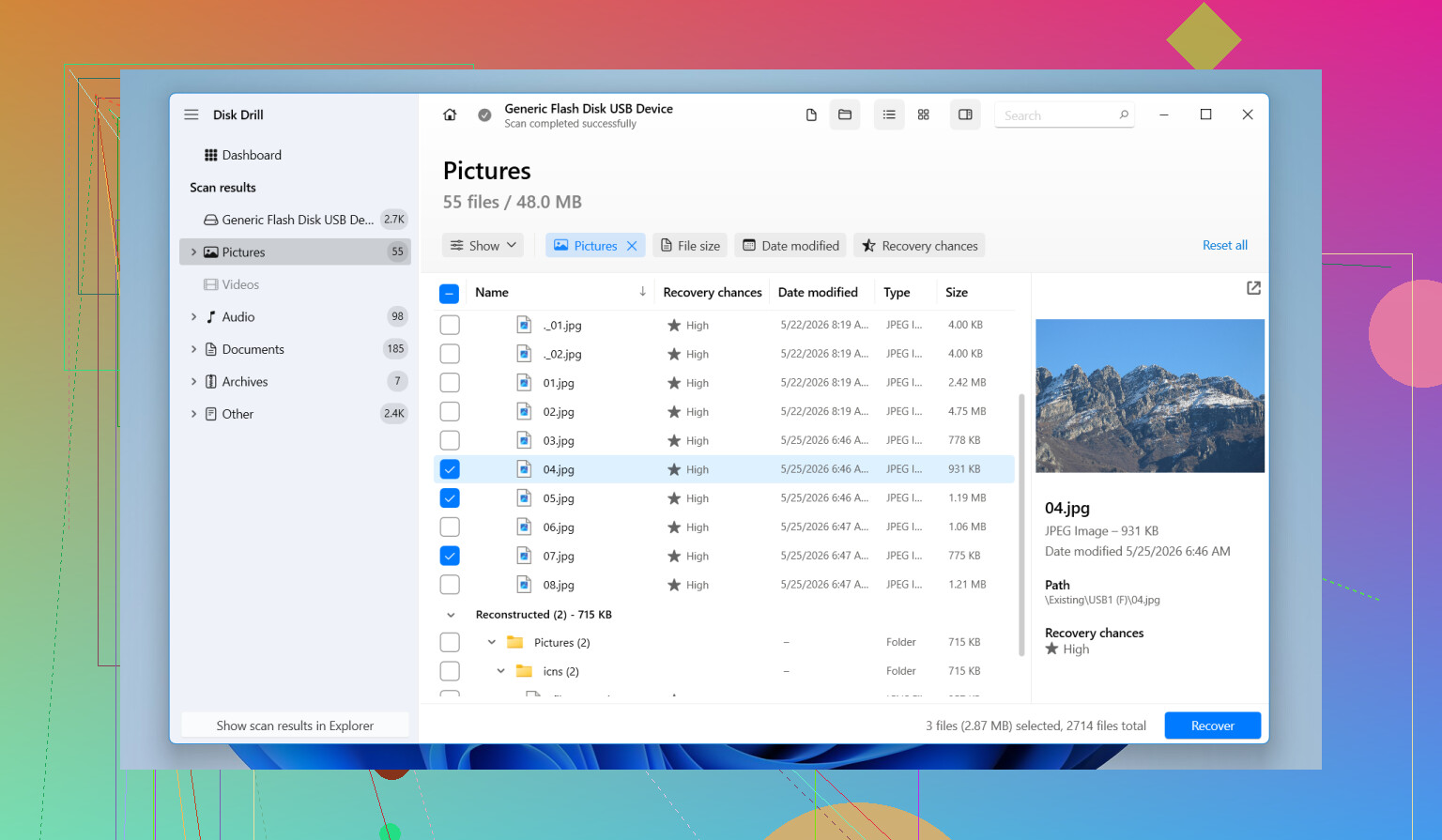
- Ouvrez Images ou filtrez par extension comme JPG, PNG, CR2, NEF, ARW ou DNG.
- Prévisualisez les fichiers.
- Récupérez-les vers un autre disque, jamais vers la même carte SD.
L’étape de prévisualisation aide beaucoup. Si l’image s’ouvre dans l’aperçu pendant les résultats de l’analyse, je considère généralement que c’est un bon signe indiquant que le fichier récupéré sera exploitable.
Il a aussi tendance à mieux gérer les supports d’appareil photo que les anciennes applications de récupération. Cartes GoPro, cartes de drone, appareils hybrides, caméras embarquées, ils enregistrent souvent les données en fragments. Certains outils n’y arrivent pas. Dans mon expérience, celui-ci a mieux géré la récupération de photos depuis des cartes d’appareil photo que les solutions plus simples.
La version gratuite vous permet d’abord d’analyser et de prévisualiser, ce qui est utile. Cela vous donne une idée de savoir si la carte contient encore des fichiers récupérables avant d’y consacrer plus de temps.
Si la solution logicielle semble mal engagée, je vérifierais quand même quelques autres endroits :
- D’anciennes sauvegardes dans l’Historique des fichiers Windows ou Time Machine.
- Les dossiers d’importation automatique sur votre ordinateur.
- Un autre port USB ou un autre lecteur de cartes.
- Un laboratoire de récupération, si la carte continue de se déconnecter, devient terriblement lente ou apparaît de façon irrégulière dans Gestion des disques.
Une fois qu’il y a des dommages physiques, les logiciels deviennent moins fiables. Des analyses répétées sur une carte défaillante aggravent parfois les choses, donc je ne m’acharnerais pas si elle commence à se déconnecter.
Arrêtez d’écrire sur la carte SD. C’est le plus important.
Je suis d’accord avec @mikeappsreviewer sur un point, arrêtez de l’utiliser maintenant. Je ne suis pas tout à fait d’accord sur le fait de passer beaucoup de temps à chercher d’abord des copies dans le cloud si c’était une carte d’appareil photo dédiée après une prise de vue. Si les photos n’ont jamais été importées, vos meilleures chances viennent d’une récupération immédiate.
Voici ce que je ferais sous Windows :
- Mettez la carte dans un lecteur de carte USB stable.
- Vérifiez la Gestion des disques. Voyez si Windows affiche la capacité complète de la carte.
- Si elle apparaît, analysez-la avec Disk Drill.
- Enregistrez les fichiers récupérés sur votre PC ou sur un autre lecteur, pas sur la carte SD.
- Triez les résultats par type de fichier, JPG, RAW, MP4 si votre appareil a aussi filmé.
Pourquoi Disk Drill. Un formatage efface généralement les enregistrements de fichiers, pas les données photo. Les applications de récupération recherchent les entrées de fichiers restantes et les signatures brutes de fichiers. Sur les cartes SD, l’analyse par signature compte beaucoup après un formatage. C’est là que Disk Drill a tendance à bien fonctionner.
Un autre conseil que beaucoup ignorent. Si la carte semble instable, créez d’abord une image de la carte, puis analysez l’image. Moins de lectures sur la carte d’origine. C’est mieux pour un support défaillant.
Si les photos récupérées s’affichent correctement en aperçu mais que certains noms de fichiers ont disparu ou que des dossiers manquent, c’est normal après une récupération post-formatage. Le contenu compte plus que les noms.
Si Windows vous demande de formater à nouveau la carte, ne le faites pas. Si la carte se déconnecte, affiche 0 octet ou lit extrêmement lentement, arrêtez. À ce stade, un laboratoire a de meilleures chances.
Lecture utile ici aussi, conseils de récupération de photos sur carte SD pour les photographes sous Windows. Cela vaut le coup d’y jeter un coup d’œil rapide avant de continuer à manipuler la carte.
S’il s’agissait d’un formatage rapide, vos chances restent généralement assez bonnes. Je ne serai pas tout à fait d’accord avec @mikeappsreviewer sur le fait de passer trop de temps à vérifier chaque appli cloud en premier. Pour une carte SD d’appareil photo juste après une séance récente, le temps compte plus que le travail de détective. Chaque montage supplémentaire, tentative de copie ou test peut empirer les choses si la carte est défaillante.
Voici ce que je ferais différemment :
- D’abord, mettez le commutateur de verrouillage de la carte SD en lecture seule si elle en a un. Geste simple, sous-estimé.
- Sous Windows, vérifiez l’Observateur d’événements ou au moins le Gestionnaire de périphériques si la carte se comporte bizarrement. Si vous obtenez des erreurs d’E/S, ne continuez pas à la rescanner 12 fois comme Windows pousse toujours les gens à le faire.
- Si la carte est importante, créez d’abord une image bit à bit avec un outil comme HDD Raw Copy Tool ou USB Image Tool, puis travaillez à partir de l’image. @shizuka a mentionné l’imagerie, et oui, c’est probablement l’étape la plus intelligente si la carte est instable.
Pour la récupération proprement dite sous Windows, Disk Drill est un choix solide parce qu’il gère assez bien à la fois les entrées supprimées et la récupération de photos basée sur les signatures après formatage. Je me concentrerais moins sur les noms de dossiers et davantage sur le fait que les aperçus s’ouvrent proprement. Si les aperçus paraissent brouillés, partiels ou gris, cela indique généralement le genre de journée qui vous attend.
Vérifiez aussi les fichiers sidecar RAW et les clips vidéo, pas seulement les JPG. Beaucoup de gens récupèrent les JPEG et oublient les fichiers CR2/NEF/ARW qu’ils voulaient réellement.
Encore une chose que beaucoup de gens négligent : si les fichiers récupérés reviennent avec des noms génériques, triez-les par taille de fichier et motifs d’horodatage. Cela peut aider à reconstruire plus vite la séquence de la séance.
Ressource utile si vous voulez un aperçu visuel rapide :
Récupération de photos sur carte SD sous Windows en moins d’une minute
La grande règle reste la même : récupérez vers un autre disque, pas de retour sur la carte. C’est comme ça que les gens sabotent leur propre récupération.