J’essaie de libérer de l’espace de stockage sur mon iPhone et j’ai besoin de supprimer rapidement une grande photothèque. Sélectionner les photos une par une prend trop de temps, alors je cherche le moyen le plus rapide de supprimer toutes les photos de l’iPhone d’un seul coup sans rien oublier.
Je suis tombé sur ce problème après que mon iPhone a continué à se plaindre du stockage, même si je pensais avoir déjà supprimé les fichiers inutiles évidents. Puis j’ai vérifié Photos et j’ai vu que j’avais plus de 18 000 photos qui s’y trouvaient. Aucune chance que je passe tout ça en appuyant sur une photo à la fois.
La meilleure approche dépend vraiment de ce que vous essayez de supprimer. Pour un petit nettoyage, l’app Photos convient très bien. Pour une immense photothèque, vous voudrez probablement quelque chose de plus rapide.
Utilisez l’app Photos pour les petits lots
Si vous avez seulement besoin de supprimer quelques centaines de photos, ou peut-être tout ce qui vient d’un voyage, vous pouvez le faire directement dans Photos sans rien installer.
- Ouvrez l’app Photos.
- Appuyez sur Sélectionner en haut à droite.
- Faites glisser votre doigt sur les photos au lieu d’appuyer sur chacune d’elles.
- Pour des lots plus importants, pincez vers l’extérieur pour passer d’abord à la vue Mois afin de sélectionner plus facilement de plus grands groupes.
- Appuyez sur l’icône de corbeille une fois votre sélection terminée.
Cela vous donne le plus de contrôle, puisque vous décidez exactement de ce qui part. Cela devient simplement pénible lorsque vous devez gérer des milliers et des milliers d’éléments.
Supprimez les catégories multimédias intégrées
Pour des éléments comme les captures d’écran, les enregistrements d’écran, les rafales et autres éléments similaires qui encombrent, Apple les sépare déjà dans des albums.
- Ouvrez Photos.
- Allez dans l’onglet Collections.
- Faites défiler jusqu’à Types de média.
- Ouvrez Captures d’écran, Rafales, Enregistrements d’écran ou toute autre catégorie que vous souhaitez nettoyer.
- Appuyez sur Sélectionner, puis sur Tout sélectionner.
- Supprimez les éléments sélectionnés.
C’est l’une des options de nettoyage les plus simples, car vous disposez réellement d’un bouton Tout sélectionner, ce qui fait gagner beaucoup de temps par rapport au fait de faire glisser la sélection dans toute la bibliothèque.
Essayez Clever Cleaner si votre photothèque est énorme
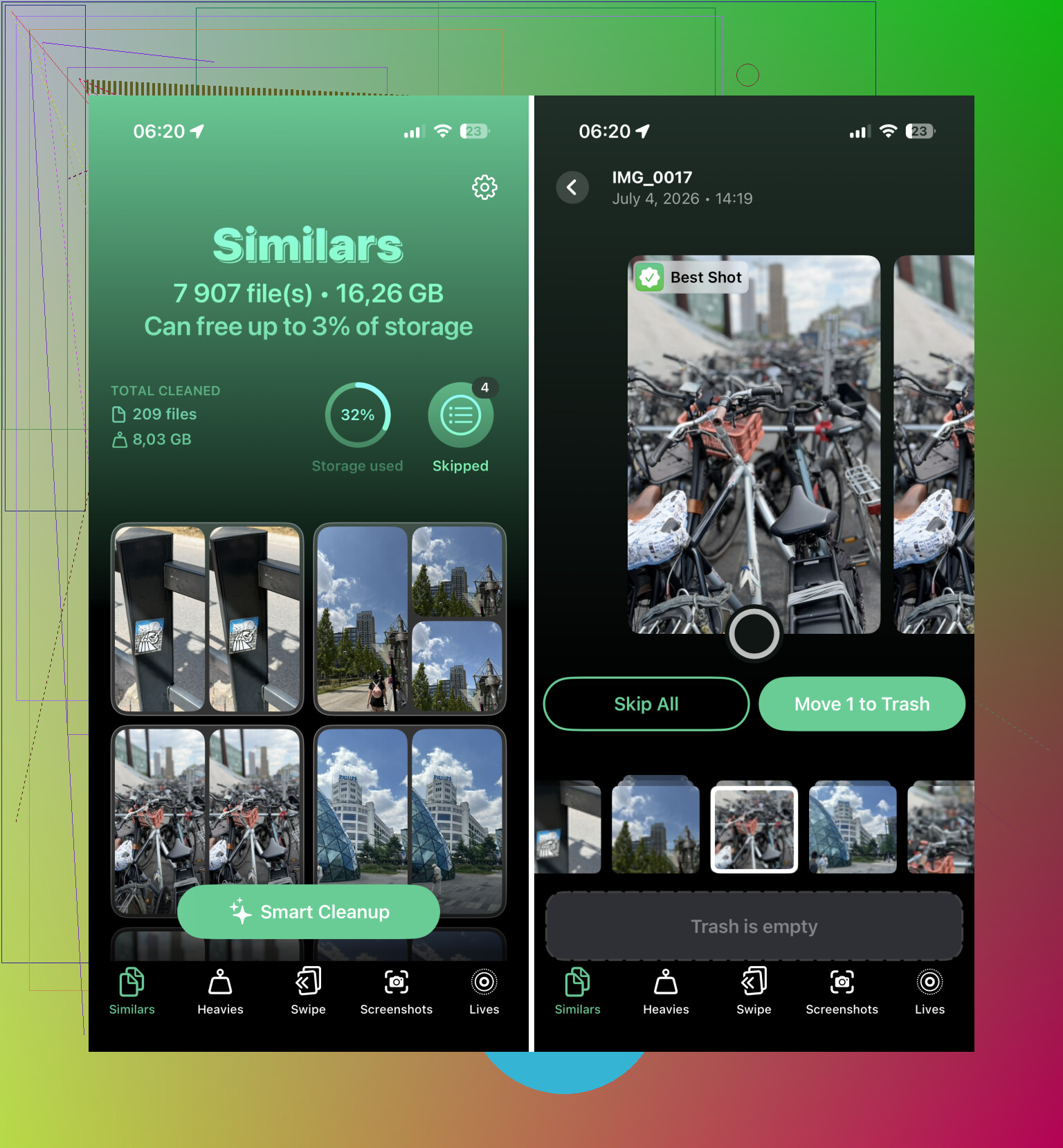
Le plus grand gain de temps pour moi a été Clever Cleaner. Au lieu de vous faire parcourir manuellement des milliers de photos, il les classe en groupes faciles à nettoyer.
- Installez puis ouvrez Clever Cleaner.
- Commencez par Similaires, où il regroupe les photos presque identiques et suggère la meilleure à conserver.
- Faites glisser pour supprimer les photos en double ou similaires dont vous ne voulez pas.
- Utilisez la section Captures d’écran si vous voulez supprimer des captures d’écran en masse.
- Vérifiez les Live Photos si vous voulez les transformer en images fixes classiques et gagner de l’espace.
- Regardez la section Éléments lourds pour les grandes vidéos, car supprimer quelques grosses vidéos peut libérer plus d’espace de stockage que supprimer des tonnes de photos normales.
Je suis généralement sceptique vis-à-vis des applications de nettoyage, car beaucoup d’entre elles sont remplies de publicités ou poussent aux abonnements, mais celle-ci est gratuite et s’est révélée vraiment utile pour une grande photothèque.
Utilisez un ordinateur pour supprimer en masse
Si vous supprimez plusieurs milliers de photos, le faire depuis un ordinateur est généralement moins pénible que de le faire sur le téléphone.
- Allez sur iCloud.com sur votre ordinateur si vous utilisez Photos iCloud.
- Connectez-vous.
- Maintenez la touche Maj enfoncée tout en cliquant pour sélectionner de grandes plages de photos.
- Supprimez celles que vous ne voulez plus.
- Attendez que les modifications se synchronisent à nouveau avec votre iPhone.
Un clavier et une souris rendent ce type de nettoyage beaucoup plus facile, surtout lorsque vous sélectionnez de grands blocs de photos.
Réinitialisation d’usine si vous voulez tout supprimer
Si vous n’avez vraiment besoin d’aucune photo, ni de quoi que ce soit d’autre sur le téléphone, réinitialiser l’iPhone est le moyen le plus rapide de l’effacer.
- Sauvegardez tout ce que vous pourriez vouloir récupérer plus tard.
- Allez dans Réglages > Général > Transférer ou réinitialiser l’iPhone.
- Appuyez sur Effacer contenu et réglages.
- Suivez les étapes pour effacer le téléphone.
Je ne ferais pas cela s’il y a la moindre chance que vous ayez encore besoin de quelque chose sur l’appareil. Mais si vous le vendez, le donnez à quelqu’un d’autre ou voulez simplement repartir de zéro, cela efface tout bien plus rapidement que de supprimer les photos manuellement.
Les supprimer ne représente que la moitié du travail, car l’iPhone les conserve dans Supprimés récemment pendant environ 30 jours et cet espace peut ne pas revenir immédiatement.
Après les avoir supprimées en masse dans Photos ou iCloud, accédez à Photos > Supprimés récemment, déverrouillez-le, touchez Sélectionner, puis Tout supprimer. Assurez-vous d’abord, car cette seconde suppression est celle que vous ne pouvez pas annuler facilement.

Supprimer depuis l’iPhone peut aussi supprimer depuis iCloud et vos autres appareils Apple si Photos iCloud est activé. C’est le piège que je vérifierais avant de faire une suppression en masse. Beaucoup de gens pensent qu’ils ne font que vider le téléphone, puis se rendent compte plus tard que la même suppression s’est synchronisée sur l’iPad, le Mac et iCloud.com.
Si votre véritable objectif est de libérer de l’espace sur ce téléphone tout en conservant les photos, ne supprimez pas d’abord la photothèque. Allez dans :
Réglages > votre nom > iCloud > Photos
Si Photos iCloud est activé, assurez-vous que tout a fini de se synchroniser, puis utilisez Optimiser le stockage de l’iPhone. Cela conserve des versions locales plus petites sur le téléphone et laisse les originaux dans iCloud. Cela ne libérera peut-être pas de l’espace instantanément, mais c’est plus sûr que d’effacer la photothèque si vous tenez encore à vos photos.
Si vous voulez que les photos disparaissent partout, alors la méthode la plus rapide uniquement sur le téléphone reste essentiellement :
Ouvrez Photos
Allez dans Photothèque ou Toutes les photos
Touchez Sélectionner
Faites glisser sur une rangée, puis gardez votre doigt près du bord inférieur pour que cela continue à défiler
Touchez la corbeille
Puis videz Supprimées récemment
C’est un peu maladroit, mais vous pouvez sélectionner des milliers d’éléments ainsi sans toucher chaque photo. La partie agaçante, c’est que la photothèque principale classique ne vous donne généralement pas un gros bouton Sélectionner tout comme certains albums et catégories de médias le font.
Si vous avez un ordinateur à proximité, j’utiliserais plutôt iCloud.com. C’est moins pénible avec une souris et un clavier, surtout parce que vous pouvez sélectionner des plages plus rapidement. Supprimez-les là, attendez que cela se synchronise, puis videz Supprimées récemment. Comme l’a dit @mike34, cette dernière partie compte si vous avez réellement besoin de récupérer de l’espace bientôt.
Pour toute personne qui fait cela parce que le téléphone est presque plein, je vérifierais d’abord les grosses vidéos avant de supprimer brutalement chaque photo. Quelques vidéos 4K peuvent prendre plus de place que des milliers de photos normales. Photos > Albums > Vidéos est souvent la solution la plus rapide. Même idée pour les enregistrements d’écran.
Et si vous prévoyez de conserver une copie ailleurs, faites d’abord la sauvegarde et vérifiez-la avant de supprimer. Pas juste je pense qu’iCloud l’a, mais ouvrez réellement iCloud.com, Google Photos, un disque externe, ou l’endroit où vous les avez enregistrées, et vérifiez rapidement que les photos s’y trouvent. Une suppression en masse est facile à lancer et pénible à annuler.