Mon iPhone vient juste de terminer la mise à jour, et maintenant je crains que la mise à jour ait utilisé plus d’espace que je ne le pensais. J’ai besoin d’aide pour trouver où vérifier combien d’espace de stockage il reste et ce qui prend de la place après la mise à jour iOS.
Le stockage de l’iPhone fait partie de ces écrans auxquels j’ai arrêté de me fier au premier coup d’œil. Vous regardez la barre, additionnez ce que vous voyez, et le calcul semble faux. Ce n’est généralement pas cassé. C’est iOS qui fait du nettoyage, de la mise en cache et des suppressions différées en arrière-plan.
Comment je vérifie le stockage de l’iPhone sans me laisser induire en erreur
Sur le téléphone, allez dans Réglages > Général > Stockage iPhone. En haut, vous voyez la barre d’utilisation colorée. En dessous, iOS affiche quelque chose comme 54 Go utilisés sur 256 Go. Si vous continuez à faire défiler, vous verrez chaque app et l’espace qu’elle occupe.
Si vous voulez une lecture plus propre, branchez l’iPhone à un Mac et ouvrez le Finder. Sous Windows, utilisez l’app Appareils Apple. J’ai vu le nombre affiché bouger un peu après une synchronisation, et c’est logique. Pendant ce processus, certains fichiers temporaires inutiles sont effacés, donc le chiffre du stockage paraît souvent moins brouillon que celui affiché sur le téléphone pendant que tout fonctionne encore.
Pourquoi le total du stockage semble faux
Les photos que vous avez supprimées sont souvent encore là. Le principal piège, c’est Supprimées récemment. Quand vous retirez des photos ou des vidéos, elles restent dans Photos > Albums > Supprimées récemment pendant 30 jours, en occupant toujours tout leur espace. Si votre stockage ne baisse pas après un nettoyage, c’est le premier endroit que je vérifierais. Touchez Tout supprimer si vous voulez récupérer l’espace tout de suite.
Juste après une mise à jour iOS, les chiffres deviennent bizarres. Le téléphone réindexe des éléments, gère les fichiers d’installation restants, écrit des journaux, puis en nettoie une partie plus tard. J’ai vu Données système gonfler pendant des heures après une mise à jour. Parfois, cela a pris la majeure partie de la journée. Un redémarrage a aidé à faire avancer les choses.
La page de stockage elle-même a du retard. Elle recalcule à la volée, et parfois elle conserve un ancien total. Il m’est arrivé qu’elle affiche des chiffres obsolètes jusqu’à un redémarrage. Redémarrer force un nouveau comptage.
Pourquoi Données système devient si volumineux
Données système est le tiroir fourre-tout. Les caches d’apps, les fichiers Siri, l’historique Safari, les restes de streaming, les fichiers temporaires, les journaux, tout atterrit là. iOS lui-même prend aussi une part d’espace, autour de 8 à 10 Go dans bien des cas, donc votre stockage utilisable n’allait jamais correspondre au chiffre indiqué sur la boîte.
Cette catégorie bouge beaucoup. Un jour elle semble gonflée, plus tard elle rétrécit. Je ne la considérerais pas comme un chiffre fixe.
Pourquoi un iPhone plein commence à ralentir
Une fois que le stockage devient serré, le téléphone perd de la marge pour les fichiers temporaires et les tâches en arrière-plan. C’est là que j’ai remarqué les ralentissements. Les apps s’ouvraient plus lentement. L’appareil photo hésitait. Les choses du quotidien semblaient collantes. Garder de l’espace libre ne sert pas seulement à stocker plus de fichiers. Cela influence le fonctionnement du téléphone au jour le jour.
Ce que je supprimerais en premier quand l’espace est presque épuisé
La page de stockage intégrée est correcte pour repérer les grosses apps, mais elle n’aide pas beaucoup quand le problème vient de votre photothèque. Elle vous dira bien que Photos est énorme, mais pas quels fichiers mangent l’espace.
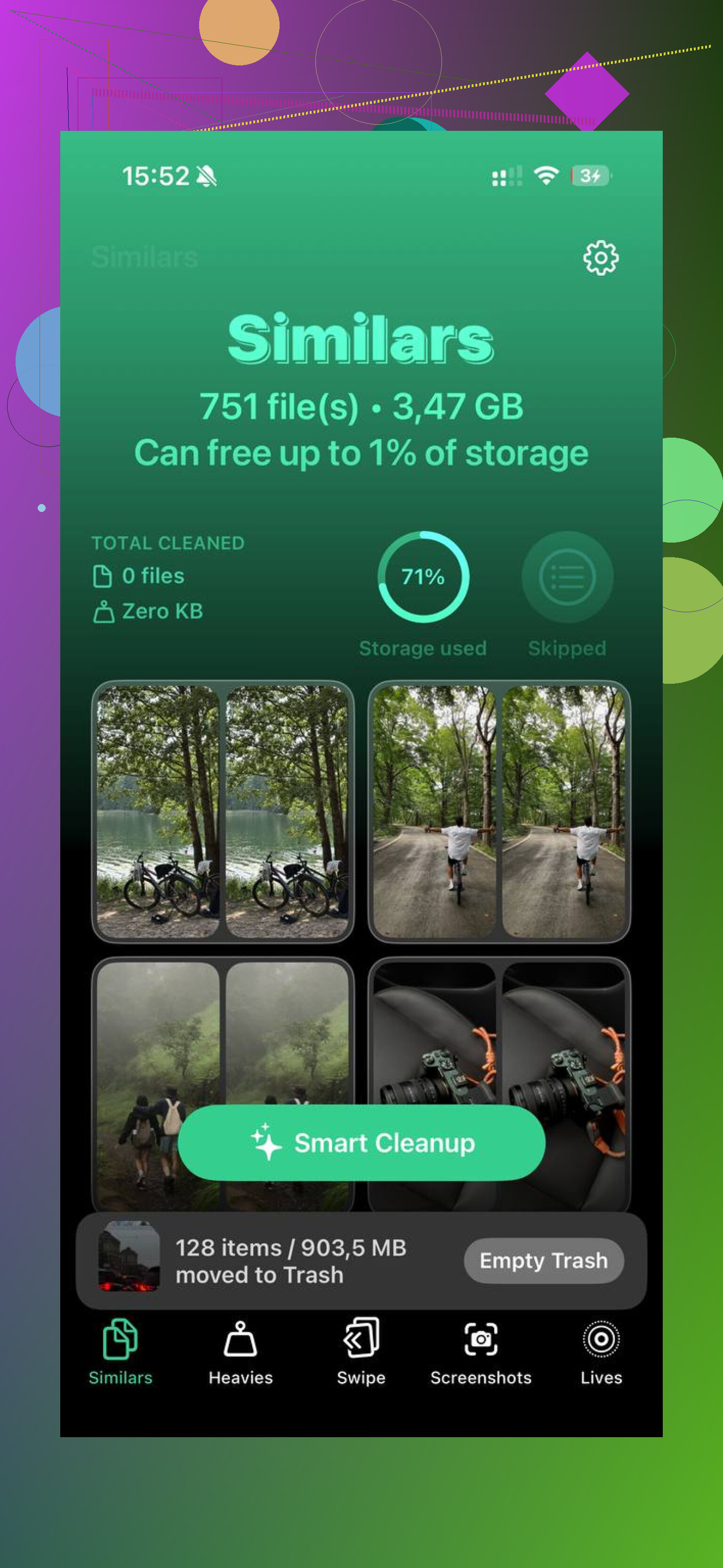
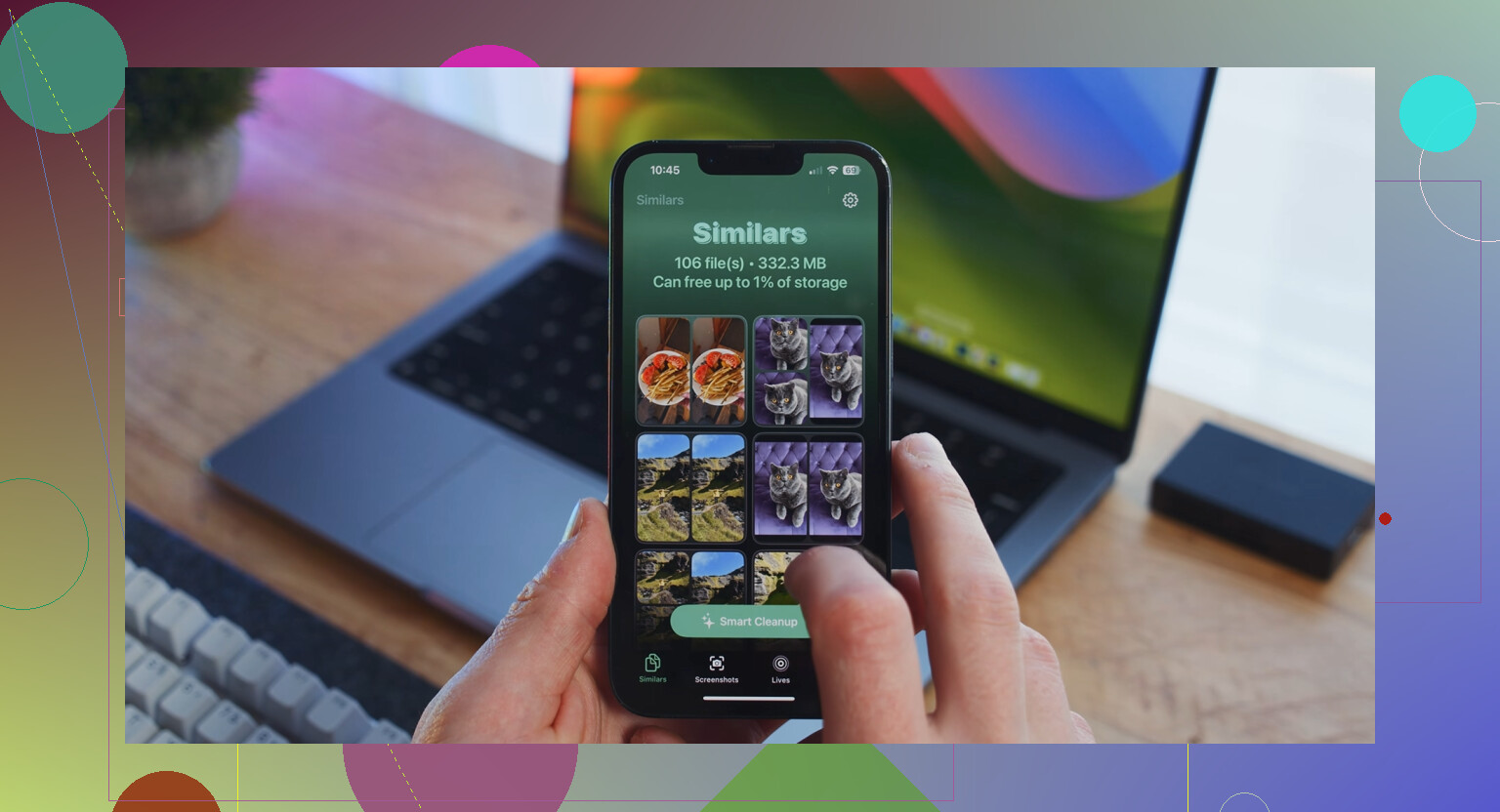
Clever Cleaner s’occupe de cette partie. Je l’ai apprécié pour une raison simple. Il montrait rapidement les pires responsables.
La section Heavies place les plus gros fichiers en haut, avec les tailles indiquées, afin que les énormes clips 4K et les longues captures d’écran vidéo cessent de se cacher dans la photothèque. La section Similars regroupe les photos presque identiques et choisit la meilleure, ce qui aide si votre pellicule est pleine de rafales et de petites variations de la même image. La section Screenshots liste aussi la taille des captures d’écran, et cela a été une mauvaise surprise sur mon téléphone. J’avais une pile d’anciens reçus, cartes, mèmes et captures aléatoires de réglages qui prenait plus d’un gigaoctet. Rien n’avait besoin d’être envoyé ailleurs, ce que j’ai préféré.
Après avoir libéré environ 15 Go, le chiffre du stockage a arrêté de varier autant, et le ralentissement auquel j’avais affaire s’est aussi atténué.
Accédez à Réglages, puis Général, puis Stockage iPhone. Attendez une ou deux minutes sur cet écran. Juste après une mise à jour iOS, la liste se recharge souvent lentement et la barre de stockage bouge pendant que votre téléphone revérifie les fichiers.
Ce qu’il faut regarder en premier :
- L’espace disponible en haut.
- La taille d’iOS et des données système.
- Photos, Messages et téléchargements multimédias.
- « Examiner les vidéos téléchargées » et recommandations similaires si Apple les affiche.
Sur un point, je ne suis pas tout à fait d’accord avec @mikeappsreviewer : je ne ferais pas confiance tout de suite à Finder ou à la synchronisation Windows comme indication de nettoyage. La page de stockage sur l’appareil est généralement le meilleur endroit pour voir ce qu’iOS pense prendre de la place après la mise à jour, même si cela semble un peu brouillon pendant un moment.
Si la mise à jour semble plus volumineuse que prévu :
- Ouvrez l’app Fichiers, vérifiez Sur mon iPhone, Téléchargements.
- Ouvrez Réglages, Safari, effacez les données des sites web si le cache Safari a gonflé.
- Vérifiez Messages, les pièces jointes vidéo volumineuses s’y cachent souvent.
- Regardez dans Podcasts, Musique, Netflix, YouTube, Spotify pour les téléchargements hors ligne.
Si Photos est le principal coupable, Clever Cleaner vaut le détour pour trouver rapidement les grosses vidéos, les photos en double et les captures d’écran. De plus, cet avis donne une bonne analyse de ce qu’il fait : voyez pourquoi Clever Cleaner est un nettoyeur iPhone vraiment gratuit
Si les chiffres semblent toujours incorrects après quelques heures, redémarrez le téléphone et vérifiez à nouveau. Le rapport de stockage d’iOS est un peu bancal après les mises à jour, honnêtement.
Vérifiez un écran de plus que la plupart des gens oublient : Réglages > Compte Apple > iCloud > Gérer le stockage du compte. Cela n’affichera pas l’espace libre total de l’appareil, mais cela vous dira si la mise à jour n’a pas réellement consommé le stockage local et si votre vrai problème vient des sauvegardes iCloud, de la synchronisation Photos ou de Messages dans iCloud qui donnent l’impression que tout est plein/confus.
Pour l’espace réel du téléphone, j’utiliserais aussi À propos :
Réglages > Général > Informations > Disponible
Ce chiffre “Disponible” est la vérification la plus rapide et la plus claire après une mise à jour. Pas de graphiques, pas de suppositions.
Je ne suis pas tout à fait d’accord avec @mikeappsreviewer sur le fait qu’une vérification sur ordinateur donne une meilleure lecture. D’après mon expérience, le chiffre le plus utile est simplement celui que l’iPhone affiche dans Informations une fois qu’il s’est stabilisé. Moins de bruit.
Ce qui se passe généralement après une mise à jour :
- d’anciens fichiers de mise à jour restent brièvement
- l’indexation fait grimper Données système
- les apps retéléchargent du contenu en arrière-plan
- la synchronisation Photos reprend et soudain le stockage baisse
Si vous voulez voir ce qui a changé après la mise à jour, allez aussi dans Batterie. Cela semble étrange, mais ça aide. Si Photos, Fichiers ou Messages travaillent beaucoup en arrière-plan, cela explique souvent pourquoi les chiffres de stockage continuent de bouger.
Vérifiez aussi :
- Dictaphone pour d’énormes enregistrements
- l’app Livres pour les PDF/livres audio téléchargés
- GarageBand ou iMovie si installés, ils peuvent accumuler des fichiers comme de petits gremlins
Si c’est Photos qui a explosé, Clever Cleaner est probablement le moyen le plus rapide de repérer les grosses vidéos, les photos en double et l’encombrement des captures d’écran sans fouiller pendant des heures. Et si vous voulez un aperçu visuel rapide, cette démo regardez comment Clever Cleaner libère rapidement de l’espace de stockage sur iPhone est facile à parcourir.
Si l’espace libre semble toujours complètement faux après 24 heures, redémarrez-le, mettez-le en charge, laissez-le en Wi‑Fi, puis vérifiez de nouveau. Les calculs de stockage d’iOS après mise à jour sont un peu le bazar, honnêtement.
Un autre endroit que je vérifierais, à peine mentionné par les autres : Réglages > Confidentialité et sécurité > Analyses et améliorations > Données d’analyse. Après certaines mises à jour, d’anciens fichiers journaux s’accumulent et peuvent indiquer pourquoi du stockage semble manquant. En général, on ne peut pas y nettoyer grand-chose directement, mais si cette liste explose, c’est un indice que le téléphone est encore en train de se stabiliser.
Je ne suis pas non plus tout à fait d’accord avec l’idée de se fier uniquement à À propos. C’est rapide, certes, mais cela n’explique pas pourquoi l’espace a changé. Je l’utiliserais comme un instantané, pas comme la réponse complète.
Ma checklist après mise à jour :
- Ouvrir App Store et voir si les apps se mettent aussi à jour automatiquement
- Vérifier TV et Téléchargements dans les apps de streaming
- Rechercher des cartes hors ligne à moitié téléchargées dans Apple Plans ou Google Maps
- Ouvrir Mail si vous conservez localement de grosses pièces jointes
Si le stockage semble toujours bloqué, branchez le téléphone sur secteur pendant la nuit. Les iPhone terminent souvent le nettoyage lorsqu’ils sont inactifs.
Côté app, Clever Cleaner est utile si Photos est le vrai gouffre.
Avantages
- Trouve rapidement les grosses vidéos
- Efficace pour les doublons et les captures d’écran
- Plus simple que de chercher manuellement
Inconvénients
- Surtout axé sur le désordre photo/vidéo
- Moins utile pour les caches d’apps ou les fichiers système
@stellacadente, @himmelsjager et @mikeappsreviewer ont déjà bien couvert les écrans principaux. J’ajouterais simplement que l’espace manquant après les mises à jour est souvent temporaire, pas permanent.