Noté que los medios sincronizados están ocupando espacio en el almacenamiento de mi iPhone, pero no puedo saber qué archivos se incluyen en esa categoría. Hace poco revisé mi almacenamiento para liberar espacio y vi medios sincronizados en la lista sin ningún desglose claro. Necesito ayuda para averiguar dónde verlo y qué se considera medios sincronizados en el iPhone para poder gestionar mejor mi almacenamiento.
Me encontré con el mismo desastre después de iOS 17, y la parte confusa fue que Apple mostraba ‘Contenido sincronizado’ como si fuera un montón misterioso aparte, sin lista de archivos, sin botón útil, nada.
Lo que cambió con iOS 17 es la etiqueta. Las versiones anteriores solían ocultar los archivos multimedia bajo el tipo de app: Música, Libros, TV o lo que fuera. Después de la actualización, lo copiado desde una Mac o PC mediante iTunes o Finder empezó a agruparse bajo ‘Contenido sincronizado’ en su lugar. Lo descargado desde los propios servicios de Apple normalmente se queda bajo la categoría de la app. Lo enviado desde tu ordenador se marca de otra forma.
Así que si ves, por ejemplo, 50 GB en Música y otro bloque grande en Contenido sincronizado, puede parecer que iOS está contando lo mismo dos veces. Por lo que vi, se parece más a un informe incorrecto que a dos copias completas. Aun así ocupa almacenamiento local, sigue bloqueando instalaciones y sigue arruinando las actualizaciones. El resultado para ti es el mismo.
Si quieres comprobarlo, ve aquí:
Ajustes > General > Almacenamiento del iPhone
Verás la barra de almacenamiento arriba. La parte molesta es que ‘Contenido sincronizado’ normalmente no se abre en una lista adecuada. A mí no me pasó. En su mayoría era música antigua, algunos archivos de vídeo y restos aleatorios sincronizados de hace años. Algunas personas también encuentran ahí álbumes de fotos antiguos si usaron sincronización con ordenador en el pasado.
Sin un ordenador, Apple no te da una opción limpia para eliminarlo. La vía oficial es conectarlo a la máquina con la que sincronizaste y quitar ahí el contenido. Pero encontré una solución alternativa torpe que sí me funcionó.
Lo que hice:
- Reinstalar Apple Music o Apple Books, aunque nunca los uses.
- Abrir la app y buscar archivos descargados o locales.
- Eliminar cualquier cosa almacenada en el teléfono.
- Volver a quitar la app si quieres.
Por alguna razón, iOS parecía necesitar que la app original estuviera instalada antes de mostrar y purgar algunos de esos archivos sincronizados antiguos. Me pareció una tontería, pero ese almacenamiento fantasma bajó después de hacerlo. No fue elegante. Pero funcionó.
Si estás pensando en un restablecimiento de fábrica, sí, borra el contenido sincronizado del teléfono. Esos archivos no vuelven con una copia de seguridad normal de iCloud porque originalmente se copiaron desde tu ordenador. Solo regresan si vuelves a conectarlo a ese ordenador y los sincronizas otra vez.
También noté que el rendimiento se puso horrible cuando este problema de almacenamiento empeoró. El mío pasó de 100 GB y el teléfono empezó a ir lento. La cámara tardaba varios segundos en abrir. Las apps se congelaban al abrirse. Escribir también empezó a tener un retraso extraño. Los iPhone necesitan espacio libre para archivos temporales y tareas del sistema. Cuando el almacenamiento está lleno, todo empieza a funcionar como si estuviera agotado.
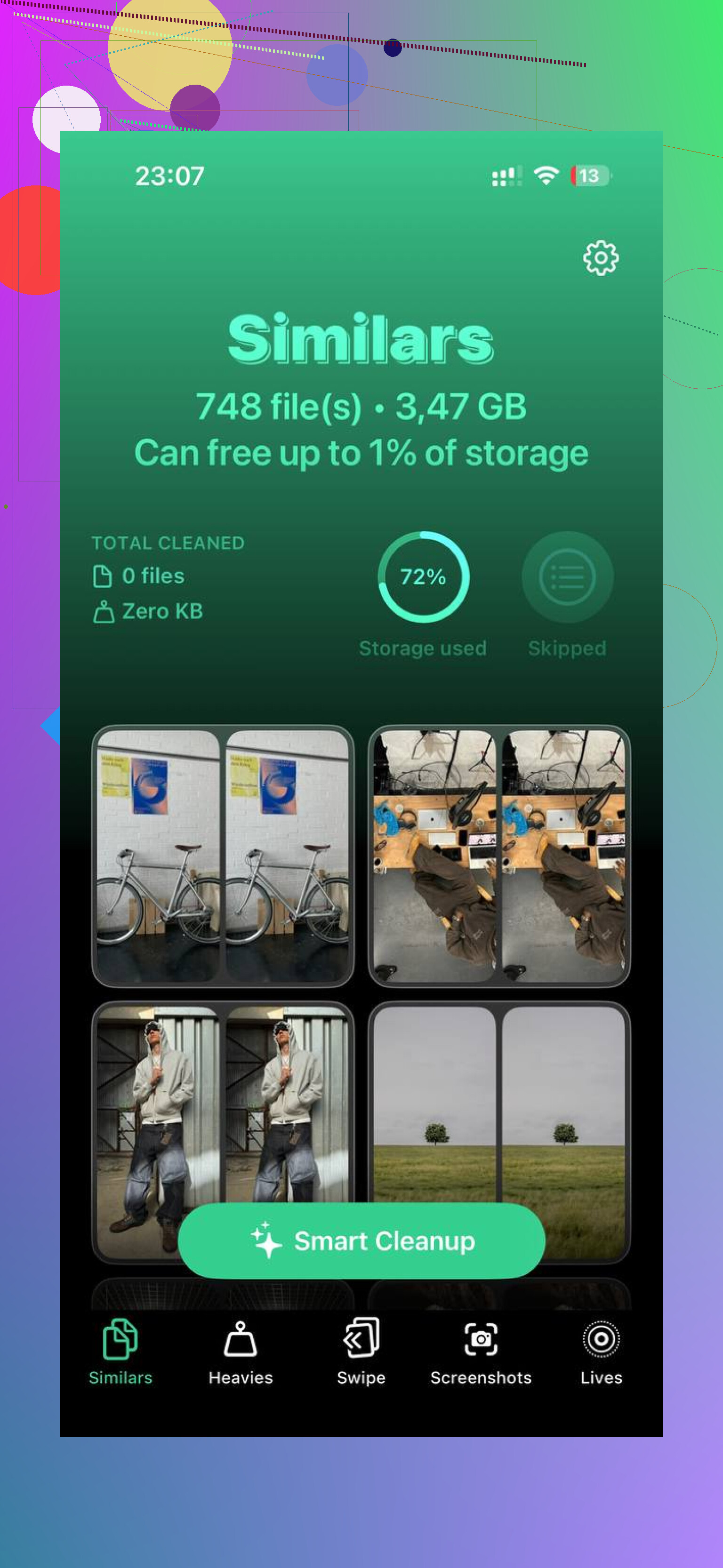
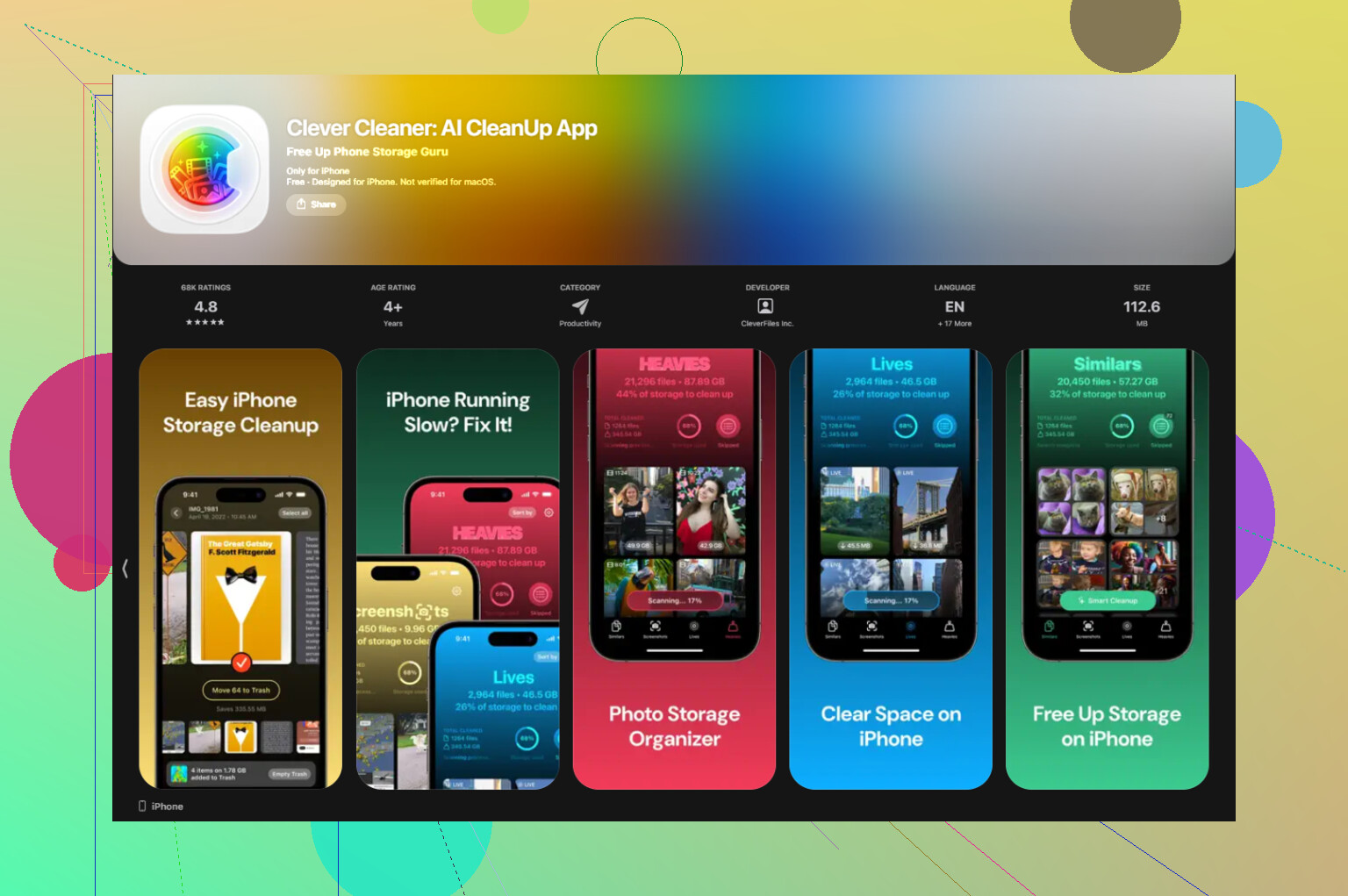
Mientras perseguía el problema de Contenido sincronizado, descubrí que mi fototeca estaba haciendo todavía más daño que los archivos de música. Capturas de pantalla, fotos duplicadas, vídeos antiguos, toda la basura habitual. Terminé usando Clever Cleaner porque me dio una forma rápida de ordenar por tamaño de archivo y quitar primero la basura.
Lo que me gustó fue simple:
- gratis
- sin anuncios en mi uso
- los tamaños de archivo eran fáciles de revisar
- los vídeos grandes destacaban rápido
- las fotos duplicadas y casi duplicadas eran más fáciles de eliminar
Usé primero la sección Heavies porque los vídeos gigantes son victorias fáciles con poco esfuerzo. Luego revisé las fotos similares y tiré las repeticiones borrosas. Solo con eso liberé mucho más espacio del que esperaba. Creo que borré unos 30 GB de fotos antes incluso de terminar de limpiar el contenido sincronizado. Puede que me equivoque, pero sí, fue mucho más de lo que imaginaba.
Después de ambos pasos, borrar los restos de contenido y limpiar la galería, el teléfono dejó de ahogarse. Si tu almacenamiento está lleno, yo empezaría con el truco de reinstalar la app para Contenido sincronizado y luego revisaría tus fotos justo después. En mi caso, la barra misteriosa era solo la mitad de la historia.
Lo que Apple llama Medios sincronizados suele ser contenido copiado desde una Mac o una PC: música, películas, archivos de TV, podcasts, libros y, a veces, álbumes de fotos antiguos de la sincronización con Finder o iTunes. Lo malo es que Almacenamiento del iPhone a menudo no muestra la lista de archivos. Así que no, normalmente no hay un desglose adecuado en el propio teléfono la mayor parte del tiempo.
No estaría del todo de acuerdo con @mikeappsreviewer en un punto. No siempre es un informe incorrecto. Gran parte es almacenamiento local real de sincronizaciones manuales antiguas. iOS muestra esto mal, pero no siempre lo cuenta mal.
La mejor forma de comprobar qué hay ahí:
- Conecta tu iPhone a la Mac o PC que usabas antes.
- Abre Finder en Mac, o la app Dispositivos Apple o iTunes en Windows.
- Revisa cada pestaña de contenido, Música, Películas, Programas de TV, Libros, Fotos, Podcasts.
- Busca cualquier cosa configurada para sincronizarse con este iPhone.
- Desmárcala, sincroniza de nuevo y luego vuelve a marcar solo lo que quieras.
Si ya no tienes la computadora antigua, la siguiente mejor comprobación es dentro de las apps de Apple:
- App Música, Biblioteca, Descargado.
- App TV, Biblioteca, Descargado.
- App Libros, Biblioteca, Descargas.
- App Podcasts, Descargado.
Eso no siempre mostrará todos los archivos antiguos sincronizados, pero sí detecta una parte.
También revisa Ajustes, tu nombre, iCloud, Fotos. Si Fotos en iCloud está desactivado y usaste sincronización de fotos por cable hace años, los álbumes antiguos suelen quedarse ahí ocultos en los totales de almacenamiento.
Si tu objetivo es liberar espacio rápido, limpia Fotos primero mientras resuelves lo de Medios sincronizados. Clever Cleaner ayuda con videos grandes, duplicados y fotos borrosas. Si quieres una lectura rápida de la opinión de los usuarios, consulta opiniones reales de usuarios de iPhone sobre la app Clever Cleaner. Esa parte suele ser más fácil que pelear con las etiquetas de almacenamiento de Apple, la verdad.
Por lo general, no puedes ver una lista detallada y limpia de Contenido sincronizado en el propio iPhone, y esa es la parte que Apple, de forma extraña, deja ambigua. Sin embargo, no estoy del todo de acuerdo con @mikeappsreviewer sobre el tema de la doble contabilización. A veces parece un error, claro, pero muchas veces simplemente son cosas antiguas sincronizadas manualmente que iOS etiqueta mal.
Lo que normalmente cuenta ahí es el contenido multimedia copiado desde una Mac/PC, no las cosas transmitidas desde iCloud o Apple Music:
- canciones importadas
- películas/videos caseros
- episodios de TV
- audiolibros/libros
- álbumes de fotos antiguos sincronizados por cable
Una forma adicional de comprobarlo sin repetir los mismos pasos anteriores es esta:
Ajustes > Música / TV / Libros / Podcasts y busca opciones relacionadas con el almacenamiento o el comportamiento del contenido descargado. Luego compara los tamaños de esas apps en Almacenamiento del iPhone. Es indirecto, pero si una app es muy pequeña y Contenido sincronizado es enorme, eso normalmente indica que hay archivos antiguos sincronizados desde una computadora fuera de la vista normal de la app.
Además, si usas una Mac, revisa Información del Sistema cuando el teléfono esté conectado. A veces ofrece un desglose de categorías un poco más claro que la pantalla del iPhone. No es una maravilla, pero es mejor que la caja negra que Apple ofrece en el dispositivo.
Si tu objetivo real es simplemente liberar espacio rápido, sinceramente dejaría de obsesionarme con la etiqueta de Apple y primero eliminaría lo más pesado y evidente. Clever Cleaner es bastante útil para eso, especialmente para videos grandes, fotos duplicadas y todas las capturas de pantalla basura que se van acumulando. También encontré esta semana completa de pruebas reales de Clever Cleaner y sus resultados si quieres hacerte una mejor idea de cómo maneja la limpieza de almacenamiento.
Así que sí, en resumen: puedes identificar el tipo de Contenido sincronizado, pero por lo general no una lista adecuada archivo por archivo en el teléfono. Esa es la parte molesta.
Un ángulo que no veo mencionado lo suficiente por @cacadordeestrelas, @nachtdromer o @mikeappsreviewer es este: Los medios sincronizados también pueden deducirse por lo que no aparece en otros lugares.
Si tu gráfico de almacenamiento muestra:
- Fotos parece normal
- el tamaño de la app Música es pequeño
- los tamaños de las apps TV/Libros/Podcasts son pequeños
- pero Medios sincronizados es enorme
entonces eso normalmente significa que archivos antiguos gestionados por ordenador están en un contenedor heredado que iOS ya no muestra bien. Tampoco me convence del todo la teoría de que sea simplemente un informe incorrecto. A veces lo es, pero a menudo son datos locales reales que sobrevivieron a cambios de apps y actualizaciones de iOS.
Una comprobación útil que evita la rutina habitual de la pestaña de sincronización:
- Ve a Ajustes > Tiempo de uso > Ver toda la actividad
- abre tus apps de medios durante uno o dos días
- si ninguna de ellas refleja la cantidad de almacenamiento que supuestamente se usa, eso apunta a archivos sincronizados huérfanos en lugar de descargas actuales
Otra pista:
- si Copias de seguridad en Mac o iCloud parecen mucho más pequeñas que el espacio usado de tu teléfono, Medios sincronizados suele ser parte de la diferencia porque normalmente no se restaura igual que el contenido normal de las apps
Si tu objetivo no es una identificación de nivel forense sino simplemente recuperar espacio, yo separaría el trabajo en:
- medios sincronizados misteriosos
- almacenamiento obviamente pesado como vídeos y fotos duplicadas
Ahí es donde Clever Cleaner sí resulta útil.
Pros: escaneo rápido de vídeos grandes, detección de duplicados, fácil de limpiar basura de fotos.
Contras: no te dará una lista real archivo por archivo del contenedor Medios sincronizados de Apple, y no puede gestionar mágicamente restos antiguos de sincronización con ordenador fuera de lo que iOS muestra.
Así que, respuesta corta: no hay una lista detallada fiable en el dispositivo. Lo mejor que puedes hacer es deducir a qué categoría pertenece, verificar lo que no está contado en el almacenamiento de las apps y limpiar otros elementos grandes mientras decides si merece la pena hacer un restablecimiento.