Meu PC com Windows de repente começou a mostrar erros no disco rígido, e alguns arquivos não abrem nem copiam. Estou preocupado que a unidade esteja corrompida e não quero perder dados importantes. Quais são as etapas mais seguras para diagnosticar e corrigir um disco rígido corrompido no Windows?
Se a unidade ainda mostra o tamanho correto no Gerenciamento de Disco, eu ainda não presumiria que ela morreu. Tive uma unidade antiga de fotos que fez quase a mesma coisa. Ela sumiu do Explorador de Arquivos, mas a partição e a capacidade ainda estavam visíveis no Gerenciamento de Disco. Achei que o disco já era, mas no fim era corrupção do sistema de arquivos.
A única coisa que eu evitaria de imediato é o aviso do Windows Scan and fix. Isso pode ser adequado em alguns casos, mas se a única cópia das fotos da sua família estiver nessa unidade, eu recuperaria primeiro e repararia depois.
Eu olharia primeiro os sinais básicos. Se a unidade:
- aparece no Gerenciamento de Disco,
- mostra a capacidade correta,
- gira normalmente,
- e não está clicando, rangendo ou desconectando repetidamente,
então eu trataria isso como um problema lógico/do sistema de arquivos por enquanto. Essa é uma situação muito melhor do que uma unidade que não aparece em lugar nenhum ou que soa fisicamente danificada.
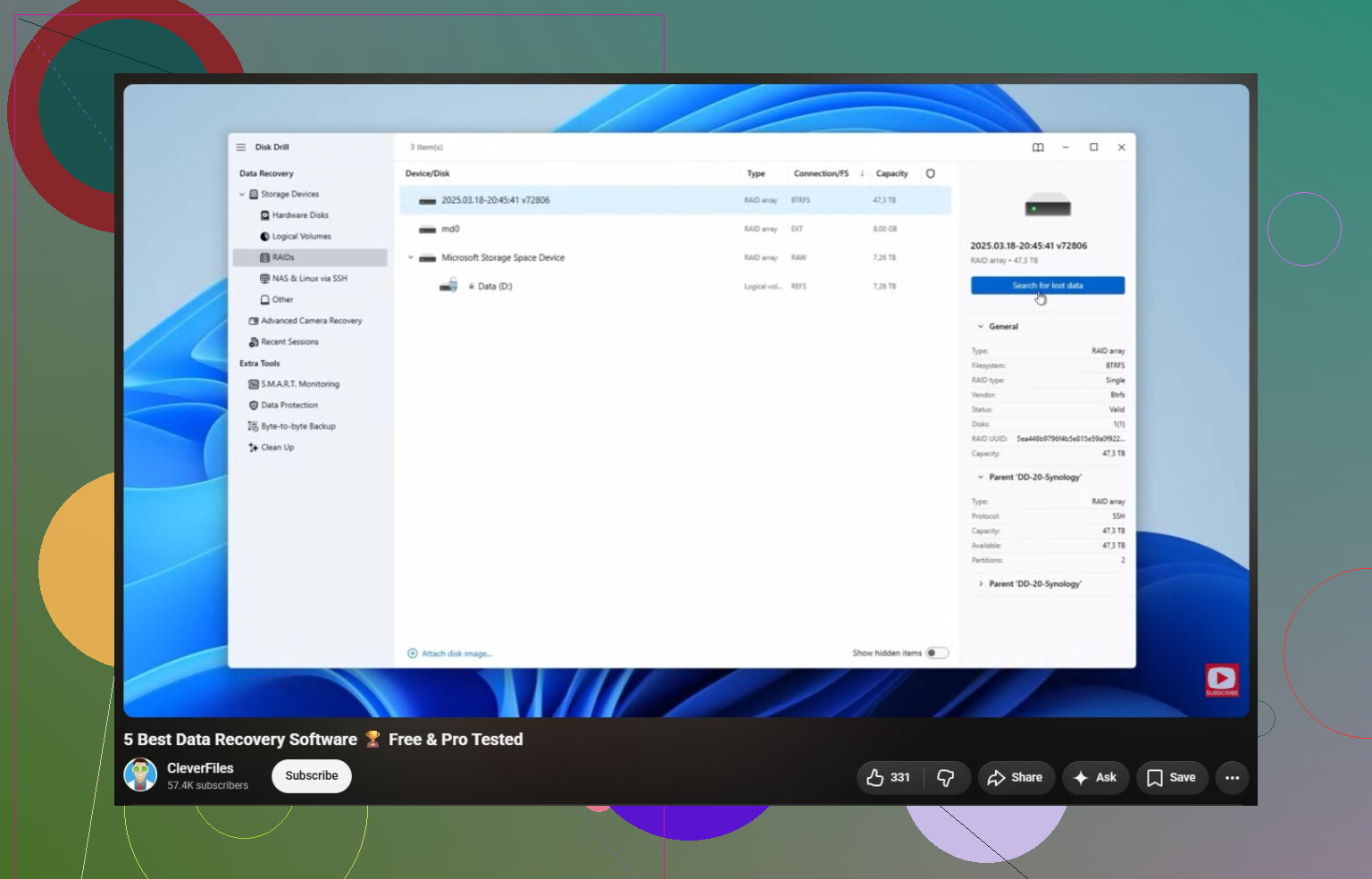
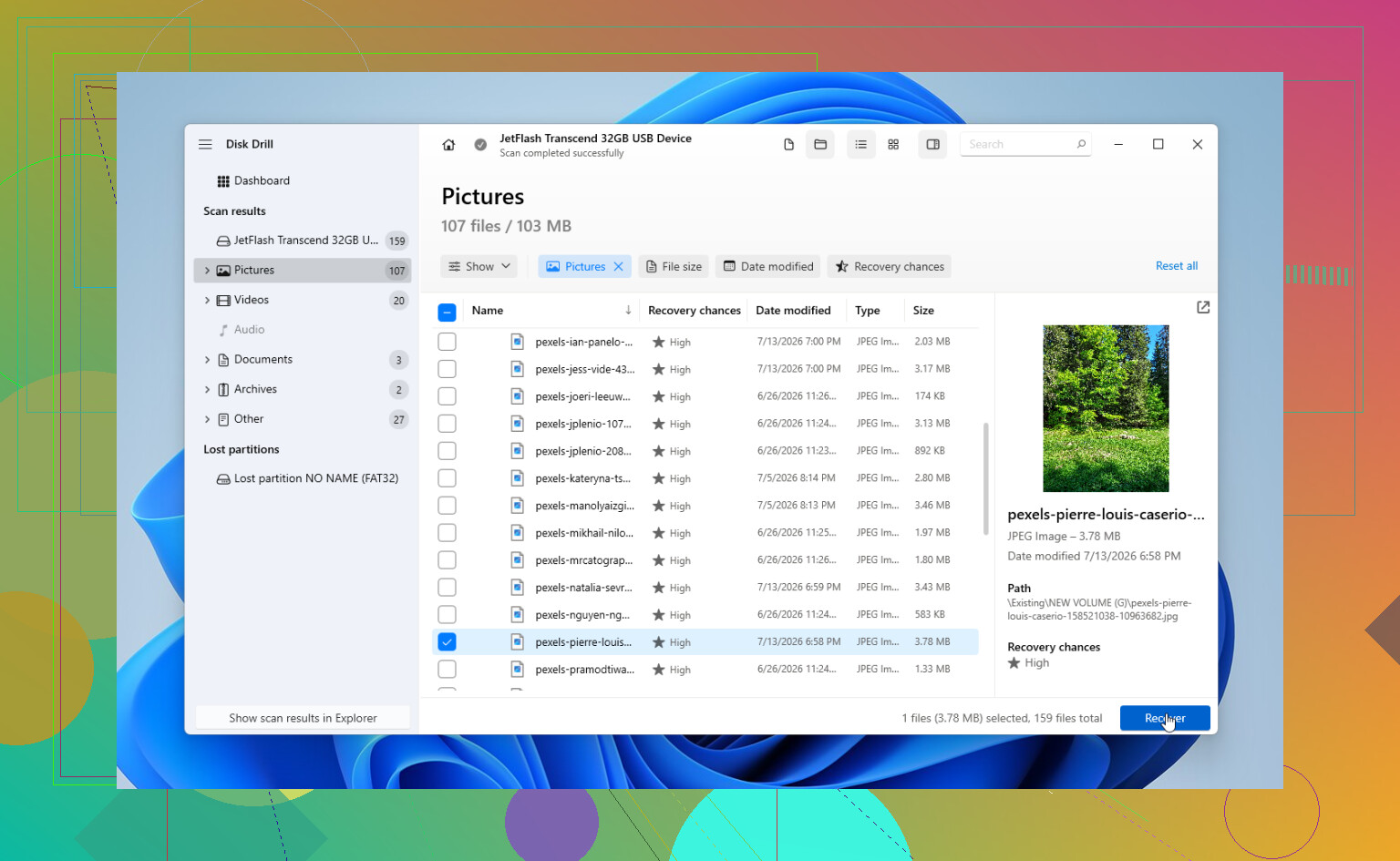
Para fotos, a prioridade deve ser copiar os arquivos para outro lugar, não corrigir o disco original. O que funcionou para mim foi o Disk Drill, principalmente porque ele permite criar uma imagem completa da unidade primeiro. Depois você verifica a imagem em vez de forçar a unidade original repetidamente. Se a unidade começar a falhar mais durante o processo, pelo menos você já terá uma cópia de tudo o que era legível.
O recurso de pré-visualização também ajudou. Eu pude abrir prévias das fotos antes de recuperá-las, o que deixou bem claro que os próprios arquivos ainda estavam intactos. No Windows, você pode recuperar até 100 MB gratuitamente, então pelo menos pode testar se ele vê seus arquivos antes de pagar por qualquer coisa.
Depois que copiei o material importante para outra unidade, consertar a antiga foi simples. Eu apenas a formatei e dei a ela um sistema de arquivos limpo. Ela voltou a funcionar, mas deixei de confiar nela para qualquer coisa importante. Armazenamento temporário, sim. Fotos de família, não.
Existem algumas outras ferramentas ou verificações que podem fazer sentido, dependendo do que realmente estiver errado:
- CHKDSK, mas só depois que seus dados já tiverem sido recuperados. Ele pode reparar problemas do sistema de arquivos, mas também pode dificultar a recuperação se começar a alterar as coisas.
- TestDisk, especialmente se o Windows de repente mostrar a partição como RAW ou se as informações da partição tiverem desaparecido.
- Um cabo USB, case ou computador diferente se esta for uma unidade externa. Pontes USB com defeito e cases instáveis podem fazer uma unidade saudável parecer corrompida.
Eu teria muito mais cuidado se a unidade estivesse se comportando de forma instável. Coisas como cliques, desaparecer e reconectar, mostrar a capacidade errada, muitos setores SMART pendentes/realocados ou verificações que ficam muito lentas podem apontar para um problema físico.
Se é isso que está acontecendo, eu pararia de executar verificações normais de recuperação. Cada verificação adiciona mais desgaste e, se a unidade estiver falhando fisicamente, o software só pode fazer até certo ponto. Um laboratório de recuperação adequado pode contornar problemas de hardware, criar uma imagem da unidade com equipamento dedicado e recuperar a partir dessa cópia em vez de forçar o disco original.
Isso custa mais, obviamente. A recuperação lógica pode começar em torno de $300–600, enquanto danos mecânicos costumam ficar mais em torno de $800–2,000 ou mais, dependendo da unidade e da falha. Muitos laboratórios respeitáveis trabalham com a política sem dados, sem cobrança, então você nem sempre paga se eles não conseguirem recuperar nada.
Se fosse a minha unidade, eu faria nesta ordem:
- Verificar se o Gerenciamento de Disco reconhece a unidade corretamente.
- Recuperar as fotos para uma unidade diferente.
- Depois disso, tentar ferramentas de reparo ou formatar o disco.
- Se a corrupção voltar, substituir a unidade.
Unidades podem ser substituídas. Fotos de família, não. Mesmo que você consiga fazer esta voltar a funcionar, eu encararia isso como um aviso e manteria outra cópia em outro lugar.
Pare de usar essa unidade como destino de download ou instalação do Windows até que os arquivos importantes sejam copiados dela. Se for a sua unidade C:, não instale ferramentas de reparo ou recuperação nela, pois cada atualização, cache do navegador ou instalador pode sobrescrever dados danificados, mas ainda recuperáveis. Remova a unidade e faça a verificação em outro PC ou por um USB inicializável, se puder.
Não clique em “Formatar disco”, “Inicializar”, “Converter” ou “reparar esta unidade” só porque o Windows oferece isso. Esses avisos geralmente são o Windows dizendo “Não entendo o sistema de arquivos”, não “Sei como salvar seus arquivos com segurança”.
O conselho acima sobre tirar os dados primeiro está na direção certa, mas há um pequeno detalhe que as pessoas erram: não copie os arquivos recuperados de volta para a mesma unidade. Tenha um destino separado pronto antes de começar. Outra unidade interna, uma unidade externa grande ou um compartilhamento NAS servem. Se a unidade com problema tem 2 TB, não apareça com um pendrive USB de 500 GB meio cheio e comece a escolher arquivos aleatórios por seis horas.
Eu separaria isso em duas perguntas:
A unidade pode ser lida tempo suficiente para copiar ou criar uma imagem dela?
A unidade é confiável depois disso?
Essas não são a mesma pergunta. Uma unidade pode ser legível hoje e ainda assim ser um péssimo lugar para armazenar qualquer coisa amanhã.
Antes de executar reparos, eu verificaria as coisas chatas de hardware. Se for uma unidade externa, troque o cabo USB, tente uma porta USB diferente e evite as portas do painel frontal em um desktop. Se estiver em um gabinete barato, o problema pode ser o gabinete. Se for uma unidade SATA dentro do PC, reconecte ou substitua o cabo SATA. Um cabo instável pode causar sintomas de “corrupção” que parecem mais assustadores do que realmente são.
Depois verifique os dados SMART com algo como CrystalDiskInfo ou a ferramenta de diagnóstico do fabricante da unidade. Mas não trate o SMART como um teste mágico de aprovação ou reprovação. Uma unidade pode passar no SMART e ainda assim estar instável. Mas se você vir muitos setores realocados, setores pendentes, erros incorrigíveis, ou se o status de integridade já estiver ruim, pare de pensar em termos de “consertar o Windows” e comece a pensar em termos de “obter uma cópia antes que piore”.
Se os arquivos forem muito importantes, o caminho mais seguro para fazer você mesmo geralmente é:
Criar uma imagem ou clone da unidade, se possível.
Recuperar a partir da imagem ou do clone.
Só depois disso, executar CHKDSK, formatar ou outras etapas de reparo na unidade original.
É por isso que ferramentas que podem criar uma imagem primeiro são úteis. O Disk Drill já foi mencionado, e essa parte faz sentido. Aqui o recurso importa mais do que o nome da marca. Examinar o mesmo disco com falha repetidamente força bastante ele. Se uma ferramenta permite criar uma imagem completa byte a byte e depois examinar essa imagem, isso é muito mais seguro do que vasculhar repetidamente a unidade original.
Eu teria um pouco de cuidado com conselhos sobre CHKDSK. Executar chkdsk sem opções de reparo é basicamente uma verificação, mas chkdsk /f ou chkdsk /r podem fazer alterações. Às vezes essas alterações são boas. Às vezes ele “corrige” o sistema de arquivos de uma forma que torna arquivos excluídos, órfãos ou parcialmente danificados mais difíceis de recuperar de forma limpa. Então eu não executaria o modo de reparo até que os arquivos importantes já estivessem copiados para outro lugar.
Se esta for a unidade do sistema Windows, não continue inicializando por ela enquanto decide o que fazer. Cada inicialização grava logs, atualiza índices, cria arquivos temporários, mexe no arquivo de paginação e, em geral, faz muito trabalho em segundo plano. Opções melhores são remover a unidade e conectá-la a outro PC como unidade secundária, ou inicializar por um USB de resgate e copiar a partir dele. Se ela estiver criptografada com BitLocker, certifique-se de ter a chave de recuperação antes de movê-la.
Para uma triagem rápida, eu procuraria estes sinais:
Se a unidade mostra o tamanho correto, não faz ruídos ruins e permanece conectada, a recuperação por conta própria é razoável.
Se o Windows disser que a partição está RAW, não a formate. O software de recuperação ou ferramentas de partição ainda podem ver a estrutura antiga.
Se ela faz cliques, desacelera até parar, desaparece, mostra a capacidade errada ou trava o PC inteiro quando acessada, pare de mexer nela.
Se apenas alguns arquivos não copiarem, tente copiar primeiro as pastas mais importantes em vez de fazer uma cópia completa do disco pelo Explorador de Arquivos.
Essa última parte importa. O Explorador de Arquivos é ruim para lidar com unidades danificadas. Ele pode ficar travado para sempre em um único arquivo ilegível e desperdiçar o tempo útil restante da unidade. Uma ferramenta adequada de criação de imagem ou recuperação lida melhor com erros de leitura e pode pular áreas ruins em vez de ficar parada até que a unidade desista.
Após a recuperação, eu não confiaria na ideia de “confiar, mas monitorar” a unidade se ela já apresentou erros sérios. Unidades são baratas em comparação com o tempo que você vai gastar cuidando de uma duvidosa. Se foi apenas dano no sistema de arquivos causado por um cabo ruim ou remoção insegura, talvez você possa formatá-la e usá-la para coisas não críticas. Se o SMART mostrar erros de mídia, substitua-a.
E antes de fazer qualquer outra coisa, verifique se os dados já não existem em outro lugar. OneDrive, Google Drive, Dropbox, Histórico de Arquivos, Backup do Windows, uploads antigos do telefone, anexos de e-mail, outro PC, até mesmo a Lixeira de uma pasta sincronizada. Às vezes as pessoas passam um fim de semana recuperando arquivos que estão parados em uma lixeira na nuvem ou em uma unidade de backup antiga.
Então minha versão curta seria: não repare primeiro, não formate, não grave nada nesse disco, não recupere arquivos para ele e não continue usando-o como sua unidade normal do Windows. Prepare outro dispositivo de armazenamento, crie uma imagem ou copie o que importa, depois decida se vale a pena reparar o disco. Se os dados forem insubstituíveis e a unidade estiver agindo como se estivesse fisicamente doente, pule as tentativas heroicas e procure um laboratório antes que um software piore a situação.