Meu iPhone está quase sem armazenamento e está ficando lento, mas eu realmente não quero fazer uma restauração de fábrica nem perder meus dados. Já apaguei alguns apps e fotos, mas isso quase não fez diferença. Quais são as maneiras eficazes de criar mais espaço livre em um iPhone sem redefini-lo e o que devo apagar ou descarregar com segurança primeiro?
Vá passo a passo para ver onde o espaço está indo e corrija primeiro o que está pior.
-
Veja o que está ocupando armazenamento
• Ajustes > Geral > Armazenamento do iPhone
• Aguarde um pouco para carregar.
• Observe a barra e a lista de apps. Ordene por tamanho.
• Toque em cada app grande e verifique “Tamanho do App” vs “Documentos e Dados”.Se Documentos e Dados estiver enorme, o problema é o cache desse app.
-
Remova apps não usados (offload)
• No mesmo menu, toque em um app que você quase não usa.
• Toque em “Desinstalar App”.
• O iOS remove o app, mas mantém os dados. O ícone fica com um símbolo de nuvem.
• Quando você tocar de novo, o iOS reinstala e você mantém suas coisas.
• Você também pode ativar “Desinstalar Apps Não Usados” no topo de Armazenamento do iPhone. -
Limpe o armazenamento das Mensagens
O iMessage pode consumir dezenas de GB sem você perceber.
• Ajustes > Mensagens > Manter Mensagens > defina para 1 Ano ou 30 Dias.
• Ajustes > Geral > Armazenamento do iPhone > Mensagens.
• Entre em “Fotos”, “Vídeos”, “GIFs e Figurinhas”, “Outros”.
• Apague anexos grandes de conversas antigas. -
Domine Fotos e vídeos
• Ative Fotos do iCloud se tiver espaço no iCloud.
Ajustes > [seu nome] > iCloud > Fotos > Fotos do iCloud.
• Depois selecione “Otimizar Armazenamento do iPhone” na mesma tela.
As fotos em resolução máxima vão para o iCloud, versões leves ficam no iPhone.
• Abra Fotos > Álbuns > Apagados Recentemente > apague tudo ali.
• Ordene por “Vídeos” em Fotos e remova primeiro os clipes longos em 4K.
Um vídeo 4K pode ter mais de 1 GB. -
Limpe o Safari e outros caches de apps
• Ajustes > Safari > Apagar Histórico e Dados dos Sites.
• Para apps como Instagram, TikTok, Facebook, Reddit
Eles crescem muito com o tempo.
Geralmente não há um botão de limpar cache que funcione bem dentro do app.
Melhor método
Ajustes > Geral > Armazenamento do iPhone > escolha o app > Apagar App.
Depois reinstale pela App Store e faça login novamente.
Isso zera o cache. -
Use um app de limpeza para ganhos rápidos
Se você não quiser fuçar em tudo, use um app auxiliar.
Algo como o Clever Cleaner App é bem focado nesse trabalho.
Ele ajuda a encontrar fotos duplicadas, fotos parecidas, vídeos grandes e capturas de tela antigas muito mais rápido do que fazer isso manualmente.
Veja este link para instalar direto
liberar espaço no armazenamento do iPhone com o Clever Cleaner.
Mas revise tudo manualmente, não saia apagando às cegas. -
Remova mídias baixadas dentro dos apps
• Spotify / Apple Music / Netflix / YouTube
Abra cada app e procure por conteúdo em “Downloads” ou “Offline”.
• Apague playlists, álbuns e episódios que você não usa.
Exemplo
100 músicas Spotify em alta qualidade ocupam cerca de 1 GB.
Algumas playlists podem consumir alguns GB rapidamente. -
Gerencie Mail e Arquivos
• Mail
Ajustes > Mail > Contas > escolha a conta > Avançado > remova anexos grandes sempre que possível.
Ou use o filtro de anexos grandes no app de e‑mail e apague.
• App Arquivos
Verifique “No meu iPhone” e apague vídeos grandes, arquivos zip ou documentos antigos.
Depois limpe “Apagados Recentemente” dentro de Arquivos. -
Desative download automático em apps de conversa
WhatsApp, Telegram etc.
• Ajustes em cada app > Armazenamento ou Dados.
• Desative o download automático de fotos e vídeos de todos os chats.
• No WhatsApp: Ajustes > Armazenamento e Dados > Gerenciar Armazenamento, apague vídeos grandes e correntes encaminhadas. -
Mantenha 10–15 por cento de espaço livre
O iOS funciona melhor se você não encher a memória até o limite.
Em um iPhone de 128 GB, tente manter pelo menos 12–20 GB livres.
Quando chegar perto do limite, repita a revisão em Armazenamento do iPhone e elimine primeiro os piores vilões.
Faça isso na ordem
- Tela de Armazenamento do iPhone
- Limpeza de Mensagens e Fotos
- Apagar ou desinstalar apps de redes sociais e streaming que estão inchados
- Use o Clever Cleaner para pegar o lixo e duplicados que sobraram
Isso normalmente libera vários GB sem precisar apagar tudo.
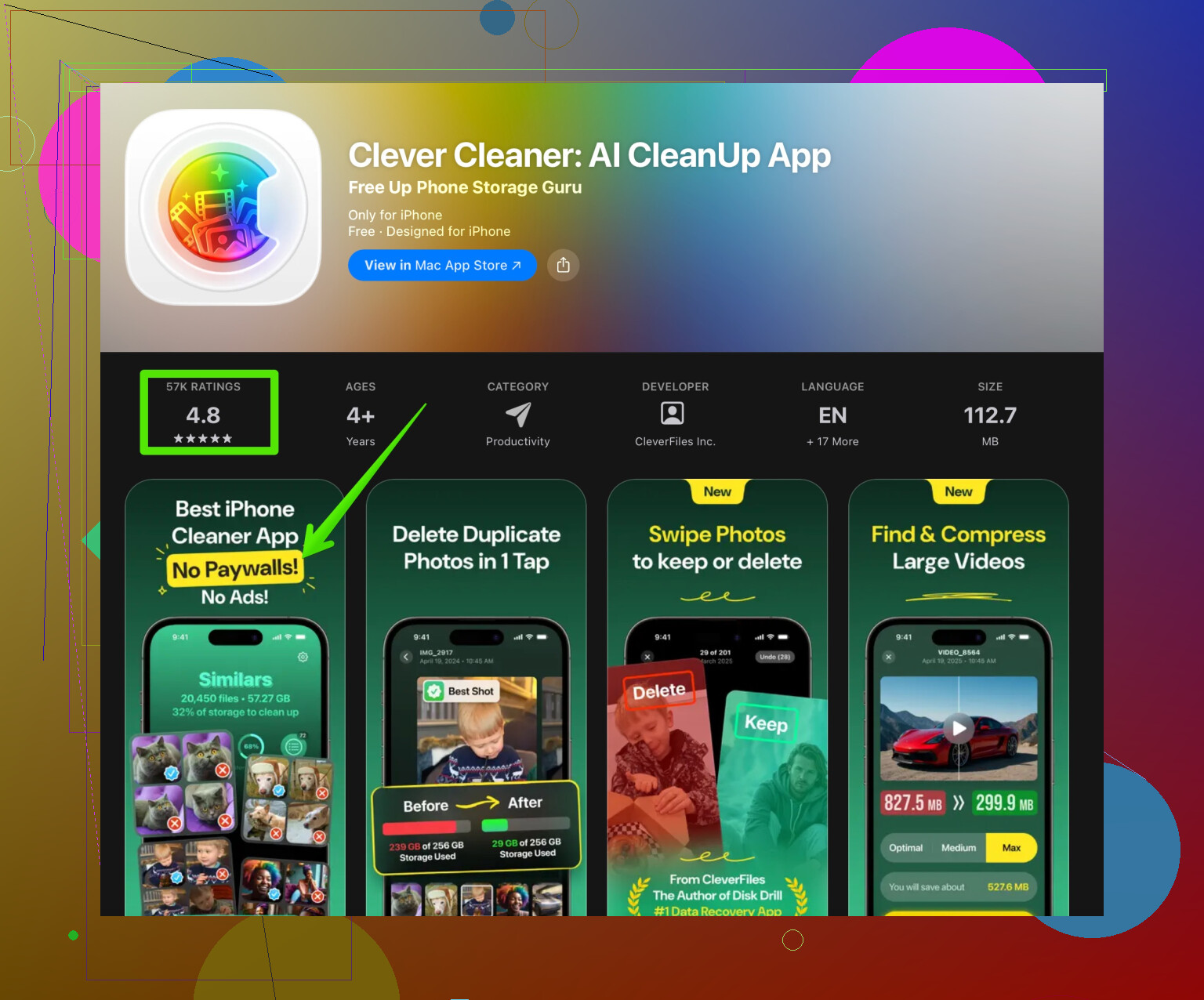
Se excluir alguns apps e fotos mal fez diferença, você provavelmente bateu no muro da “lixeira escondida”. @nachtdromer já cobriu muito bem o básico, então vou pular essas partes e focar no que as pessoas geralmente ignoram ou onde eu discordo um pouco.
1. Não confie só no iCloud Fotos como solução mágica
iCloud Fotos + “Otimizar Armazenamento do iPhone” é útil, mas se seu iCloud está quase cheio ou sua internet é instável, pode ser mais irritante do que ajudar. Além disso, se você grava muito em 4K ou usa Fotos ao Vivo, elas ainda ficam locais por um tempo. Em vez de confiar cegamente, faça isto:
- Em Fotos, vá em Álbuns → Tipos de Mídia.
- Foque em categorias grandes que o iCloud não reduz agressivamente, como “4K”, “Câmera lenta”, “Sequências”, “Gravações de Tela”.
- Transfira gravações de tela antigas e sequências aleatórias para um computador ou drive externo e depois apague. Esses arquivos são enormes e geralmente inúteis depois de um tempo.
2. Podcasts e audiolivros: assassinos silenciosos de espaço
Eles muitas vezes não aparecem tão claramente no gráfico de Armazenamento do iPhone.
- Abra o app Podcasts → Biblioteca → Baixados. Apague episódios antigos que você não vai ouvir de novo. Alguns programas guardam horas de áudio por episódio.
- Mesma coisa com Apple Books ou Audible: procure por “Baixados” ou “Neste iPhone” e apague os títulos concluídos.
Já vi gente liberar mais de 5 GB só de podcasts.
3. Gravações de Voz e áudios do WhatsApp
Se você usa Gravações de Voz, esses arquivos costumam ser longos e em alta qualidade.
- Abra Gravações de Voz → ordene por “Maior duração” ou revise manualmente as antigas → faça backup das importantes no computador e apague o resto.
Áudios do WhatsApp também acumulam, principalmente em grupos movimentados. - No WhatsApp → Ajustes → Armazenamento e dados → Gerenciar armazenamento → ordenar por “Maior que…”. Apague áudios antigos e mensagens de voz enormes.
4. Dados de jogos e mapas offline
Jogos grandes e apps de mapas guardam muitos dados silenciosamente.
- Jogos como CoD Mobile, Genshin, PUBG etc baixam gigabytes de arquivos depois da instalação. Excluir e reinstalar (se você não se importar em baixar de novo depois) pode zerar esse inchaço.
- No Google Maps ou Apple Maps, veja se há mapas offline. Apague regiões que você não usa com frequência.
5. Inchaço de Sistema / “Outros” / “Dados do Sistema”
Isso é chato, mas dá para controlar sem resetar tudo:
- Se Dados do Sistema estiver enorme, faça uma limpeza direcionada: reinicie o iPhone, atualize para a última versão do iOS e deixe o aparelho ligado na tomada e no Wi‑Fi durante a noite. O iOS faz uma faxina interna nesse período.
- Faça backup em um computador via Finder / iTunes e depois reinicie de novo. Dados do Sistema costuma diminuir um pouco após grandes limpezas mais um reboot.
Eu discordo um pouco de quem fala que “tem que restaurar de fábrica” quando os Dados do Sistema crescem. Isso é último recurso, não o primeiro passo.
6. Use um limpador mais inteligente em vez de caçar duplicatas manualmente para sempre
Vasculhar fotos uma por uma é tortura. Aqui é onde algo como o Clever Cleaner App realmente vale a pena:
- Ele procura fotos duplicadas, imagens parecidas, vídeos enormes e capturas de tela aleatórias que você nem lembrava.
- Você ainda confirma manualmente o que vai apagar, então não corre o risco de sumir com fotos importantes sem querer.
Para esse tipo de caso, usar um limpador de iPhone com IA para remover lixo e liberar espaço rapidamente é bem mais eficiente do que rolar o rolo da câmera por uma hora.
7. Arquivos temporários de apps de edição
Se você usa apps como CapCut, VN, Lightroom, Canva etc:
- Eles costumam manter “projetos” e arquivos exportados dentro do próprio app.
- Abra em cada um a área de “Projetos”, “Rascunhos” ou “Exportados” e apague os antigos.
Já vi app de edição de vídeo ocupar mais espaço que o próprio Fotos.
8. Truque de “emergência” se você precisa de espaço agora
Quando o iOS reclama e você precisa de espaço na hora (para um vídeo grande ou uma atualização), faça esse combo:
- Apague um ou dois apps enormes com muito cache que você pode reinstalar depois (TikTok, Instagram, algum jogo).
- Limpe os dados do Safari.
- Apague alguns dos maiores vídeos em Fotos ou exporte para um notebook e depois exclua.
Isso pode liberar 5–15 GB em menos de 10 minutos sem mexer nas coisas realmente importantes.
9. Deixe seu hábito mais sustentável a longo prazo
Em vez de “apagar coisas quando enche”, pense em “evitar que entupa”:
- Desative o download automático de mídia em todos os apps de mensagem, não só no WhatsApp.
- Recuse quando os apps perguntarem “Baixar para uso offline?” a menos que você realmente precise.
- Uma vez por mês, abra Armazenamento do iPhone por 2 minutos e corte o que de repente pulou para o topo da lista.
Versão curta:
Como você já tentou remover apps e fotos, foque em podcasts, mídia baixada, projetos de apps de edição, gravações de voz e jogos com pacotes de recursos gigantes. Combine isso com uma passada rápida usando o Clever Cleaner App para remover duplicatas e arquivos enormes de lixo e você deve ver muito mais diferença do que só apagando coisas básicas.
Se apagar apps e fotos ajudou pouco, você provavelmente está lutando contra três coisas: inchaço de sincronização, acumulação de apps e maus hábitos de armazenamento, e não só contra “arquivos lixo”.
1. Repense como você guarda fotos e vídeos (sem depender totalmente do iCloud)
Discordo um pouco de confiar demais só em ajustes do iCloud. Em vez de apenas mover tudo para o iCloud, considere um arquivo real fora do aparelho:
- Uma vez por mês, conecte o iPhone a um computador.
- Use Fotos / Finder / qualquer transferência de arquivos para mover os 6–12 meses mais antigos de fotos e vídeos para um HD externo.
- Depois de verificar o backup, apague essa mídia antiga do iPhone por completo.
Isso cria uma “janela móvel” de mídia no telefone e impede que o volume cresça para sempre. É mais confiável do que contar só com a otimização.
2. Ataque os anexos de mensagens do jeito certo
@nachtdromer já comentou muita mídia oculta, mas um grande vilão são o Mensagens e outros chats:
- Vá em Ajustes → Geral → Armazenamento do iPhone → Mensagens.
- Revise “Fotos”, “Vídeos”, “GIFs e Figurinhas” e “Outros”.
- Apague as conversas mais pesadas ou pelo menos os anexos antigos dos grupos.
Depois mude o comportamento daqui para frente:
- Em Ajustes → Mensagens → Manter Mensagens, defina para 1 ano ou 30 dias em vez de Para Sempre.
- No WhatsApp / Telegram / Signal, desligue o salvamento automático de mídia nas Fotos e o download automático de mídia pesada.
É uma daquelas configurações de “ajusta uma vez e economiza gigas todo ano”.
3. Corte os vilões de dados em segundo plano em vez de apagar mais apps
Muita gente remove os apps errados. Em vez de apagar o que você realmente usa, foque em apps que guardam bolhas de dados em cache:
- Apps de redes sociais (Instagram, TikTok, Reddit, etc.): recriam cache o tempo todo. Apagar e reinstalar de tempos em tempos zera isso, mas faça de forma seletiva, não todo dia.
- Apps de streaming: abra os ajustes deles e limpe downloads / cache primeiro, em vez de desinstalar tudo.
Não concordo totalmente com a ideia de “só apagar e reinstalar apps grandes” como tática principal. Isso funciona, mas se você nunca mexer nos ajustes internos (downloads automáticos, caches enormes, downloads em segundo plano), eles voltam a inchar.
4. Use um app de limpeza, mas trate como ferramenta, não milagre
O Clever Cleaner App realmente ajuda se você está sobrecarregado com milhares de fotos, sequências e fotos parecidas. Ele se destaca em:
Prós do Clever Cleaner App
- Encontra rapidamente duplicadas, fotos similares e vídeos enormes.
- Agrupa capturas de tela, fotos borradas e mídia ruim que você nem lembrava.
- Deixa você revisar antes de apagar, evitando apagar lembranças sem querer.
- Mais rápido que rolar manualmente um rolo de câmera com 20 mil fotos.
Contras do Clever Cleaner App
- Não consegue corrigir diretamente o inchaço de “Dados do Sistema” ou o armazenamento “Outros” do iOS.
- Você ainda precisa gastar tempo revisando o que ele sugere apagar para evitar erros.
- Se o problema raiz forem jogos gigantes, mapas offline ou anexos de chat, ele sozinho não vai resolver tudo.
- Você pode ficar dependente demais dele e ignorar hábitos melhores de longo prazo (como desativar downloads automáticos).
Use de vez em quando como um “faxinão”, não como substituto da manutenção básica.
5. Barre o crescimento do armazenamento antes de começar
Se quer evitar bater nessa parede de novo:
- Desligue “Baixar Automaticamente” para podcasts, playlists do Spotify e séries da Netflix que você quase não vê.
- Ignore avisos de “manter offline” a menos que realmente precise.
- Uma vez por mês, abra Ajustes → Geral → Armazenamento do iPhone e olhe só o que cresceu muito desde a última vez. Ataque esses itens, não apps pequenos aleatórios.
Resumindo, @nachtdromer está certo sobre o lixo oculto, mas em vez de só caçar arquivos grandes, combine três coisas: um arquivo externo contínuo para mídia, regras rígidas para mensagens e downloads automáticos de mídia e limpezas periódicas e pontuais com algo como o Clever Cleaner App. Esse combo costuma trazer uma diferença grande e duradoura sem chegar perto de um reset de fábrica.