El almacenamiento de mi iPhone está casi completamente lleno, y descubrí que los archivos adjuntos grandes de los mensajes están ocupando mucho espacio. No estoy seguro de cómo encontrar y eliminar los archivos adjuntos más grandes sin borrar textos o fotos importantes. Necesito ayuda para liberar espacio en el iPhone rápidamente porque mi teléfono se está ralentizando y no puedo instalar actualizaciones.
Me encontré con este problema una y otra vez, y sí, apesta cuando necesitas grabar algo rápido o descargar una app, y luego el iPhone te lanza en la cara la alerta de “Almacenamiento casi lleno”. Versión corta: sí, puedes borrar los archivos adjuntos pesados de los mensajes sin eliminar la parte de texto de tus conversaciones. Aun así, hay un par de trampas, y las aprendí de la manera molesta.
Primero sobre las fotos. Si tocaste “Guardar imagen” o usaste el ícono de descarga en algo que te enviaron en Mensajes, ya hiciste una copia aparte en la app Fotos. Una vez que está ahí, borrar el archivo adjunto del hilo de mensajes no eliminará la versión guardada de tu carrete. Si nunca lo guardaste, es otra historia. Borra el archivo adjunto de Mensajes, y desaparece. No hay botón de deshacer después.
Tu historial de texto se queda en su sitio. Quitar archivos adjuntos solo elimina lo pesado: videos, GIF, PDF, imágenes grandes. La conversación escrita permanece intacta, así que el chat sigue teniendo sentido después de la limpieza. Hice esto en algunos hilos grupales viejos y el historial de mensajes quedó intacto.
Una parte que mucha gente pasa por alto es la sincronización con iCloud. Si “Mensajes en iCloud” está activado, borrar un archivo adjunto en tu iPhone también lo elimina de tu iPad y Mac. Sincroniza los cambios en todas partes, no funciona como un archivo separado. Si quieres conservar un archivo en tu Mac antes de borrarlo del teléfono, guárdalo localmente primero.
Hay dos formas integradas de limpiar esto.
Ruta de Ajustes. Ve a Ajustes > General > Almacenamiento del iPhone. Si el almacenamiento está lo bastante ajustado, normalmente verás “Revisar archivos adjuntos grandes” cerca de la parte superior. Me pareció la opción nativa más rápida. Ordena los archivos por tamaño, primero los más grandes, para que puedas eliminar a los peores culpables sin tener que revisar cada chat uno por uno.
Ruta de Mensajes. Si el desastre está en un solo hilo, ábrelo, toca el nombre del contacto o del grupo en la parte superior y luego revisa Fotos o Documentos. Pulsa “Ver todo” y elimina elementos en bloque. Los chats familiares suelen ser donde está el daño. El mío estaba lleno de videos largos de cumpleaños que nadie vio dos veces.
Cuando mi teléfono se acerca al límite de capacidad, todo empieza a volverse lento. La cámara abre despacio. Las apps se congelan. Fallos aleatorios. En mi caso, los archivos adjuntos de los mensajes eran solo una parte. Basura en caché de apps, fotos duplicadas, casi duplicadas, grabaciones de pantalla que olvidé, todo eso se fue acumulando.
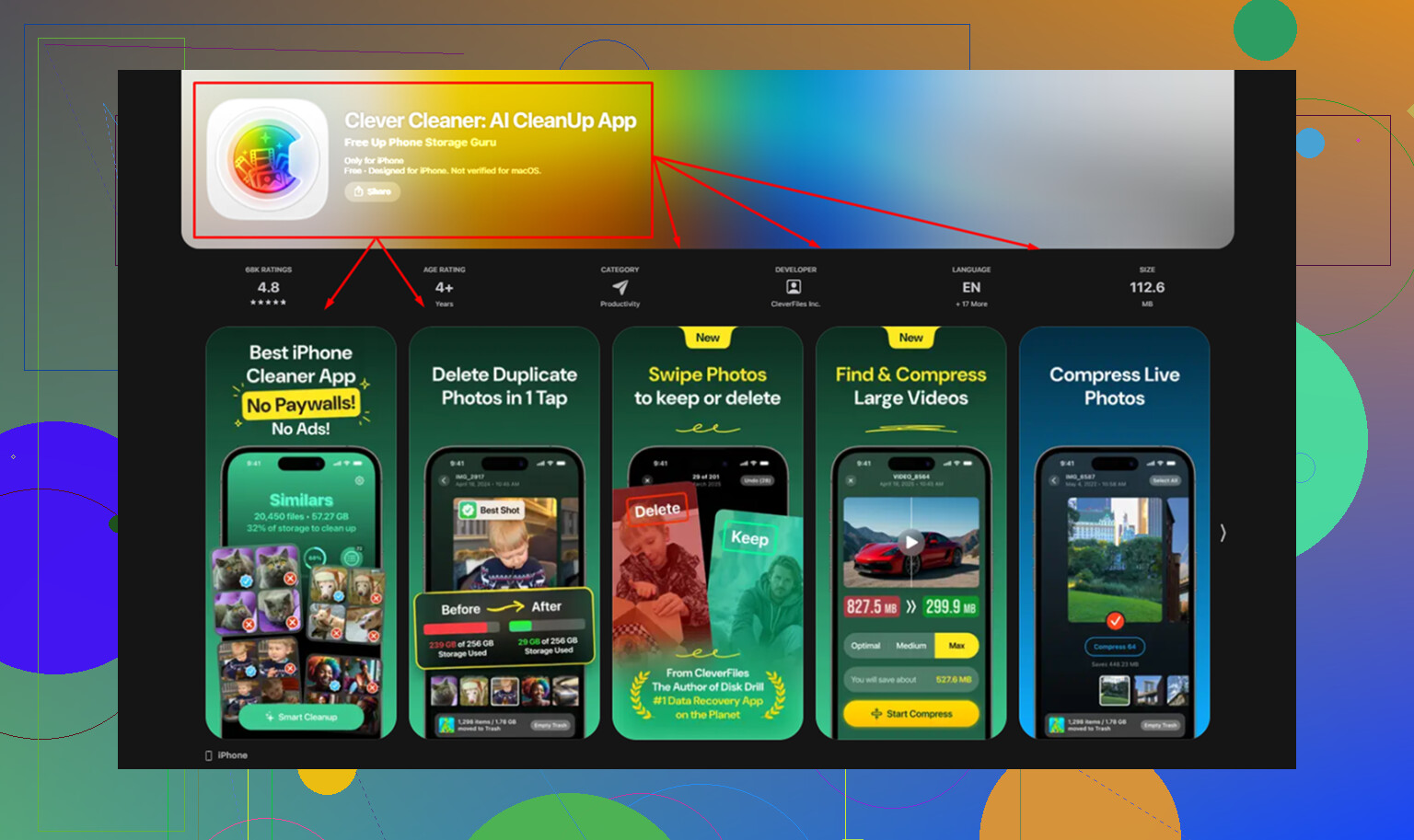
Intenté hacer toda la limpieza manualmente más de una vez, y me cansé. Las herramientas integradas de Apple funcionan, aunque se sienten algo toscas. No podía ordenar toda mi fototeca por tamaño de archivo, y la detección de duplicados se saltó bastante. Así que terminé probando Clever Cleaner después de ver este video: https://www.youtube.com/watch?v=FRWWuTnCOHs
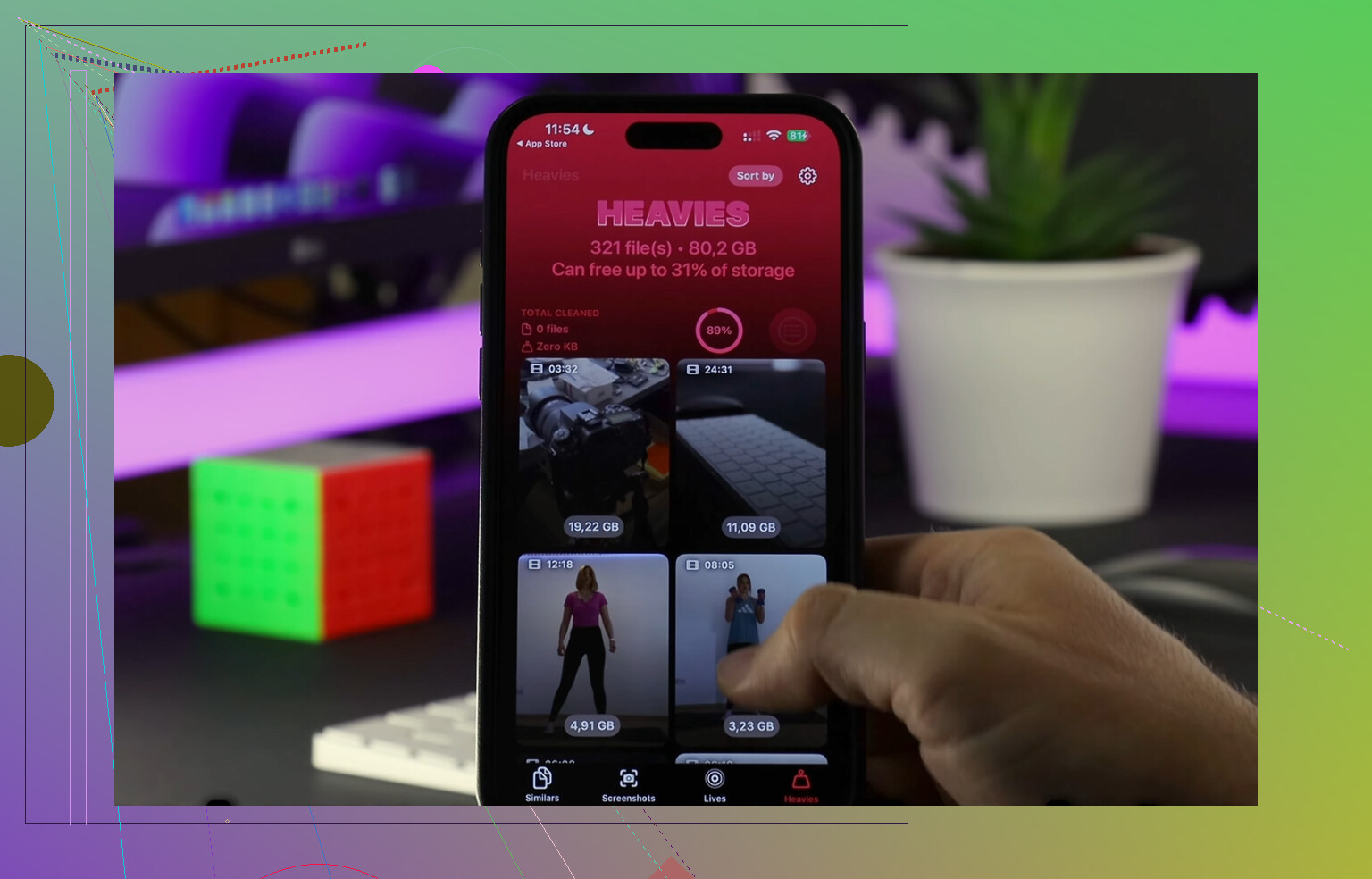
Normalmente me salto las apps de limpieza porque muchas están llenas de anuncios, límites raros o pantallas de prueba. Esta se sintió más simple. La sección Heavies mostró mis archivos más grandes con su tamaño exacto, lo que hizo fácil detectar un video olvidado que estaba ocupando varios gigabytes. La sección Similars detectó lotes de fotos casi idénticas mejor de lo que esperaba, cosas como cinco tomas desde el mismo ángulo cuando solo necesitaba una.
La parte de privacidad me importaba más que la limpieza, si soy sincero. Procesa en el dispositivo, así que mi fototeca no se va a enviar a otro lugar. Después de liberar unos 20 GB, mi teléfono dejó de sentirse saturado. Menos retraso, la cámara cargaba más rápido, menos ralentizaciones raras. No es magia. Aun así ayudó.
Una última cosa. Si quieres que el iPhone gestione por ti los mensajes antiguos, ve a Ajustes > Mensajes > Conservar mensajes y luego cambia de “Para siempre” a “1 año” o “30 días”. Yo no haría esto sin pensarlo primero. Elimina automáticamente los textos y archivos adjuntos antiguos una vez que superan el límite. Si te importan los hilos viejos, la limpieza manual es más segura.
Si tu objetivo es ganar espacio sin perder tus chats, borra los archivos adjuntos, guarda primero cualquier cosa importante y verifica bien si Mensajes en iCloud está activado antes de empezar. Esa parte atrapa a la gente.
Si quieres eliminar los archivos de mensajes más grandes sin borrar conversaciones enteras, yo haría una cosa más antes de borrar nada. Busca en la app Mensajes palabras clave como “pdf”, “mov” o el nombre de una persona relacionado con videos antiguos. Ayuda a encontrar hilos con archivos pesados más rápido que desplazarte eternamente. La búsqueda de Apple a veces acierta y a veces no, pero cuando el almacenamiento está al límite, ahorra tiempo.
No estoy del todo de acuerdo con @mikeappsreviewer en un punto. Las apps de limpieza ayudan, pero para los archivos adjuntos de mensajes, iOS todavía esconde algunos de los peores casos dentro de hilos antiguos y chats grupales raros. Así que yo exportaría primero cualquier cosa importante. Comparte el archivo en Archivos, no en Fotos, si es un documento o video que necesitas conservar. Archivos es más fácil de revisar después.
También revisa el tamaño de retención de mensajes desde la pantalla de información del contacto. Un solo video 4K de iPhone suele pesar entre 150 MB y 400 MB. Diez de esos llenan gigas rápido. Las notas de voz y los PDF también se acumulan, esp en chats de trabajo.
Si todo tu teléfono está lleno, no solo Mensajes, vale la pena echarle un vistazo a Clever Cleaner para encontrar videos demasiado grandes y fotos duplicadas fuera de Mensajes. Este clip es útil si quieres una guía rápida para limpiar el almacenamiento del iPhone con Clever Cleaner, mira cómo Rich DeMuro recomienda Clever Cleaner para liberar espacio en el iPhone.
Una cosa más que la gente olvida. Después de borrar archivos adjuntos, reinicia el iPhone. Los totales de almacenamiento a veces tardan en actualizarse hasta después de reiniciar.
En realidad sería un poco más cuidadoso que @mikeappsreviewer y @suenodelbosque en una parte: no confíes en que la cifra de almacenamiento se actualice de inmediato. A veces el iPhone mantiene Datos del sistema y el almacenamiento de Mensajes inflados durante un tiempo incluso después de borrar cosas, así que no te asustes si eliminas un montón de archivos adjuntos y al principio el espacio libre apenas se mueve.
Esto es lo que me ayudó:
- Guarda primero solo los archivos adjuntos que de verdad necesites
- Borra primero en los chats grupales más antiguos antes que en los recientes
- Luego vacía Eliminado recientemente en Fotos si habías guardado allí alguna de esas imágenes o videos
- Fuerza el cierre de Mensajes y reinicia el teléfono
Además, si usas una Mac, puedes abrir Mensajes allí y revisar conversaciones antiguas más rápido con un teclado. Es mucho más fácil que ir tocando la pantalla del teléfono cuando el almacenamiento está al 99 % y todo va con retraso como si fuera de 2014.
Una cosa más que suele pasarse por alto: si el archivo adjunto se envió como foto o video de iMessage pero también ya está en Fotos, puede que lo estés almacenando dos veces. Ahí es donde una app de limpieza puede ayudar más que los menús integrados de Apple. Para la limpieza general del iPhone, no solo de Mensajes, Clever Cleaner es sinceramente útil para detectar videos gigantes, fotos duplicadas y otros archivos basura que saturan el espacio. Me pareció aceptable esta reseña: mira por qué Clever Cleaner es útil para liberar rápidamente almacenamiento del iPhone.
Así que sí, elimina los archivos adjuntos pesados, conserva los textos, verifica qué está respaldado y no des por hecho que Mensajes es el único devorador de almacenamiento. En los iPhone, rara vez lo es.
Yo lo manejaría un poco diferente que @suenodelbosque, @espritlibre y @mikeappsreviewer. Sus consejos son sólidos, pero cuando el almacenamiento está críticamente bajo, eliminar cosas dentro de Mensajes puede volverse lento o incluso fallar a mitad del proceso. En esa situación, la jugada más inteligente es crear algo de margen primero descargando una o dos apps grandes que casi no usas. Ve a Ajustes > General > Almacenamiento del iPhone, toca una app grande y luego Descargar app. Eso conserva sus datos pero libera espacio para que la limpieza de Mensajes funcione correctamente.
Otra cosa que la gente suele pasar por alto es revisar las apps de mensajería más allá de Apple Messages. Los archivos adjuntos de WhatsApp, Telegram y Messenger pueden ser igual de problemáticos, a veces peores, y Almacenamiento del iPhone puede hacer que parezca que Mensajes es el principal culpable cuando el problema real está repartido entre varias apps.
Mi opinión:
- Usa Almacenamiento del iPhone para identificar si Mensajes es realmente el principal responsable
- Descarga primero una app grande si el teléfono está al límite
- Luego elimina archivos adjuntos grandes de chats antiguos
- Después de eso, revisa los archivos descargados en la app Archivos porque los documentos y videos guardados suelen quedarse ahí olvidados
No estoy del todo de acuerdo con depender demasiado de los términos de búsqueda en Mensajes. A veces ayuda, pero la limpieza basada en tamaño suele ser más rápida que adivinar palabras clave.
Si tu problema va más allá de Mensajes, Clever Cleaner es útil para encontrar videos demasiado grandes, fotos duplicadas e imágenes similares fuera de los hilos de chat.
Ventajas de Clever Cleaner:
- escaneo rápido
- bueno para detectar duplicados y archivos multimedia pesados
- vista general más sencilla que los menús de Apple
Desventajas:
- menos útil para archivos adjuntos que siguen enterrados dentro de los hilos de mensajes
- otra app más para instalar cuando el almacenamiento ya está ajustado
- las herramientas integradas del iPhone siguen siendo mejores para limpiar Mensajes directamente
Así que sí, elimina los archivos adjuntos de los mensajes, pero primero crea suficiente espacio temporal para que la limpieza realmente se complete.