Estoy intentando liberar espacio de almacenamiento en mi iPhone y necesito eliminar rápidamente una gran biblioteca de fotos. Seleccionar las imágenes una por una está llevando demasiado tiempo, así que estoy buscando la forma más rápida de borrar todas las fotos del iPhone de una vez sin dejar ninguna.
Me encontré con esto después de que mi iPhone siguiera quejándose del almacenamiento, aunque pensaba que ya había eliminado la basura más obvia. Luego revisé Fotos y vi que tenía más de 18.000 imágenes ahí guardadas. No había forma de que fuera a tocar todo eso una foto a la vez.
El mejor enfoque realmente depende de lo que estés intentando eliminar. Para una limpieza pequeña, la app Fotos está bien. Para una biblioteca enorme, probablemente querrás algo más rápido.
Usa la app Fotos para lotes más pequeños
Si solo necesitas eliminar unos pocos cientos de fotos, o quizás todo de un viaje, puedes hacerlo directamente en Fotos sin instalar nada.
- Abre la app Fotos.
- Toca Seleccionar en la esquina superior derecha.
- Desliza el dedo por las fotos en lugar de tocar cada una.
- Para grupos más grandes, primero abre con pellizco la vista Meses para que puedas seleccionar grupos más grandes con más facilidad.
- Toca el icono de la papelera cuando termines de seleccionar.
Esto te da el mayor control, ya que decides exactamente qué se elimina. Solo se vuelve molesto cuando estás manejando miles y miles de elementos.
Eliminar categorías de medios integradas
Para cosas como capturas de pantalla, grabaciones de pantalla, ráfagas y desorden similar, Apple ya las separa en álbumes.
- Abre Fotos.
- Ve a la pestaña Colecciones.
- Desplázate hasta Tipos de contenido.
- Abre Capturas de pantalla, Ráfagas, Grabaciones de pantalla o cualquier categoría que quieras limpiar.
- Toca Seleccionar y luego Seleccionar todo.
- Elimina los elementos seleccionados.
Esta es una de las opciones de limpieza más fáciles porque realmente tienes un botón Seleccionar todo, lo que ahorra mucho tiempo en comparación con arrastrarte por toda la biblioteca.
Prueba Clever Cleaner si tu biblioteca es enorme
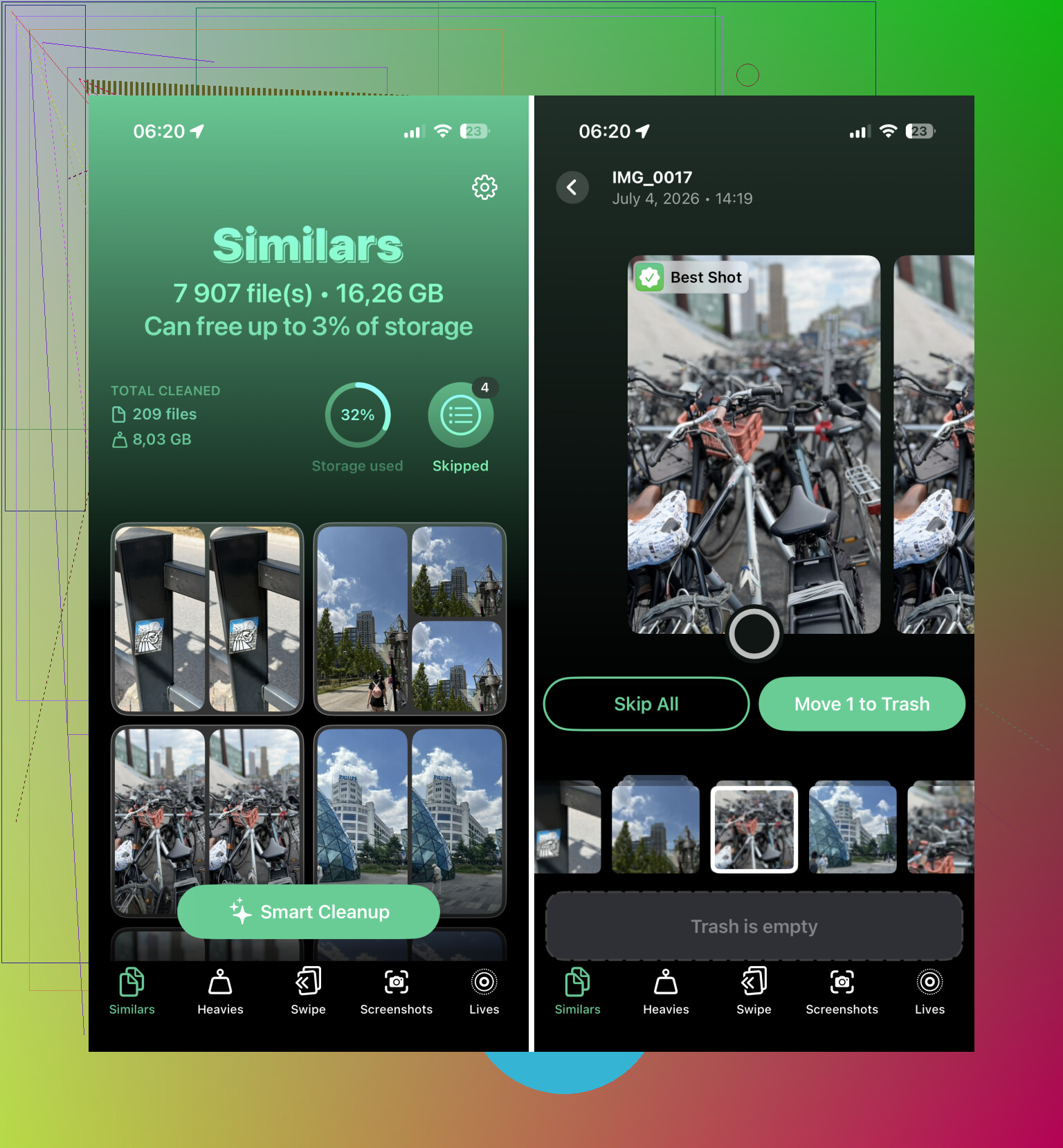
El mayor ahorro de tiempo para mí fue Clever Cleaner. En lugar de hacerte buscar manualmente entre miles de fotos, organiza todo en grupos fáciles de limpiar.
- Instala y abre Clever Cleaner.
- Empieza con Similars, donde agrupa fotos casi duplicadas y sugiere la Mejor toma para conservar.
- Desliza para quitar las fotos duplicadas o similares que no quieras.
- Usa la sección Screenshots si quieres eliminar capturas de pantalla en bloque.
- Revisa Live Photos si quieres convertirlas en imágenes fijas normales y ahorrar espacio.
- Mira Heavies para encontrar videos grandes, ya que eliminar unos pocos videos pesados puede liberar más almacenamiento que borrar montones de fotos normales.
Normalmente desconfío de las apps de limpieza porque muchas están llenas de anuncios o te empujan a suscribirte, pero esta es gratuita y de verdad fue útil para una biblioteca de fotos grande.
Usa una computadora para eliminar en masa
Si vas a eliminar varios miles de fotos, hacerlo desde una computadora suele ser menos molesto que hacerlo en el teléfono.
- Ve a iCloud.com en tu computadora si usas Fotos en iCloud.
- Inicia sesión.
- Mantén presionada la tecla Shift mientras haces clic para seleccionar grandes grupos de fotos.
- Elimina las que ya no quieres.
- Espera a que los cambios se sincronicen de nuevo con tu iPhone.
Un teclado y un mouse hacen que este tipo de limpieza sea mucho más fácil, especialmente cuando seleccionas grandes bloques de fotos.
Restablece de fábrica si quieres que desaparezca todo
Si de verdad no necesitas ninguna de las fotos, ni nada más del teléfono, restablecer el iPhone es la forma más rápida de borrarlo.
- Haz una copia de seguridad de cualquier cosa que puedas querer más adelante.
- Ve a Ajustes > General > Transferir o restablecer el iPhone.
- Toca Borrar todo el contenido y la configuración.
- Sigue los pasos para borrar el teléfono.
Yo no haría esto si existe хотя бы una posibilidad de que todavía necesites algo del dispositivo. Pero si lo vas a vender, dárselo a otra persona o simplemente quieres empezar de cero, esto borra todo mucho más rápido que eliminar las fotos manualmente.
Eliminarlos es solo la mitad del trabajo, porque el iPhone los mantiene en Eliminado recientemente durante unos 30 días y es posible que ese espacio no vuelva de inmediato.
Después de eliminarlos en bloque en Fotos o iCloud, ve a Fotos > Eliminado recientemente, desbloquéalo, toca Seleccionar y luego Eliminar todo. Solo asegúrate primero, porque esa segunda eliminación es la que no puedes deshacer fácilmente.

Eliminar del iPhone también puede eliminarlas de iCloud y de tus otros dispositivos Apple si Fotos en iCloud está activado. Esa es la trampa que yo revisaría antes de hacer cualquier eliminación masiva. Mucha gente piensa que solo está limpiando el teléfono, y luego se da cuenta de que la misma eliminación se sincronizó con el iPad, el Mac y iCloud.com.
Si tu objetivo real es liberar espacio en este teléfono pero conservar las fotos, no elimines primero la biblioteca. Ve a:
Ajustes > tu nombre > iCloud > Fotos
Si Fotos en iCloud está activado, asegúrate de que todo haya terminado de sincronizarse y luego usa Optimizar almacenamiento del iPhone. Eso mantiene versiones locales más pequeñas en el teléfono y deja los originales en iCloud. Puede que no libere espacio al instante, pero es más seguro que borrar la biblioteca si todavía te importan las fotos.
Si quieres que las fotos desaparezcan de todas partes, entonces el método más rápido solo desde el teléfono sigue siendo básicamente este:
Abre Fotos
Ve a Biblioteca o Todas las fotos
Toca Seleccionar
Arrastra por una fila, luego mantén el dedo cerca del borde inferior para que siga desplazándose
Toca la papelera
Luego vacía Eliminado recientemente
Es tosco, pero puedes seleccionar miles de esta manera sin tocar cada una. La parte molesta es que la biblioteca principal normal por lo general no te da un buen botón grande de Seleccionar todo como sí lo hacen algunos álbumes y categorías de contenido.
Si tienes una computadora cerca, yo usaría iCloud.com en su lugar. Es menos horrible con un ratón y teclado, sobre todo porque puedes seleccionar rangos más rápido. Elimina allí, espera a que se sincronice y luego vacía Eliminado recientemente. Como dijo @mike34, esa última parte importa si de verdad necesitas recuperar el almacenamiento pronto.
Para cualquiera que haga esto porque el teléfono está casi lleno, yo revisaría primero los videos grandes antes de arrasar con todas las fotos. Unos pocos videos en 4K pueden ocupar más espacio que miles de fotos normales. Fotos > Álbumes > Videos suele ser la solución más rápida. La misma idea aplica a las grabaciones de pantalla.
Y si planeas conservar una copia en otro lugar, haz primero la copia de seguridad y verifícala antes de borrar. No que creo que iCloud la tiene, sino abrir de verdad iCloud.com, Google Fotos, una unidad externa o donde sea que las hayas guardado y comprobar al azar que las fotos estén allí. La eliminación masiva es fácil de empezar y molesta de deshacer.