Tengo una carpeta en la app Archivos de mi iPhone que aparece atenuada, y no puedo eliminarla, moverla ni abrirla. Esto empezó después de mover algunos documentos entre iCloud Drive y En mi iPhone, y ahora la carpeta parece atascada. Necesito ayuda para averiguar por qué la carpeta aparece atenuada y cómo eliminarla de forma segura sin perder mis otros archivos.
Sí, yo también termino aquí una y otra vez. Mi iPhone se ve bien durante una semana y, de la nada, aparece la advertencia de almacenamiento, las fotos dejan de guardarse bien, las apps se quedan colgadas y todo se siente raro. Después de hacer esto demasiadas veces, terminé con una rutina que funciona.
Si tu almacenamiento desapareció y quieres ver qué se lo está comiendo, y luego quitarlo de verdad, empieza aquí.
Primero revisa qué está ocupando espacio
Ve a Ajustes > General > Almacenamiento del iPhone. Espera un poco. iOS necesita tiempo para contar todo.
La barra de colores de arriba está bien, pero la parte útil es la lista de apps que aparece debajo. Clasifica las apps por tamaño. En mi teléfono, las que más ocupaban solían ser Fotos, Mensajes, episodios descargados de Netflix, Podcasts y cachés aleatorias de apps que había olvidado que existían.
Si te saltas esta pantalla, terminas borrando cosas pequeñas mientras la basura grande sigue ahí.
Limpia los archivos descargados en Archivos
Para PDFs, ZIP, archivos adjuntos y descargas de Safari, usa la app Archivos.
- Abre Archivos.
- Toca Explorar.
- Abre En mi iPhone.
- Mantén pulsado un archivo y luego toca Eliminar.
- Si hay un montón de basura, toca los tres puntos en la esquina superior derecha, elige Seleccionar, marca todo lo que quieras borrar y luego toca el icono de la papelera.
No vi esta zona durante meses. Tenía formularios viejos, descargas, archivos de firmware y archivos ZIP ahí sin hacer nada.
Sobre las carpetas grises que no puedes eliminar
Me pasó con carpetas de apps de Chrome, Keynote y una app de VPN. La carpeta parece atascada, atenuada e intocable. Normalmente iOS mantiene la carpeta porque la app espera que exista.
Muchas veces no podrás eliminar la carpeta en sí. Aun así puedes abrirla y borrar los archivos que hay dentro. Si también quieres que desaparezca la carpeta, eliminar la app vinculada a ella suele ser lo único que me funcionó.
Otras apps también esconden archivos ahí
Esta parte toma a la gente por sorpresa. Las apps de terceros suelen guardar sus propias descargas dentro de Archivos. Cuando estés en En mi iPhone, busca carpetas con nombres de apps o que muestren iconos de apps. Vale la pena abrirlas. Más de una vez encontré ahí descargas del navegador y archivos adjuntos de correo enterrados.
La parte que la gente olvida: Eliminado recientemente
Aquí es donde fallan muchas limpiezas. Borras fotos o archivos y el iPhone los mueve a una zona temporal durante 30 días. Así que el desorden desaparece de la vista, pero el almacenamiento sigue ocupado.
Para vaciarlo en Archivos:
- Vuelve a Explorar.
- En Ubicaciones, abre Eliminado recientemente.
- Toca los tres puntos.
- Elige Seleccionar.
- Toca Eliminar todo.
Para vaciarlo en Fotos:
- Abre Fotos.
- Ve a Álbumes.
- Desplázate hacia abajo hasta Eliminado recientemente.
- Toca Seleccionar.
- Toca Eliminar todo.
Si hoy necesitas espacio libre, haz esta parte hoy. Esperar 30 días no ayuda cuando tu teléfono ya está ahogándose.
Las fotos y los vídeos suelen ser el problema real
Los documentos importan, claro. Aun así, en la mayoría de los teléfonos el gran consumo de almacenamiento es el contenido multimedia. Un puñado de vídeos largos puede comerse gigabytes rápidamente. Intenté hacerlo a mano en Fotos y fue horrible. Te pasas desplazándote, tocando cosas, adivinando tamaños de archivo y luego pierdes la paciencia.
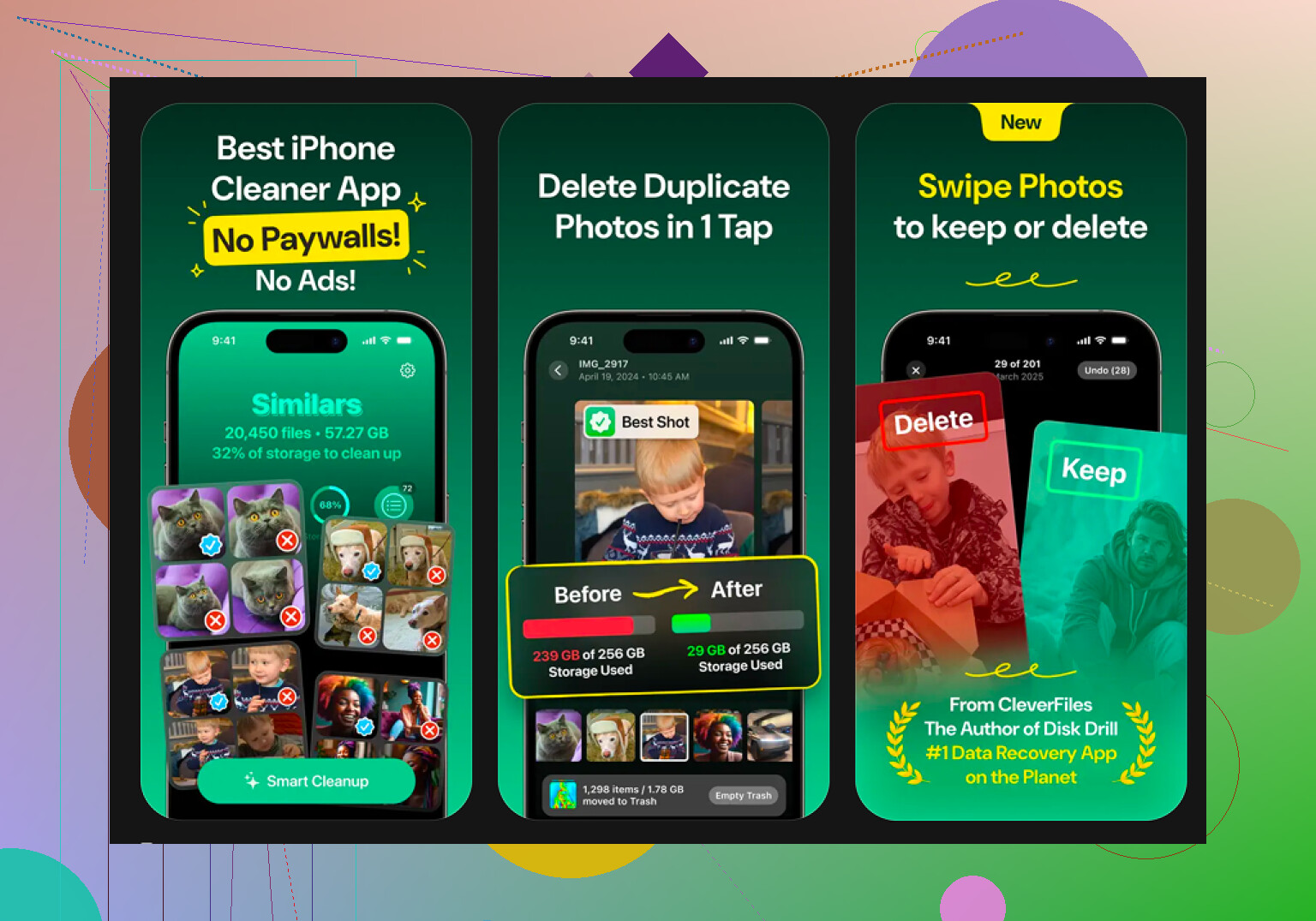
Así que me pasé a una herramienta de limpieza y me quedé con Clever Cleaner.
La encontré después de probar las típicas apps falsamente gratis, esas que te dejan escanear el teléfono y luego bloquean el botón de borrar a menos que pagues. Esta no me hizo esa jugada.
La parte que seguí usando fue la sección Heavies. Ordena fotos y vídeos por tamaño exacto, así que ves primero los peores archivos. Yo tenía un par de clips en 4K ocupando una cantidad absurda de espacio, y esto los sacó a la luz en segundos.
La sección Similars también ayudó. Agrupó mejor las fotos casi iguales que el buscador de duplicados integrado de Apple en mi teléfono. Va bien para ráfagas, capturas de pantalla repetidas y esas diez versiones de la misma foto en las que tu pulgar cambió de posición apenas un poco.
Dos razones por las que no la borré después de usarla una vez:
- Privacidad: Hace el análisis en el propio dispositivo. Eso me importa más que las funciones llamativas.
- Modo Swipe: Revisas las fotos mes a mes con simples deslizamientos. Parece poca cosa, pero hizo que la limpieza fuera menos molesta.
Pequeñas limpiezas que igual ayudan
Si aún necesitas espacio, borra la basura guardada de Safari.
Ve a Ajustes > Safari > Borrar historial y datos de sitios web.
En mi teléfono, esto liberó unos cientos de megabytes una vez. No es mucho, pero sí lo suficiente para instalar una actualización.
También revisa otra vez la página de Almacenamiento del iPhone y busca Desinstalar apps no usadas. Esto elimina la app en sí, pero conserva sus datos. Si la reinstalas después, tus cosas normalmente vuelven tal como estaban.
Mi orden aproximado ahora es simple. Revisar Almacenamiento del iPhone. Limpiar Archivos. Vaciar Eliminado recientemente. Buscar vídeos grandes. Limpiar Safari. Desinstalar apps muertas. Hacerlo en ese orden me evitó borrar cosas al azar que todavía necesitaba.
La primera limpieza lleva un poco de tiempo. Después de eso, se vuelve más fácil.
Atenuado en Archivos normalmente significa una de estas dos cosas. La entrada de la carpeta está obsoleta, o iOS todavía cree que otro proveedor la controla.
Prueba en este orden.
-
Fuerza el cierre de Archivos.
Desliza hacia arriba, cierra Archivos y vuelve a abrirlo. -
Reinicia el iPhone.
Esto soluciona índices bloqueados del proveedor de archivos más a menudo de lo que la gente cree. -
Revisa dónde está la carpeta.
Si está en iCloud Drive, espera un rato en Wi‑Fi con Archivos abierto. Si la sincronización se interrumpió durante el traslado, a veces iOS deja una carpeta fantasma. -
Desactiva iCloud Drive y vuelve a activarlo.
Ajustes, tu Apple ID, iCloud, iCloud Drive. Desactívalo, reinicia y vuelve a activarlo. Esto fuerza una actualización. Es un poco molesto, pero funciona. -
Si la carpeta está en En mi iPhone, busca la app vinculada a ella.
Algunas carpetas atenuadas pertenecen al contenedor de documentos de una app. No coincido del todo con @mikeappsreviewer en una parte. A menudo tampoco puedes eliminar archivos dentro si el contenedor está dañado. Lo que me funcionó fue eliminar la app vinculada a la carpeta y luego reiniciar. La carpeta desapareció después de que iOS reconstruyó el almacenamiento. -
Prueba desde otro dispositivo.
Abre iCloud Drive en iPad, Mac o iCloud.com. Si la carpeta aparece allí, elimínala allí. Archivos en iPhone falla bastante con entradas bloqueadas. -
Último recurso, cierra sesión en iCloud y luego vuelve a iniciarla.
Solo si la carpeta está en iCloud Drive y nada más funcionó. Esto actualiza el índice de archivos, pero lleva tiempo.
Si tu almacenamiento también está desordenado por archivos y contenido multimedia antiguos, vale la pena echar un vistazo a Clever Cleaner para limpiar fotos y videos. Para un buen resumen de las mejores apps gratuitas de limpieza para iPhone para ahorrar espacio, consulta las mejores apps gratuitas de limpieza para iPhone para liberar almacenamiento en 2025.
Si la carpeta sigue en gris después de todo esto, a menudo es un error de indexación, no un problema de permisos de tu lado. La app Archivos de Apple hace estas cosas más de lo que debería, la verdad.

Lo que finalmente me solucionó una carpeta gris y atascada fue revisar la app de origen, no Archivos en sí. Si la carpeta apareció al mover documentos entre iCloud Drive y En mi iPhone, hay muchas probabilidades de que la carpeta esté vinculada a un contenedor de app que quedó medio desvinculado. Archivos muestra la estructura, pero iOS no te deja tocarla.
Un par de cosas que probaría y que son un poco distintas de lo que sugirieron @mikeappsreviewer y @viajantedoceu:
- Ve a Ajustes > Privacidad y seguridad > Archivos y carpetas y comprueba si la app propietaria de esos documentos todavía tiene acceso.
- Si recuerdas qué app creó la carpeta, abre esa app y busca una opción interna de eliminar descarga o borrar archivos locales. Curiosamente, borrar desde la app puede limpiar la carpeta fantasma cuando Archivos no puede.
- Revisa Ajustes > General > Almacenamiento del iPhone, toca la app relacionada y mira si sus Documentos y datos siguen existiendo. Si es así, borrar y reinstalar solo esa app puede eliminar el directorio atascado.
- Si tienes un Mac, conecta el iPhone y explora Archivos desde las áreas de sincronización de Finder o usa allí la misma cuenta de iCloud Drive. He visto carpetas fantasma desaparecer después de renombrar la carpeta principal en Mac. No es elegante, pero Archivos de iOS a veces funciona de forma bastante inestable.
No estoy muy de acuerdo con el consejo de solo esperar a que sincronice porque si ha estado en gris durante más de un día, muchas veces no es que esté sincronizando, es que está roto.
Si tu almacenamiento quedó desordenado por todo este cambio, Clever Cleaner es útil para limpiar fotos y videos grandes mientras solucionas el problema de la carpeta. Además, esta reseña en video de Clever Cleaner para liberar espacio en el iPhone rápidamente muestra de forma rápida cómo funciona.
Si la carpeta sigue ahí después de eliminar la app, probablemente sea más un fallo de indexación de iOS que algo que hayas hecho mal.