Tenho uma pasta no app Arquivos do meu iPhone que está esmaecida, e não consigo excluí-la, movê-la nem abri-la. Isso começou depois que movi alguns documentos entre o iCloud Drive e No Meu iPhone, e agora a pasta parece travada. Preciso de ajuda para descobrir por que a pasta está esmaecida e como removê-la com segurança sem perder meus outros arquivos.
É, eu também acabo vindo parar aqui. Meu iPhone fica normal por uma semana, aí do nada aparece o aviso de armazenamento, as fotos param de salvar direito, os apps travam, e o aparelho inteiro começa a parecer estranho. Depois de fazer isso vezes demais, acabei criando uma rotina que funciona.
Se o seu armazenamento sumiu e você quer ver o que está consumindo espaço, e então remover isso de verdade, comece aqui.
Veja primeiro o que está ocupando espaço
Vá em Ajustes > Geral > Armazenamento do iPhone. Espere um pouco. O iOS precisa de tempo para calcular tudo.
A barra colorida no topo é útil, mas a parte realmente importante é a lista de apps logo abaixo. Ela classifica os apps por tamanho. No meu celular, os principais culpados geralmente eram Fotos, Mensagens, episódios baixados da Netflix, Podcasts e caches aleatórios de apps que eu nem lembrava que existiam.
Se você pular essa tela, acaba apagando coisas pequenas enquanto o lixo grande continua lá.
Apague arquivos baixados no app Arquivos
Para PDFs, ZIPs, anexos e downloads do Safari, use o app Arquivos.
- Abra Arquivos.
- Toque em Explorar.
- Abra No Meu iPhone.
- Pressione e segure um arquivo, depois toque em Apagar.
- Se houver uma pilha de tranqueira, toque nos três pontos no canto superior direito, escolha Selecionar, marque tudo o que você quer remover e depois toque no ícone da lixeira.
Eu ignorei essa área por meses. Tinha formulários antigos, downloads, arquivos de firmware e arquivos ZIP parados ali sem servir para nada.
Sobre as pastas cinzas que você não consegue remover
Encontrei isso com pastas de apps do Chrome, Keynote e de um app de VPN. A pasta parece travada, acinzentada e impossível de tocar. Normalmente o iOS mantém a pasta porque o app espera que ela exista.
Muitas vezes você não vai conseguir remover a pasta em si. Ainda assim, pode abri-la e apagar os arquivos dentro. Se você também quiser que a pasta suma, apagar o app ligado a ela costuma ser a única coisa que funcionou para mim.
Outros apps também escondem arquivos ali
Essa parte pega muita gente de surpresa. Apps de terceiros costumam salvar os próprios downloads dentro de Arquivos. Quando você estiver em No Meu iPhone, procure por pastas com nomes de apps ou mostrando ícones de apps. Vale a pena abrir essas pastas. Mais de uma vez encontrei downloads do navegador e anexos de e-mail escondidos ali.
A parte que as pessoas esquecem: Apagados Recentemente
É aqui que muitas limpezas falham. Você apaga fotos ou arquivos, e o iPhone os move para uma área temporária por 30 dias. Então a bagunça some da vista, mas o armazenamento continua ocupado.
Para limpar isso em Arquivos:
- Volte para Explorar.
- Em Locais, abra Apagados Recentemente.
- Toque nos três pontos.
- Escolha Selecionar.
- Toque em Apagar Tudo.
Para limpar isso em Fotos:
- Abra Fotos.
- Vá em Álbuns.
- Role para baixo até Apagados Recentemente.
- Toque em Selecionar.
- Toque em Apagar Tudo.
Se você precisa de espaço livre hoje, faça essa parte hoje. Esperar 30 dias não ajuda quando o celular já está sufocando.
Fotos e vídeos geralmente são o problema de verdade
Documentos importam, claro. Mesmo assim, na maioria dos celulares o grande vilão do armazenamento é a mídia. Alguns poucos vídeos longos podem consumir gigabytes rapidinho. Tentei fazer isso manualmente no Fotos e foi horrível. Você rola sem parar, fica tocando em tudo, tentando adivinhar tamanhos de arquivo, e depois perde a paciência.
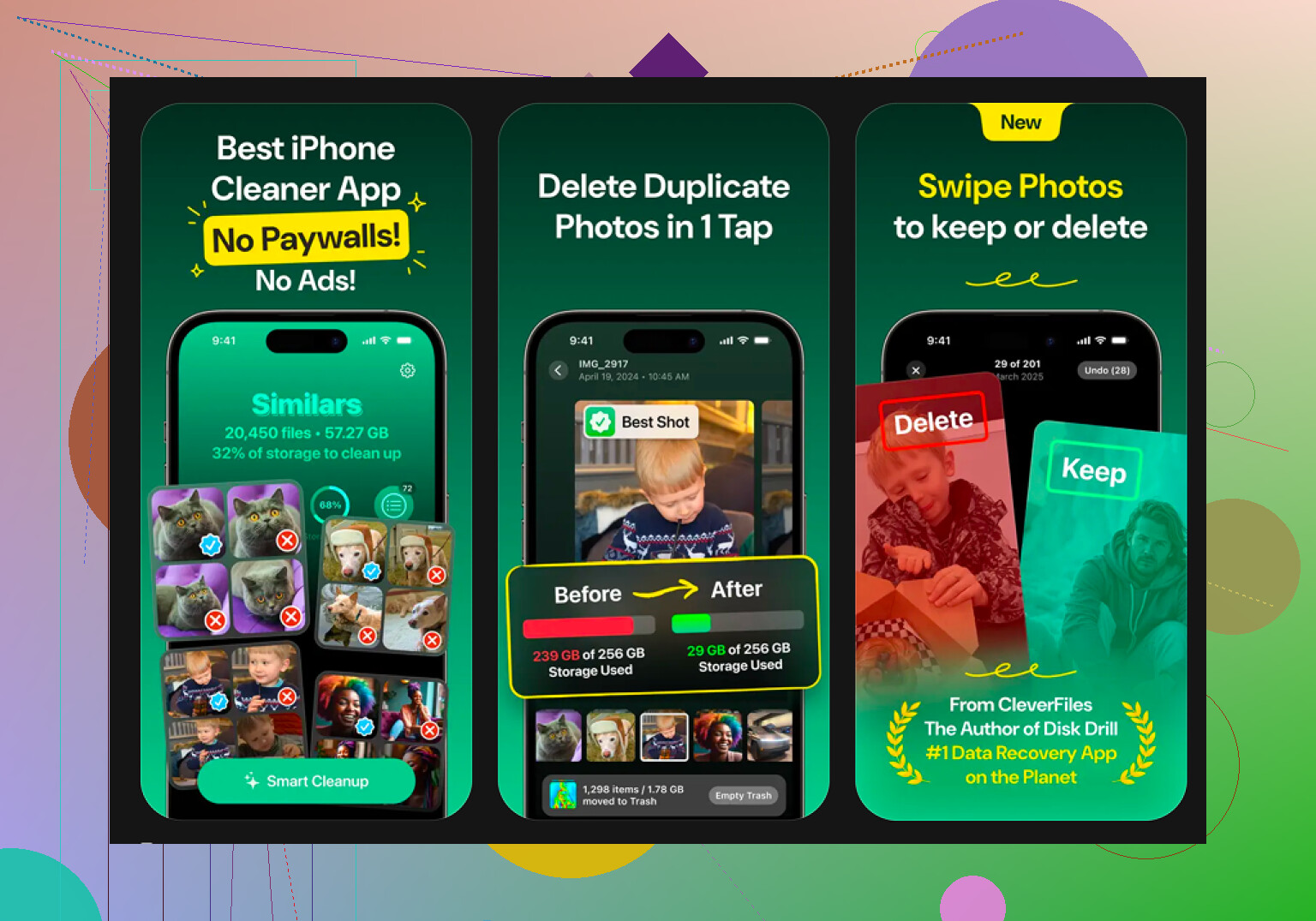
Então passei a usar uma ferramenta de limpeza e fiquei com o Clever Cleaner.
Encontrei ele depois de testar os aplicativos falsamente gratuitos de sempre, aqueles que deixam você escanear o celular e depois bloqueiam o botão de apagar a menos que você pague. Esse não fez isso comigo.
A parte que continuei usando foi a seção Heavies. Ela organiza fotos e vídeos por tamanho exato, então você vê primeiro os arquivos piores. Eu tinha alguns vídeos em 4K ocupando uma quantidade absurda de espaço, e isso me mostrou eles em segundos.
A seção Similars também ajudou. Ela agrupou fotos quase iguais melhor do que o localizador de duplicados nativo da Apple fez no meu celular. Bom para sequências, capturas de tela repetidas e aquelas dez versões da mesma foto em que seu polegar mudou de posição um centímetro.
Dois motivos pelos quais eu não apaguei ele depois de usar uma vez:
- Privacidade: Ele faz a análise no próprio dispositivo. Eu me importo mais com isso do que com recursos chamativos.
- Modo Deslizar: Você analisa as fotos mês a mês com gestos simples. Parece pouca coisa, mas deixou a limpeza menos irritante.
Pequenas limpezas que ainda ajudam
Se você ainda precisa de espaço, limpe a tranqueira armazenada pelo Safari.
Vá em Ajustes > Safari > Limpar Histórico e Dados dos Sites.
No meu celular, isso liberou algumas centenas de megabytes uma vez. Não é muito, mas já basta para instalar uma atualização.
Verifique também a página de Armazenamento do iPhone novamente e procure por Desinstalar Apps Não Usados. Isso remove o app em si, mas mantém os dados dele. Se você reinstalar depois, suas coisas geralmente voltam como estavam.
Minha ordem aproximada agora é simples. Verificar Armazenamento do iPhone. Limpar Arquivos. Esvaziar Apagados Recentemente. Procurar vídeos grandes. Limpar Safari. Desinstalar apps esquecidos. Fazer nessa ordem me evitou apagar aleatoriamente coisas de que eu ainda precisava.
A primeira limpeza leva um tempinho. Depois disso, fica mais fácil.
Esmaecido no Arquivos geralmente significa uma de duas coisas. A entrada da pasta está desatualizada, ou o iOS ainda acha que outro provedor é o dono dela.
Tente nesta ordem.
-
Force o fechamento do Arquivos.
Deslize para cima, feche o Arquivos e abra-o novamente. -
Reinicie o iPhone.
Isso corrige índices travados do provedor de arquivos com mais frequência do que as pessoas imaginam. -
Verifique onde a pasta está.
Se ela estiver no iCloud Drive, aguarde um pouco no Wi-Fi com o Arquivos aberto. Se a sincronização foi interrompida durante a sua movimentação, o iOS às vezes deixa uma pasta fantasma. -
Desative e reative o iCloud Drive.
Ajustes, seu ID Apple, iCloud, iCloud Drive. Desative, reinicie e ative novamente. Isso força uma atualização. É meio irritante, mas funciona. -
Se a pasta estiver em No Meu iPhone, procure o app vinculado a ela.
Algumas pastas acinzentadas pertencem ao contêiner de documentos de um app. Eu discordo um pouco de @mikeappsreviewer em uma parte. Muitas vezes você também não consegue apagar arquivos dentro dela se o contêiner estiver corrompido. O que funcionou para mim foi apagar o app vinculado à pasta e depois reiniciar. A pasta desapareceu depois que o iOS reconstruiu o armazenamento. -
Teste em outro dispositivo.
Abra o iCloud Drive no iPad, Mac ou iCloud.com. Se a pasta aparecer lá, apague-a por lá. O app Arquivos no iPhone é instável com entradas travadas. -
Último recurso: finalize a sessão do iCloud e entre novamente.
Só se a pasta estiver no iCloud Drive e nada mais tiver funcionado. Isso atualiza o índice de arquivos, mas leva tempo.
Se o seu armazenamento também estiver bagunçado por causa de arquivos e mídia antigos, vale a pena dar uma olhada no Clever Cleaner para limpar fotos e vídeos. Para uma boa seleção dos melhores apps gratuitos de limpeza para iPhone para liberar espaço, veja melhores apps gratuitos de limpeza para iPhone para liberar armazenamento em 2025.
Se a pasta ainda continuar cinza depois de tudo isso, geralmente é um bug de indexação, não um problema de permissões do seu lado. O app Arquivos da Apple faz esse tipo de coisa mais do que deveria, para ser sincero.

O que finalmente resolveu para mim uma pasta cinza e travada foi verificar o app de origem, não o app Arquivos em si. Se a pasta surgiu ao mover documentos entre o iCloud Drive e No Meu iPhone, há uma boa chance de ela estar vinculada a um contêiner de app que ficou meio desconectado. O Arquivos mostra a estrutura, mas o iOS não deixa você mexer nela.
Algumas coisas que eu tentaria e que são um pouco diferentes do que @mikeappsreviewer e @viajantedoceu sugeriram:
- Vá em Ajustes > Privacidade e Segurança > Arquivos e Pastas e veja se o app ao qual esses documentos pertenciam ainda tem acesso.
- Se você lembrar qual app criou a pasta, abra esse app e procure uma opção interna de remover download ou excluir arquivos locais. Estranhamente, excluir pelo app pode limpar a pasta fantasma quando o Arquivos não consegue.
- Verifique em Ajustes > Geral > Armazenamento do iPhone, toque no app relacionado e veja se Documentos e Dados ainda existem. Se sim, excluir e reinstalar apenas esse app pode limpar o diretório travado.
- Se você tiver um Mac, conecte o iPhone e navegue pelos Arquivos nas áreas de sincronização do Finder ou use a mesma conta do iCloud Drive por lá. Já tive pastas fantasmas que sumiram depois de renomear a pasta principal no Mac. Não é elegante, mas o app Arquivos do iOS às vezes é meio instável.
Eu discordo um pouco do conselho de apenas esperar a sincronização porque, se está cinza há mais de um dia, muitas vezes não está sincronizando, está com problema.
Se o seu armazenamento ficou bagunçado por causa dessa mudança, o Clever Cleaner é útil para limpar fotos e vídeos grandes enquanto você resolve o problema da pasta. Além disso, este vídeo de análise do Clever Cleaner para liberar armazenamento do iPhone rapidamente mostra rapidamente como ele funciona.
Se a pasta ainda estiver lá depois de remover o app, provavelmente é mais um bug de indexação do iOS do que algo que você fez errado.