Formatei acidentalmente meu cartão SD após uma sessão de fotos, e agora minhas imagens sumiram no meu PC com Windows. Preciso de ajuda para encontrar a melhor maneira de recuperar fotos excluídas de um cartão SD antes que sejam sobrescritas.
Eu verificaria primeiro as coisas mais básicas antes de mexer com software de recuperação. Já vi pessoas acharem que um cartão SD apagou as fotos delas e depois encontrarem tudo em uma conta na nuvem ou em uma pasta de lixo que tinham esquecido que existia.
Veja qualquer serviço vinculado ao seu telefone ou câmera. Google Fotos, Fotos do iCloud, OneDrive, Dropbox, Amazon Photos, qualquer um que estivesse conectado. Muitos telefones fazem upload em segundo plano e as pessoas nem percebem até algo dar errado. Também abra Excluídos Recentemente ou Lixeira em cada um deles. Muitos desses mantêm imagens excluídas por 30 a 60 dias.
Se o cartão foi usado em uma câmera, procure também nos menus da câmera. Alguns modelos salvam uma parte da mídia no armazenamento interno. Também já me deparei com leitores de cartão ruins mais de uma vez. O cartão SD parecia morto, mas um leitor diferente ou um segundo computador mostrava os arquivos normalmente. Então eu descartaria primeiro o problema de hardware mais simples.
Se nenhuma dessas verificações encontrar algo, pare de usar o cartão SD imediatamente e passe para a recuperação. Essa parte importa mais do que as pessoas pensam. Fotos excluídas muitas vezes ainda estão no cartão até que novos dados sejam gravados por cima delas. Cada nova foto, cada arquivo copiado, cada teste que você faz no mesmo cartão reduz suas chances.
Eu começaria com Disk Drill. Já usei em cartões de DSLR, cartões microSD de telefones Android, cartões de drone e em cartões que de repente apareciam como RAW ou ilegíveis. É mais fácil de usar do que muitas ferramentas de recuperação, e ainda consegue ir mais a fundo quando o cartão está em mau estado.
Um motivo pelo qual continuei usando é que ele faz mais do que ler entradas restantes do sistema de arquivos. Ferramentas baratas de recuperação de arquivos apagados costumam funcionar bem apenas quando a exclusão foi recente e o cartão ainda está saudável. Esta também faz varredura por assinaturas de arquivos, então tem mais chances após formatação, corrupção ou dano de partição.
O que eu faria:
- Tire o cartão SD do dispositivo agora.
- Conecte-o ao computador com um bom leitor de cartão USB.
- Instale e abra o Disk Drill.
- Selecione o cartão SD na lista de unidades.
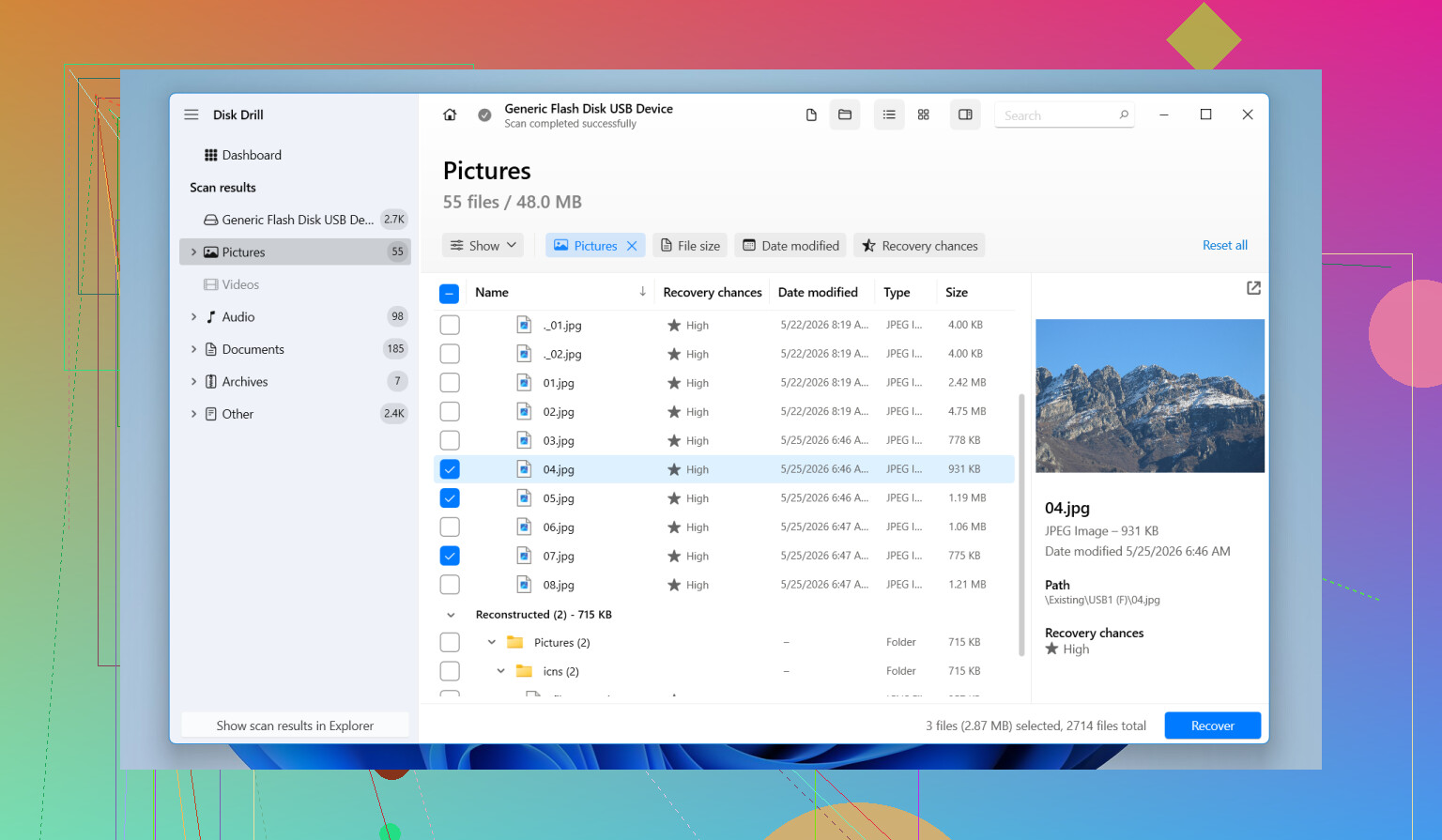
- Clique em Procurar dados perdidos e escolha o modo de varredura.
- Deixe a varredura terminar completamente. Varreduras profundas geralmente encontram mais do que as rápidas.
- Abra Imagens ou filtre por extensão como JPG, PNG, CR2, NEF, ARW ou DNG.
- Visualize os arquivos.
- Recupere-os para uma unidade diferente, nunca de volta para o mesmo cartão SD.
A etapa de visualização ajuda bastante. Se a imagem abrir na visualização durante os resultados da varredura, eu geralmente considero isso um bom sinal de que o arquivo recuperado será utilizável.
Também tende a funcionar melhor com mídia de câmera do que aplicativos antigos de recuperação. Cartões de GoPro, cartões de drone, câmeras mirrorless, dash cams, eles costumam salvar dados em fragmentos. Algumas ferramentas engasgam com isso. Na minha própria experiência, este lidou melhor com a recuperação de fotos de cartões de câmera do que as opções mais simples.
A versão gratuita permite fazer a varredura e visualizar primeiro, o que é útil. Você consegue ter uma ideia se o cartão ainda tem arquivos recuperáveis antes de gastar mais tempo com ele.
Se a rota do software parecer ruim, eu ainda verificaria mais alguns lugares:
- Backups antigos no Histórico de Arquivos do Windows ou no Time Machine.
- Pastas de importação automática no seu computador.
- Outra porta USB ou outro leitor de cartão.
- Um laboratório de recuperação, se o cartão continuar desconectando, ficar extremamente lento ou aparecer de forma inconsistente no Gerenciamento de Disco.
Quando há dano físico, o software fica menos confiável. Varreduras repetidas em um cartão com falha às vezes pioram as coisas, então eu não continuaria insistindo se ele começar a cair.
Pare de gravar no cartão SD. Isso é o mais importante.
Concordo com @mikeappsreviewer em uma parte: pare de usá-lo agora. Discordo um pouco sobre gastar muito tempo procurando cópias na nuvem primeiro se este era um cartão de câmera dedicado após uma sessão. Se as fotos nunca foram importadas, suas melhores chances vêm da recuperação imediata.
O que eu faria no Windows:
- Coloque o cartão em um leitor de cartão USB estável.
- Verifique o Gerenciamento de Disco. Veja se o Windows mostra o tamanho total do cartão.
- Se ele aparecer, faça uma varredura com o Disk Drill.
- Salve os arquivos recuperados no seu PC ou em outra unidade, não no cartão SD.
- Classifique os resultados por tipo de arquivo: JPG, RAW, MP4, se sua câmera também gravou vídeo.
Por que o Disk Drill. Uma formatação geralmente apaga os registros dos arquivos, não os dados das fotos. Os aplicativos de recuperação procuram entradas de arquivo restantes e assinaturas brutas de arquivos. Em cartões SD, a varredura por assinatura é muito importante após a formatação. É aí que o Disk Drill tende a se sair bem.
Mais uma dica que as pessoas costumam ignorar. Se o cartão parecer instável, faça primeiro uma imagem do cartão e depois examine a imagem. Menos leituras no cartão original. Melhor para mídias instáveis.
Se as fotos recuperadas forem exibidas normalmente na visualização, mas alguns nomes de arquivos sumirem ou pastas estiverem ausentes, isso é normal após a recuperação de uma formatação. O conteúdo importa mais do que os nomes.
Se o Windows pedir para formatar o cartão novamente, não faça isso. Se o cartão desconectar, mostrar 0 bytes ou ler extremamente devagar, pare. Nesse ponto, um laboratório tem melhores chances.
Leitura útil aqui também, dicas de recuperação de fotos de cartão SD para fotógrafos no Windows. Vale dar uma olhada rápida antes de continuar mexendo no cartão.
Se foi uma formatação rápida, suas chances geralmente ainda são bem boas. Vou discordar levemente do @mikeappsreviewer sobre gastar tempo demais verificando primeiro cada aplicativo de nuvem. Para um cartão SD de câmera logo após uma sessão recente, o tempo importa mais do que trabalho investigativo. Cada montagem extra, tentativa de cópia ou teste pode piorar as coisas se o cartão estiver instável.
O que eu faria diferente é o seguinte:
- Primeiro, deslize a trava de bloqueio do cartão SD para somente leitura, se ele tiver uma. Movimento simples e subestimado.
- No Windows, verifique o Visualizador de Eventos ou pelo menos o Gerenciador de Dispositivos se o cartão estiver se comportando de forma estranha. Se você estiver recebendo erros de E/S, não continue fazendo a varredura 12 vezes, como o Windows sempre tenta as pessoas a fazer.
- Se o cartão for importante, faça primeiro uma imagem byte a byte com algo como HDD Raw Copy Tool ou USB Image Tool e depois trabalhe a partir da imagem. @shizuka mencionou criar uma imagem e, sim, essa provavelmente é a etapa mais inteligente se o cartão estiver instável.
Para a recuperação em si no Windows, o Disk Drill é uma escolha sólida porque lida muito bem tanto com entradas excluídas quanto com recuperação de fotos baseada em assinatura após formatação. Eu focaria menos nos nomes das pastas e mais em saber se as visualizações abrem corretamente. Se as prévias parecerem embaralhadas, parciais ou cinzas, isso geralmente já diz que tipo de dia você vai ter.
Além disso, verifique também os sidecars RAW e clipes de vídeo, não apenas os JPGs. Muita gente recupera os JPEGs e esquece dos arquivos CR2/NEF/ARW que realmente queria.
Mais uma coisa que as pessoas pulam: se os arquivos recuperados voltarem com nomes genéricos, classifique-os por tamanho do arquivo e padrões de data e hora. Isso pode ajudar a reconstruir a sequência da sessão mais rápido.
Vídeo útil se você quiser um resumo visual rápido:
Recuperação de fotos de cartão SD no Windows em menos de um minuto
A grande regra continua sendo a mesma: recupere para outra unidade, não de volta para o cartão. É aí que as pessoas acabam sabotando a própria recuperação.