Importei as fotos do meu iPhone para o computador, mas não tenho certeza de como excluí-las com segurança do iPhone depois. Preciso de ajuda para confirmar que as fotos foram totalmente importadas e removidas do dispositivo, incluindo quaisquer problemas com Apagados Recentemente ou Fotos do iCloud.
A principal coisa a saber aqui é que importar fotos para o seu Mac não significa automaticamente que o armazenamento do seu iPhone será liberado. A Apple trata backups/importações e sincronização do iCloud como duas coisas diferentes, e é daí que vem grande parte da confusão.
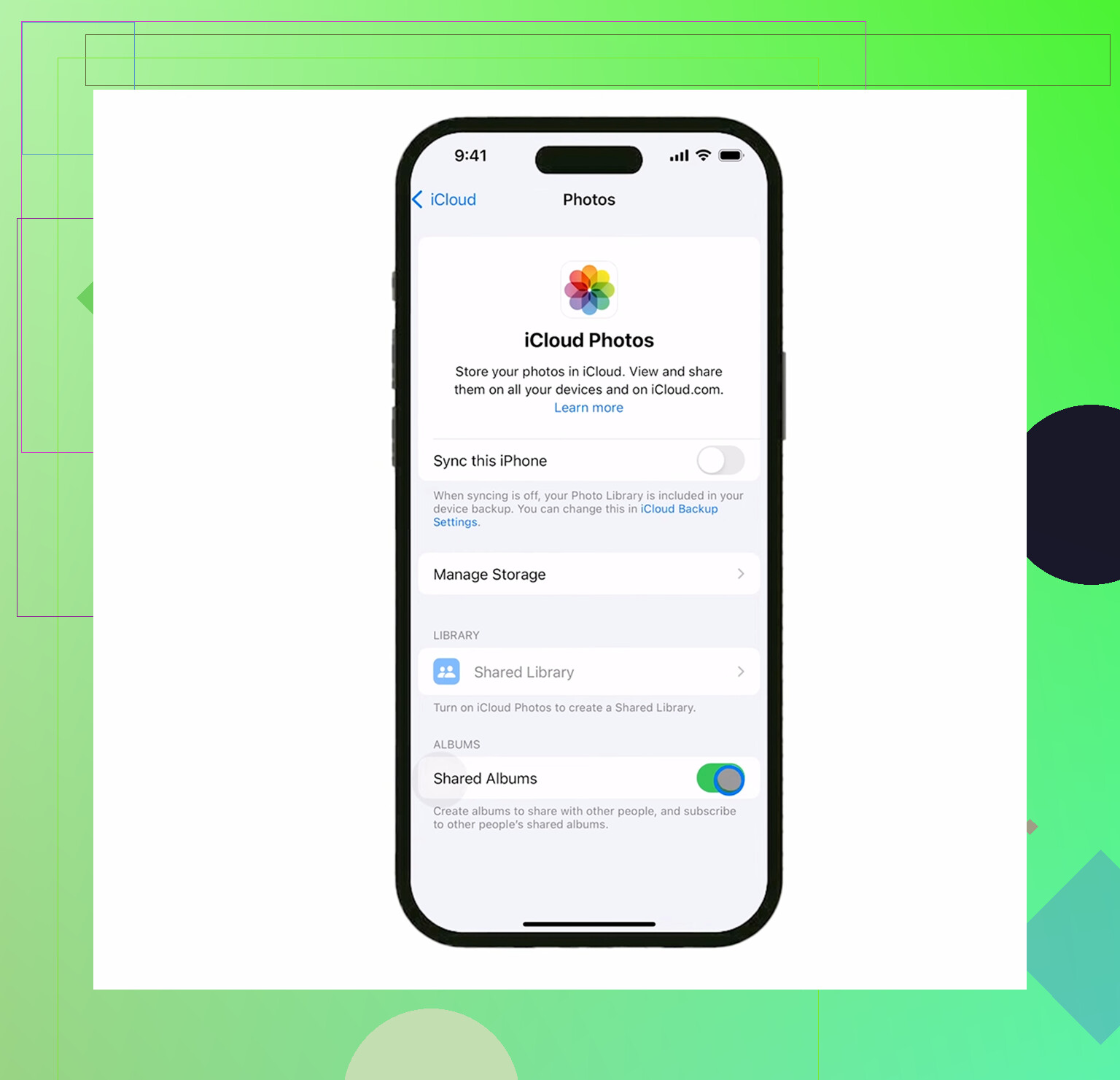
Se o Fotos do iCloud estiver ativado, seu iPhone, Mac e iCloud basicamente ficam sincronizados. Então, se você apagar uma foto do telefone, ela também será removida do iCloud e de qualquer outro dispositivo que use essa mesma biblioteca sincronizada. É também por isso que a opção “Apagar itens após a importação” pode não aparecer no Fotos. A Apple não quer que você apague algo de um dispositivo sincronizado e depois se surpreenda quando isso desaparecer em todos os outros lugares.
Se o seu objetivo é manter isso no Mac, mas remover do iPhone, primeiro desative o Fotos do iCloud no iPhone:
Ajustes > Fotos > Fotos do iCloud
Depois que isso estiver desativado, o telefone não estará mais apenas espelhando a mesma biblioteca do iCloud, então apagar do telefone não removerá as cópias que já estão no Mac.
Para apagar em massa pelo lado do Mac, o Captura de Imagem geralmente é mais fácil do que o app Fotos. Ele já vem no macOS, mas muita gente esquece que ele existe. Conecte o iPhone, abra o Captura de Imagem, selecione o telefone, pressione Command+A para selecionar tudo e depois use o botão vermelho de apagar na parte inferior. É muito mais direto do que tentar lidar com o Fotos e o comportamento de sincronização dele.
Se você já importou tudo e só quer limpar o telefone, vá para o álbum Importações. Você o encontrará em Álbuns, em Utilitários. Ele é útil porque agrupa as fotos por quando foram importadas, então você não precisa ficar rolando toda a câmera procurando por elas.
Além disso, ao selecionar muitas fotos no iPhone, não toque nelas uma por uma. Toque em “Selecionar”, toque em uma foto e depois arraste o dedo para os lados e para cima. Assim você consegue selecionar centenas bem rápido.
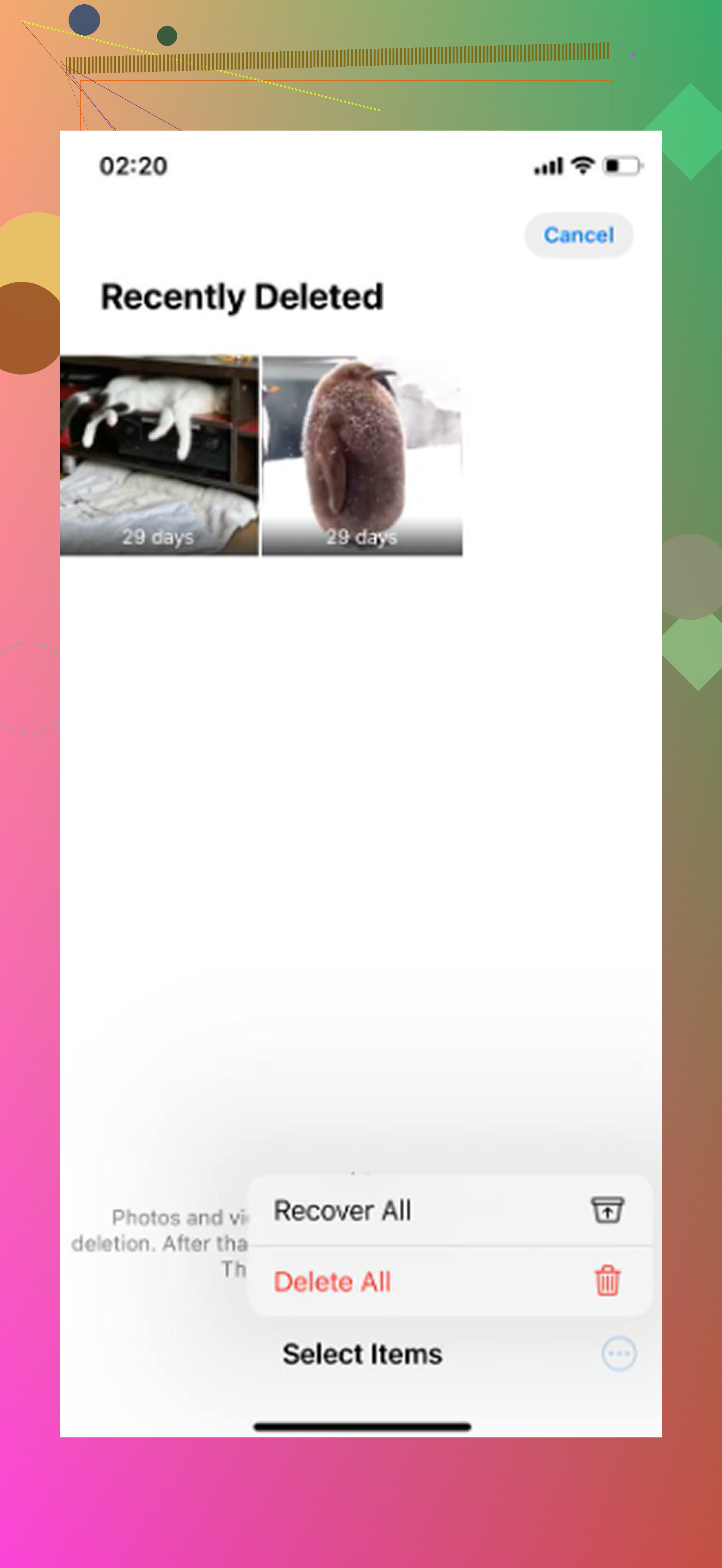
A parte que pega muita gente é a pasta Apagados Recentemente. Apagar fotos não libera espaço imediatamente. O iOS as mantém lá por 30 dias, e elas ainda contam no seu armazenamento até você esvaziar essa pasta.
Vá para:
Álbuns > Apagados Recentemente > Apagar Tudo
Depois disso, verifique:
Ajustes > Geral > Armazenamento do iPhone
Se o número de armazenamento ainda parecer errado, reinicie o telefone. Às vezes o iOS demora um pouco para recalcular isso.
Eu passei por isso porque meu iPhone começou a parecer jurássico. Teclado travando, câmera demorando uma eternidade para abrir, travamentos aleatórios de apps, tudo isso. Achei que o telefone estava morrendo, mas ele só estava com cerca de 800 MB livres. Quando o armazenamento fica tão baixo, o iOS não tem espaço suficiente para arquivos temporários, então o sistema inteiro começa a ficar lento.
Mesmo depois de limpar as fotos importadas, a biblioteca ainda pode estar cheia de lixo. Fotos quase duplicadas, gravações de tela enormes em 4K, capturas de tela antigas, vídeos aleatórios dos quais você esqueceu. Limpar tudo isso manualmente é horrível, então acabei testando o Clever Cleaner.
Normalmente eu desconfio de apps de limpeza porque muitos deles são cheios de anúncios ou assinaturas, mas este foi realmente decente. É gratuito, sem paywalls, anúncios ou assinaturas. A outra parte boa é que ele processa tudo no próprio dispositivo, então suas fotos não são enviadas para outro lugar.
A aba Heavies organiza a mídia por tamanho de arquivo, e foi assim que encontrei alguns vídeos de 2 GB que estavam ocupando a maior parte do espaço. A aba Similars agrupa fotos quase idênticas e sugere a “Melhor Foto” para manter. Ela também mostra o tamanho do arquivo de capturas de tela e duplicatas antes de você apagar qualquer coisa. Depois de usar, liberei mais 12 GB que eu nem percebia que estavam lá, e o telefone parou de travar imediatamente.
Então a ordem segura é: certifique-se de que a importação para o Mac realmente terminou, verifique se o Fotos do iCloud está ativado, apague do telefone apenas quando souber o que está sincronizado e esvazie Apagados Recentemente. Se o telefone ainda estiver lento depois disso, a bagunça restante geralmente é o próximo lugar a investigar.
Não apague o telefone só porque a janela de importação disse concluído. Primeiro, abra as fotos no computador, confira também alguns vídeos, e certifique-se de que eles existem como arquivos normais ou na biblioteca do Fotos da qual você realmente faz backup, depois apague do iPhone e esvazie Apagados Recentemente. Se o Fotos do iCloud estiver ativado, tenha ainda mais cuidado, porque apagar no telefone pode significar apagar da biblioteca sincronizada em vez de apenas do dispositivo.
Verifique a contagem antes de excluir qualquer coisa.
A confirmação mais segura é sem graça: compare o que está no telefone com o que foi parar no computador. Não confie apenas na mensagem de importação concluída, porque isso só significa que o processo de importação terminou. Isso não prova que todos os vídeos abriram corretamente, que cada Live Photo foi transferida do jeito que você esperava, nem que os arquivos estão em algum lugar que você realmente controla.
Se isso for em um Mac, abra o Fotos e verifique a visualização Última Importação, mas eu também conferiria alguns itens fora da grade bonitinha. Principalmente vídeos. Reproduza alguns dos maiores. Se você importou para o app Fotos, lembre-se de que os arquivos podem estar dentro do pacote da Fototeca do Fotos, e não soltos em uma pasta. Tudo bem se você fizer backup dessa fototeca, mas não está tudo bem se você achar que copiou arquivos para uma pasta normal e depois excluir a fototeca.
Se isso for no Windows, eu não confiaria apenas na tela de importação do Fotos do Windows. Abra a pasta de destino no Explorador de Arquivos e classifique por data ou tipo. Certifique-se de ver fotos e vídeos. Se você copiou da DCIM manualmente, verifique se os tamanhos das pastas e as contagens de arquivos fazem sentido. Os iPhones dividem as coisas em várias pastas da Apple, então é fácil deixar uma passar se você arrastar apenas a primeira pasta que vir.
Uma rotina simples e segura é:
- Importe para o computador.
- Abra a pasta ou fototeca importada.
- Classifique pelo mais novo e pelo mais antigo e confira amostras nas duas pontas.
- Reproduza alguns vídeos, não apenas fotos.
- Faça backup dessa cópia no computador em outro lugar se as fotos forem importantes.
- Só então exclua do iPhone.
- Esvazie Apagados Recentemente.
- Reconecte o telefone e confirme que as fotos não estão mais visíveis em DCIM/Image Capture/Finder/importação do Fotos.
Essa última verificação ao reconectar é a parte que muita gente pula. Depois de excluir e esvaziar Apagados Recentemente, desconecte o telefone, reinicie-o se o armazenamento ainda parecer errado e então conecte-o novamente. Se o importador ainda mostrar os mesmos itens antigos prontos para importar, eles não sumiram. Se a DCIM não tiver mais esses arquivos, isso é um sinal muito melhor do que apenas ver menos miniaturas no app Fotos.
Concordo com o aviso sobre o iCloud acima, mas eu diria de forma ainda mais direta: se o Fotos do iCloud estiver ativado, excluir do meu iPhone geralmente significa excluir da minha fototeca. Não é a mesma coisa que remover uma cópia baixada, como você faria com um filme ou podcast. Se o seu Mac estiver usando a mesma fototeca do Fotos do iCloud, excluir do telefone também pode excluir da fototeca do Mac depois que a sincronização alcançar. É exatamente assim que as pessoas apagam acidentalmente a única cópia sincronizada e depois acham que a importação falhou.
Se a sua intenção é arquivar fotos no computador e liberar espaço no telefone, primeiro faça um arquivo separado. Por exemplo, exporte os originais do Fotos para uma pasta normal em uma unidade externa, ou copie os arquivos da DCIM para uma pasta com data, como iPhone import July 2026. Quando você tiver uma pasta separada que não seja apenas outra visualização sincronizada do iCloud, estará em uma situação muito mais segura.
Outro pequeno incômodo: Live Photos podem ser complicadas dependendo de como você importa. Uma Live Photo pode ser transferida como uma imagem estática mais um componente curto de vídeo, ou como algo que o Fotos gerencia internamente. Se isso for importante para você, teste uma antes de excluir centenas delas. O mesmo vale para fotos editadas. Alguns métodos de importação pegam a versão editada, alguns podem exportar o original sem modificações, e alguns mantêm ambos disponíveis apenas dentro da fototeca do Fotos.
Para confirmar que elas realmente sumiram do próprio iPhone, verifique em mais de um lugar:
Biblioteca principal do app Fotos
Álbuns > Apagados Recentemente
Álbuns > Ocultos, se você usar
Ajustes > Geral > Armazenamento do iPhone > Fotos
Depois reconecte ao computador e veja o que a ferramenta de importação detecta
O número de armazenamento pode demorar a atualizar. O iOS nem sempre recalcula o espaço instantaneamente, então não entre em pânico se ele ainda mostrar um número alto para Fotos por alguns minutos. Mas se Apagados Recentemente ainda tiver milhares de itens, o espaço não foi realmente liberado.
Apps de limpeza são uma etapa separada, não parte de provar que a importação funcionou. Eles podem ser úteis para encontrar vídeos enormes ou duplicatas após a limpeza principal, e o Clever Cleaner já foi mencionado para esse tipo de organização. Eu só não usaria nenhum limpador como primeiro passo quando a pergunta real é eu tenho uma cópia segura. Primeiro prove que o arquivo existe. Depois exclua. Depois limpe o que sobrou.