O armazenamento do meu iPhone e o iCloud estão quase cheios porque minhas fotos continuam sincronizando e ocupando espaço. Estou tentando encontrar a melhor maneira de organizar, fazer backup ou mover fotos do iPhone sem mudar para um plano pago do iCloud. Preciso de ajuda para descobrir uma solução simples de armazenamento de fotos que não corra o risco de perder imagens.
Minha biblioteca de fotos saiu do controle. Isso resolveu.
Quando meu celular entrou na faixa de ‘dezenas de milhares de fotos’, deixou de parecer uma biblioteca e começou a parecer uma gaveta de bagunça. As coisas demoravam mais para abrir. Rolar a tela engasgava. Encontrar uma foto de uma viagem virou um projetinho de escavação bem idiota.
Você não precisa apagar tudo. Eu não precisei. Mas precisa começar a ser exigente.
Não, você não precisa apagar toda a sua câmera
O que me ajudou foi tratar as fotos do celular mais como fotos antigas de câmera digital. Naquela época, você guardava a que valia. Não ficava com 14 quase iguais do mesmo almoço, pôr do sol, cachorro, recibo, seja lá o que fosse.
Então comecei a cortar sem dó. Uma foto boa de cada momento. Às vezes duas. O resto foi embora. Pareceu pesado por uns dez minutos, depois a biblioteca voltou a fazer sentido.
Se o seu app Fotos está lotado de fotos em sequência, novas tentativas, ângulos estranhos, telas pretas acidentais e capturas de tela de 2021, suas memórias estão enterradas sob lixo. As minhas estavam.
Por que uma biblioteca gigante deixa o celular mais lento
O principal problema é a pressão no armazenamento. Anos de fotos, vídeos, capturas de tela e gravações de tela ocupam espaço local. Quando o iPhone chega perto demais de lotar, ele começa a parecer cansado.
Eu percebi isso em alguns pontos:
- apps abrindo mais devagar
- travadinhas ao rolar a tela
- rolo da câmera carregando em partes
- engasgos aleatórios ao alternar entre apps
Apagar fotos não é só questão de organização. Isso afeta como o celular funciona no dia a dia.
A forma mais rápida que encontrei para limpar um acúmulo enorme
Apagar uma imagem por vez é miserável. Tentei fazer manualmente e desisti rápido.
Usei o Clever Cleaner. Ele fez o trabalho de organização no próprio aparelho, o que importava para mim. Eu não queria anos de fotos pessoais sendo enviados para algum lugar.
A ordem abaixo funcionou melhor para mim.
Comece pelos arquivos maiores
Abra primeiro a aba Heavies.
Essa foi a parte que eu subestimei. Alguns vídeos longos e gravações de tela antigas estavam ocupando mais espaço do que milhares de fotos normais. Ver os arquivos organizados do maior para o menor com tamanhos exatos deixou as decisões fáceis bem óbvias.
Apague primeiro os piores vilões. Você recupera espaço rápido.
Depois elimine a bagunça de duplicatas
Em seguida fui para a aba Similars.
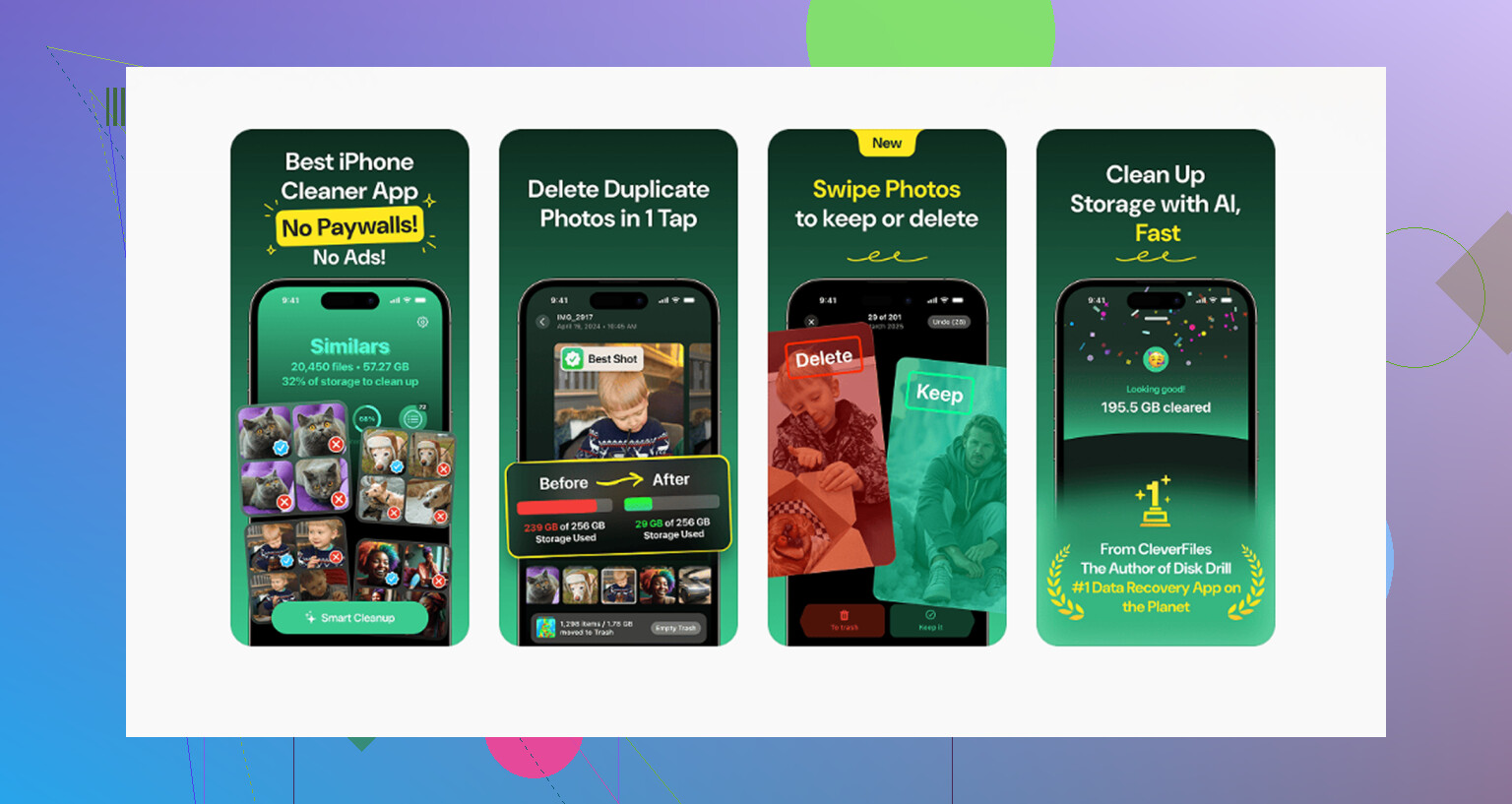
Ela agrupou fotos quase idênticas. Fotos em sequência, cinco tentativas da mesma pose, pequenas mudanças de ângulo, tudo isso. O app marcou uma Best Shot sozinho, e depois eu mantinha ou trocava se a escolha parecesse errada.
Um toque por grupo limpou muita coisa. Eu tinha tantas fotos repetidas de gato que foi até vergonhoso.
Capturas de tela são mais traiçoeiras do que parece
Depois fui conferir a aba Screenshots.
Foi feio. Confirmações antigas de entrega, fotos de vaga de estacionamento, memes, códigos de uso único, receitas pela metade, telas aleatórias de configurações. Coisas que eu pretendia apagar depois e nunca apagava.
Ver o tamanho do arquivo em cada captura de tela ajudou. Um monte de lixo pequeno ainda se acumula. No meu caso, eram vários gigabytes.
Fotos mais antigas ficaram mais fáceis mês a mês
O modo de deslizar deixou a parte lenta menos irritante.
Em vez de encarar a biblioteca inteira, fui mês por mês. Para a esquerda para apagar, para a direita para manter. Isso dividiu o trabalho em partes que eu conseguia terminar sem perder o ritmo.
Se você tentar limpar cinco anos de fotos de uma vez, seu cérebro desliga. Mês a mês pareceu mais humano.
Meu celular ficou melhor depois da limpeza
Depois que limpei cerca de 10GB, percebi a diferença. Nada mágico. Nada daquele exagero de filme de ser da noite para o dia. Mas o suficiente para sentir.
Os apps abriram melhor. Navegar pelas fotos pareceu menos travado. A biblioteca parou de lutar contra mim.
O único sistema de organização que eu consegui manter
Eu costumava criar álbuns demais e depois ignorá-los. O que durou foi algo mais simples.
Agora trato Recentes como uma caixa de entrada. Se uma foto está ali, ela ainda não foi organizada.
Uma vez por semana, passo cerca de dez minutos arrumando:
- marco as melhores fotos com o coração
- movo fotos de eventos para álbuns
- apago o lixo óbvio
Só isso.
Estrutura de pastas que continuei usando
A minha continua simples de propósito:
- Pastas por ano
- Dentro de cada ano, subpastas por mês
- Dentro de um mês, álbuns só para eventos de verdade, como uma viagem, aniversário, show ou feriado
- Um álbum Referência para coisas úteis que não são memórias, como recibos, receitas, anotações, medidas salvas e capturas de tela que vale a pena guardar
Essa divisão ajudou bastante. As fotos pessoais ficam separadas da bagunça utilitária.
Se você não quer pagar por mais iCloud
Parei de tratar armazenamento em nuvem pago como a única resposta.
A cada poucos meses, conecto o celular a um computador e exporto as fotos organizadas para fora do aparelho. No Mac, o Captura de Imagem funciona bem. No Windows, uma transferência básica por USB resolve.
Só apago do celular depois que os arquivos existem em dois lugares. Para mim, isso significa o computador mais um drive externo. Sou paranoico com isso, e acho que você também deveria ser.
Google Fotos é outra opção se você quer backup sem pagar a Apple imediatamente. Você ganha 15GB grátis, enquanto o iCloud começa com 5GB. Eu não jogaria minha vida inteira em um serviço gratuito sem pensar nada, mas para salvar as fotos que valem a pena, é uma opção decente.
A parte que mais importa
A limpeza ficou menos ruim quando parei de pensar nela como um projeto gigante.
Dez minutos por semana vencem uma limpeza horrível de seis horas duas vezes por ano. Se você mantiver Recentes sob controle, o acúmulo nunca mais fica selvagem. Seu celular mantém mais espaço livre, e sua biblioteca de fotos continua utilizável.
Essa foi a diferença para mim. Menos bagunça, menos travamentos, menos duplicatas idiotas, e eu conseguia encontrar as fotos de que me importava sem cavar por 9.000 capturas de tela de nada.
Pare de usar o Fotos do iCloud como seu arquivo principal se você não quiser pagar à Apple.
A melhor configuração de baixo custo que encontrei:
- Ative o Fotos do iCloud apenas pelo tempo necessário para baixar os originais.
- Exporte sua biblioteca para um Mac ou PC.
- Copie tudo novamente para uma unidade externa.
- Depois de confirmar que as duas cópias abrem normalmente, apague os arquivos mais antigos do telefone.
- Desative o Fotos do iCloud, ou ele continuará enchendo de novo.
Isso importa porque a sincronização do iCloud não é um backup. Se você apagar no telefone, apaga no iCloud também. Muita gente não percebe isso.
Eu concordo em parte com @mikeappsreviewer sobre fazer uma grande limpeza primeiro. Boa ideia, mas eu não passaria horas organizando tudo manualmente antes de transferir. Mova o grosso primeiro, depois faça os cortes. Menos risco, menos estresse.
Use também os álbuns integrados da Apple:
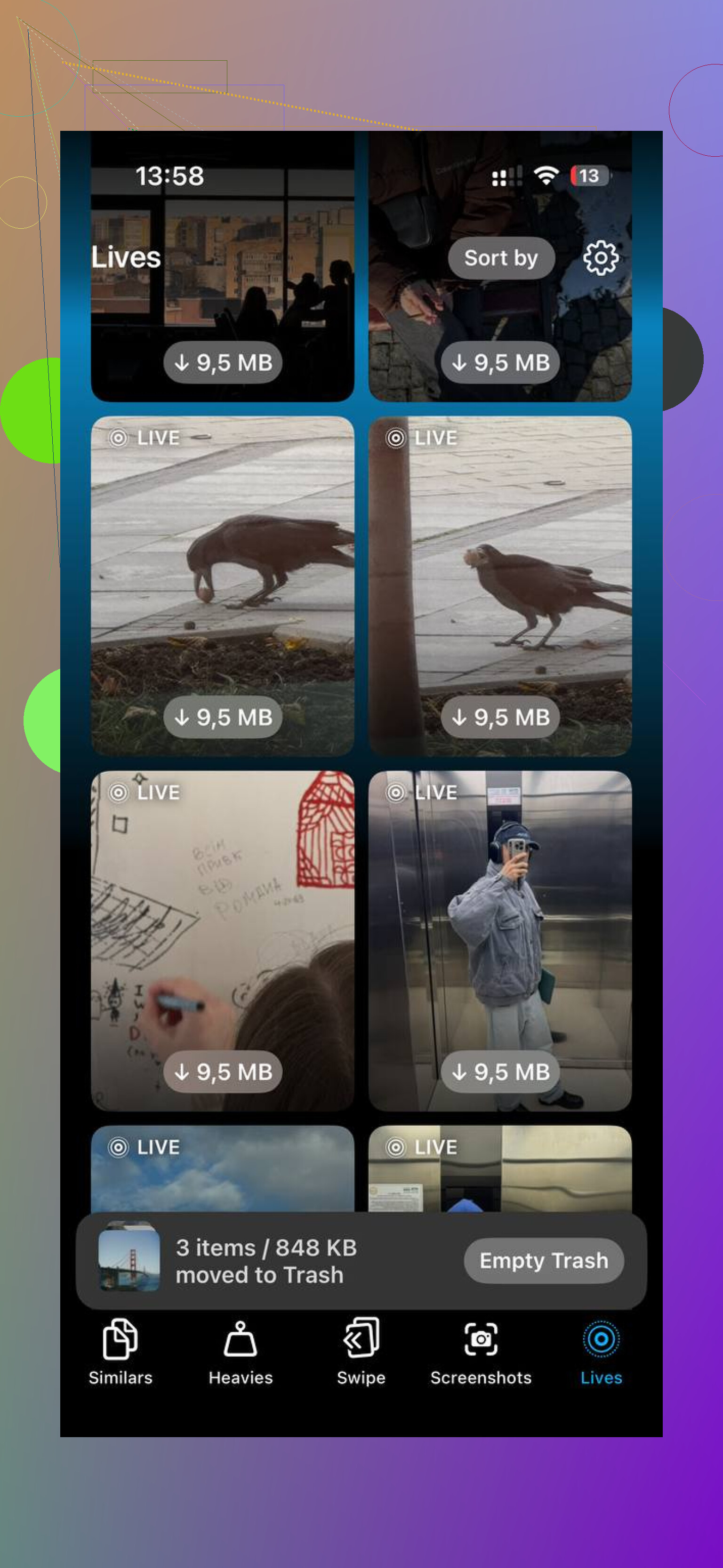
Capturas de tela, Duplicados, Vídeos, Live Photos, Gravações de tela. Esses são os ganhos mais rápidos.
Se você quiser ajuda antes de exportar, o Clever Cleaner é razoável para encontrar fotos duplicadas e arquivos grandes sem arrastar isso por dias.
Além disso, se você quiser um passo a passo sólido, esta análise em vídeo sobre limpeza do armazenamento de fotos do iPhone é fácil de acompanhar.
Mais uma dica. Defina o vídeo da câmera para Alta Eficiência. HEIF e HEVC economizam muito espaço. 4K60 consome armazenamento rapidamente, então reduza se você não precisar. Configuração pequena, grande diferença.
Na verdade, eu discordaria um pouco de @mikeappsreviewer e @codecrafter em uma coisa: desativar o Fotos do iCloud cedo demais pode virar uma bagunça se você fizer isso antes de verificar o que realmente está armazenado localmente e o que está apenas sincronizado. As pessoas acham que tudo está no telefone quando às vezes são miniaturas otimizadas. É assim que fotos somem e todo mundo entra em pânico.
Se você quiser evitar pagar para a Apple, a configuração barata mais segura é:
- Verifique Ajustes > Fotos e veja se Otimizar Armazenamento do iPhone está ativado.
- Se estiver, primeiro exporte sua biblioteca para um Mac ou PC com cuidado.
- Depois faça um segundo backup em um disco externo ou até mesmo em um pendrive grande.
- Só depois disso, comece a remover fotos antigas do iPhone e do iCloud.
Além disso, não ignore álbuns compartilhados, anexos do Mensagens e mídia do WhatsApp. Essas coisas também podem ocupar espaço e as pessoas esquecem delas. Vá em Armazenamento do iPhone e veja a divisão por aplicativo antes de culpar apenas o Fotos.
Outra coisa que eu faria é mudar hábitos, não apenas limpar uma vez. Desative o salvamento de cada captura de tela para sempre. Use Notas ou Arquivos para documentos e recibos em vez de mantê-los misturados no rolo da câmera. Isso faz uma enorme diferença com o tempo.
O álbum integrado Duplicados da Apple é bom, mas se sua biblioteca estiver um desastre total, o Clever Cleaner é mais rápido para identificar fotos semelhantes e arquivos maiores sem transformar isso em um projeto de fim de semana inteiro. Se você quiser um passo a passo visual decente, esta análise do Clever Cleaner para liberar armazenamento de fotos do iPhone é bem fácil de acompanhar.
Resumindo: não compre mais iCloud só porque a Apple te incentiva. Faça backup primeiro, depois reduza com inteligência e então pare de usar o Fotos do iCloud como seu arquivo permanente. Essa é a verdadeira solução, para ser sincero.
Eu faria uma coisa diferente de @codecrafter, @viajeroceleste e @mikeappsreviewer: separar sincronização, backup e arquivamento na sua cabeça.
Muita gente trata o Fotos do iCloud como se fosse os três. Na verdade, ele é principalmente sincronização.
Minha configuração barata:
- Mantenha apenas os últimos 6 a 12 meses no iPhone
- Mova os anos mais antigos para o app Arquivos ou para uma pasta no computador por ano/mês
- Se você tiver um Mac, use exportações da biblioteca do Fotos apenas para os álbuns com que você se importa, não um despejo gigante
- Para vídeos, tire-os de lá primeiro porque eles são os verdadeiros vilões do armazenamento
- Use Álbuns Compartilhados com moderação, já que a qualidade é reduzida
Uma atitude subestimada: crie primeiro um álbum “Para Manter Fora do Telefone”. Adicione ali as fotos que você realmente precisa salvar antes de apagar qualquer coisa. Isso evita pânico depois.
Verifique também:
- anexos do Mensagens
- Downloads
- mídia do WhatsApp/Telegram
- álbum Apagados Recentemente
Sobre o Clever Cleaner:
Prós
- mais rápido do que revisar manualmente
- bom para duplicatas/fotos parecidas
- ajuda a encontrar arquivos grandes
Contras
- você ainda precisa conferir em dobro o que ele sinaliza
- a detecção de fotos parecidas nunca é perfeita
- apps de limpeza podem fazer as pessoas apagarem coisas de forma agressiva demais
Então sim, o Clever Cleaner é útil, mas eu o usaria como uma ferramenta de triagem, não como o chefe da sua biblioteca. A busca integrada do Fotos, junto com um hábito simples de arquivamento, geralmente importa mais no longo prazo.