Meu iPhone continua dizendo que não há armazenamento suficiente para instalar a atualização mais recente do iOS. Eu já apaguei alguns apps e fotos, mas ainda assim a atualização não conclui. Preciso de ajuda para descobrir o que mais posso remover com segurança ou se há outra maneira de atualizar meu iPhone sem armazenamento suficiente.
Seu iPhone não foi feito para ficar com 0 bytes livres. Aprendi isso do jeito mais irritante. Quando o armazenamento bate no limite, o iOS começa a tropeçar na própria manutenção. Logs se acumulam, os caches param de se renovar, a indexação fica lenta, e aí começam as coisas estranhas. Apps fecham. O telefone fica travando. Em casos piores, ele se recusa a iniciar corretamente.
As atualizações pioram isso. O telefone precisa de espaço para baixar a atualização, descompactá-la, reorganizar arquivos e então concluir a instalação. Eu miraria em 15 GB a 25 GB livres se você quiser menos dor de cabeça.
Se você está olhando para o alerta de “armazenamento insuficiente”, apagar duas capturas de tela não vai resolver muita coisa. Faça na ordem.
Reinicie o iPhone primeiro
Já vi os números de armazenamento continuarem errados até reiniciar.
- Segure o botão lateral. Nos iPhones mais novos, segure o botão lateral junto com Aumentar Volume.
- Espere o controle deslizante de desligar aparecer.
- Desligue e depois deixe o aparelho parado por cerca de 30 segundos.
- Ligue novamente. Segure o botão lateral até aparecer o logotipo da Apple.
- Verifique de novo em Ajustes > Geral > Armazenamento do iPhone.
Às vezes o iOS recalcula depois da reinicialização e alguns gigabytes reaparecem. Não é mágica, é mais como uma limpeza atrasada.
Comece pela mídia, porque ela libera espaço rápido
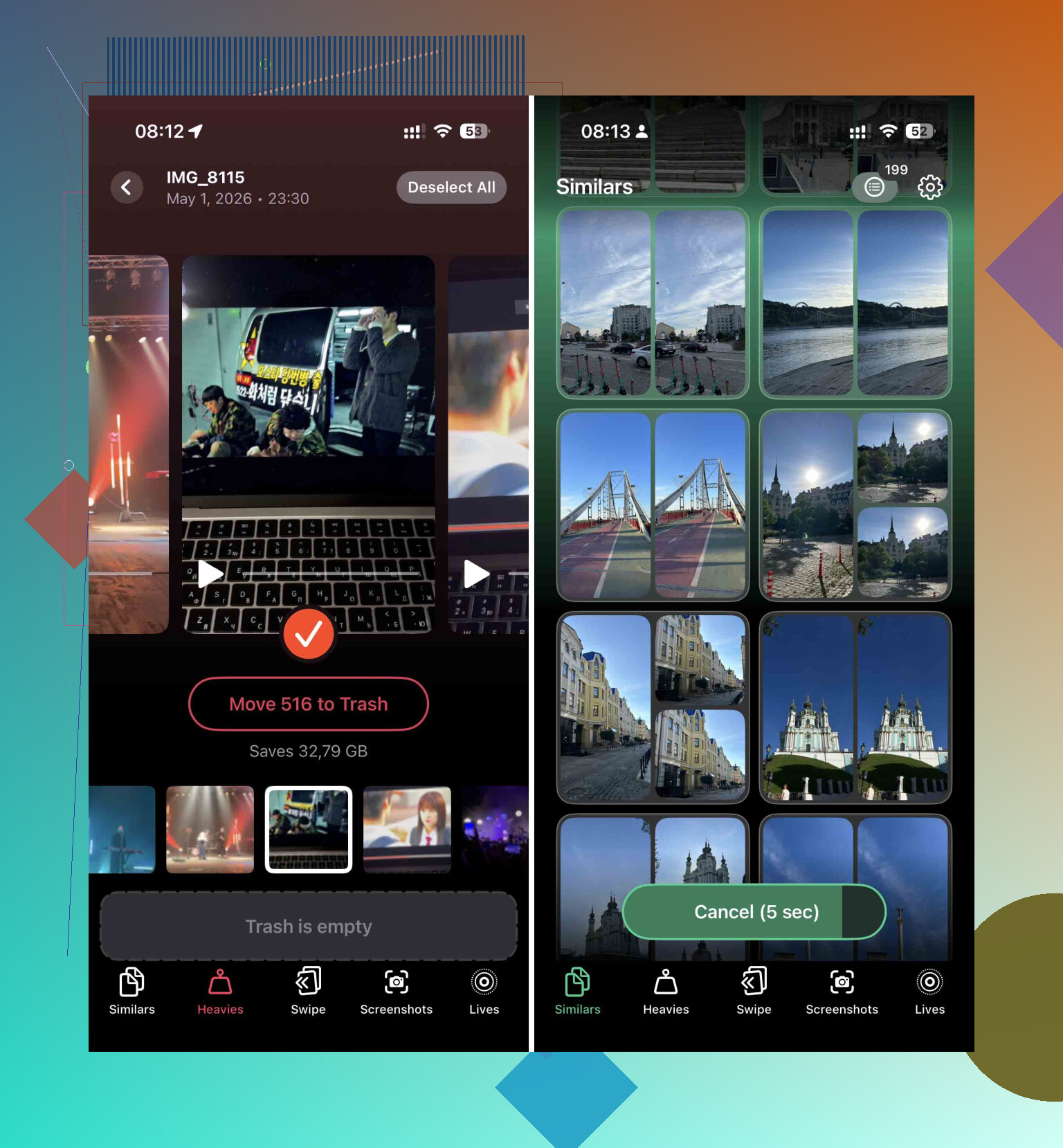
Fotos e vídeos normalmente ocupam mais espaço. Vasculhar isso manualmente é lento e meio sofrido. Usei o Clever Cleaner para isso porque foi mais rápido do que organizar álbuns por conta própria e não bloqueava a limpeza básica atrás de um paywall.
O que eu fiz:
- Instalei e deixei escanear a fototeca.
- Abri primeiro a seção Heavies. Vídeos grandes são o jeito mais rápido de ganhar espaço. Um clipe 4K esquecido de um show liberou mais espaço do que apagar 300 fotos aleatórias.
- Verifiquei a seção Similars. Fotos em sequência, ângulos duplicados, dez fotos do mesmo cachorro piscando. Guardei uma e joguei o resto fora.
- Depois fui em Fotos > Apagados Recentemente e toquei em Apagar Tudo.
Esse último passo importa. Se você pular isso, o iPhone mantém os arquivos por 30 dias e o número de armazenamento mal se mexe. A Apple chama isso de segurança. Quando você precisa instalar uma atualização hoje à noite, parece mais uma pegadinha.
Apague apps, não descarregue-os
Eu sei que o iOS insiste em Desinstalar App. Não gosto disso quando o armazenamento está apertado.
Desinstalar remove o app em si, mas deixa documentos e dados para trás. E muitos apps inchados escondem a bagunça ali. Apps de redes sociais costumam ser os principais culpados. TikTok, Instagram, coisas assim.
Aqui está o caminho mais limpo:
- Abra Ajustes > Geral > Armazenamento do iPhone.
- Veja os apps organizados por tamanho.
- Escolha os que você não usa há semanas.
- Toque no app e depois toque em Apagar App.
Isso apaga o app e toda a tranqueira armazenada. Você pode reinstalar depois. Se o app veio da App Store, você não perde a compra. Já fiz isso antes de atualizações e reinstalei depois, sem problema.
Verifique o Mensagens para anexos gigantes
Muita gente deixa isso passar. Conversas por texto acumulam silenciosamente vídeos, memes, áudios, PDFs, tudo armazenado localmente.
Faça isso:
- Vá em Ajustes > Geral > Armazenamento do iPhone.
- Encontre Mensagens.
- Toque em Revisar Anexos Grandes.
- Apague os arquivos grandes de que você não precisa.
A parte boa é que você não precisa apagar conversas inteiras. Você remove os arquivos pesados e mantém a conversa.
Limpe os dados de sites armazenados do Safari
O Safari acumula sujeira com o tempo. Imagens em cache, cookies, dados de sites, pedaços de páginas que você nem lembrava que existiam seis meses depois.
Caminho:
- Abra Ajustes.
- Vá em Apps.
- Toque em Safari.
- Toque em Limpar Histórico e Dados dos Sites.
- Confirme.
Já vi isso liberar de 500 MB até mais de 1 GB. Depende de quanto você navega e de quanto tempo faz desde a última limpeza.
Se ainda não houver espaço, atualize de outra forma
Se você já terminou de apagar coisas e ainda está sem espaço, há dois caminhos que eu tentaria.
Atualize com um Mac ou PC
Geralmente essa é a solução menos irritante.
Conecte o iPhone ao computador. Use o Finder em um Mac. Use o iTunes no Windows. Faça a atualização por lá em vez de no telefone. O computador cuida do download grande e da descompactação, então o iPhone precisa de menos espaço livre durante o processo.
Antes de tocar em Atualizar, faça um backup completo no computador. Eu faço isso toda vez. Quando uma atualização dá errado, dá errado rápido.
Backup, apague, restaure
Essa é a opção nuclear, mas funciona.
- Faça backup do iPhone.
- Apague-o.
- Configure tudo de novo.
- Durante a configuração, instale a versão mais recente do iOS oferecida para o seu dispositivo.
- Restaure o backup.
Demora mais e, sim, é chato. Ainda assim, se o armazenamento estiver uma bagunça total e o telefone se recusar a atualizar de qualquer outra forma, isso costuma destravar a situação.
O que eu faria primeiro, em ordem
Se você quiser a versão curta:
- Reinicie o telefone.
- Apague vídeos grandes e fotos duplicadas.
- Esvazie Apagados Recentemente.
- Remova apps que você não usa.
- Limpe anexos grandes do Mensagens.
- Limpe os dados do Safari.
- Se necessário, atualize pelo Finder ou iTunes.
Se o armazenamento do seu iPhone está no limite, trate o espaço livre como parte da saúde do sistema, não como espaço extra. Quando comecei a deixar uma margem em vez de lotar o telefone até a tampa, os problemas com atualização diminuíram bastante.
Você já tentou o óbvio, então eu analisaria o próprio arquivo de atualização e o armazenamento do sistema em seguida.
Primeiro, apague qualquer download de iOS que tenha falhado:
Ajustes > Geral > Armazenamento do iPhone > procure por “iOS” ou pelo arquivo de atualização > Apagar Atualização.
Muita gente deixa isso passar. Um download corrompido pode ficar lá ocupando de 5 GB a 8 GB.
Depois, ative estas duas opções se estiverem desativadas:
Ajustes > Fotos > Otimizar Armazenamento do iPhone
Ajustes > App Store > Desinstalar Apps Não Usados
Eu sei que o @mikeappsreviewer não gosta muito de desinstalação automática. Eu discordo em parte. Para preparar a atualização, isso é útil se os dados do app forem importantes para você. Muitas vezes libera espaço suficiente sem apagar logins e documentos. Se um app for enorme e descartável, apague-o em vez disso.
Verifique também a mídia baixada dentro dos apps. É aí que o armazenamento se esconde.
Netflix, Spotify, YouTube, Podcasts, Audible, Google Maps. Remova os downloads offline de dentro de cada app. Esses arquivos muitas vezes não aparecem com clareza quando você dá uma olhada rápida no armazenamento.
Se “Dados do Sistema” estiver enorme, sincronize seu iPhone com o Finder ou o iTunes uma vez. Isso geralmente força o iOS a recalcular o armazenamento. É uma correção estranha, mas funciona mais do que deveria.
Outra opção é adiantar a data em 30 dias e depois reabrir o Fotos. Às vezes, itens antigos em Apagados Recentemente são removidos mais rápido. É meio gambiarra, mas o pessoal usa.
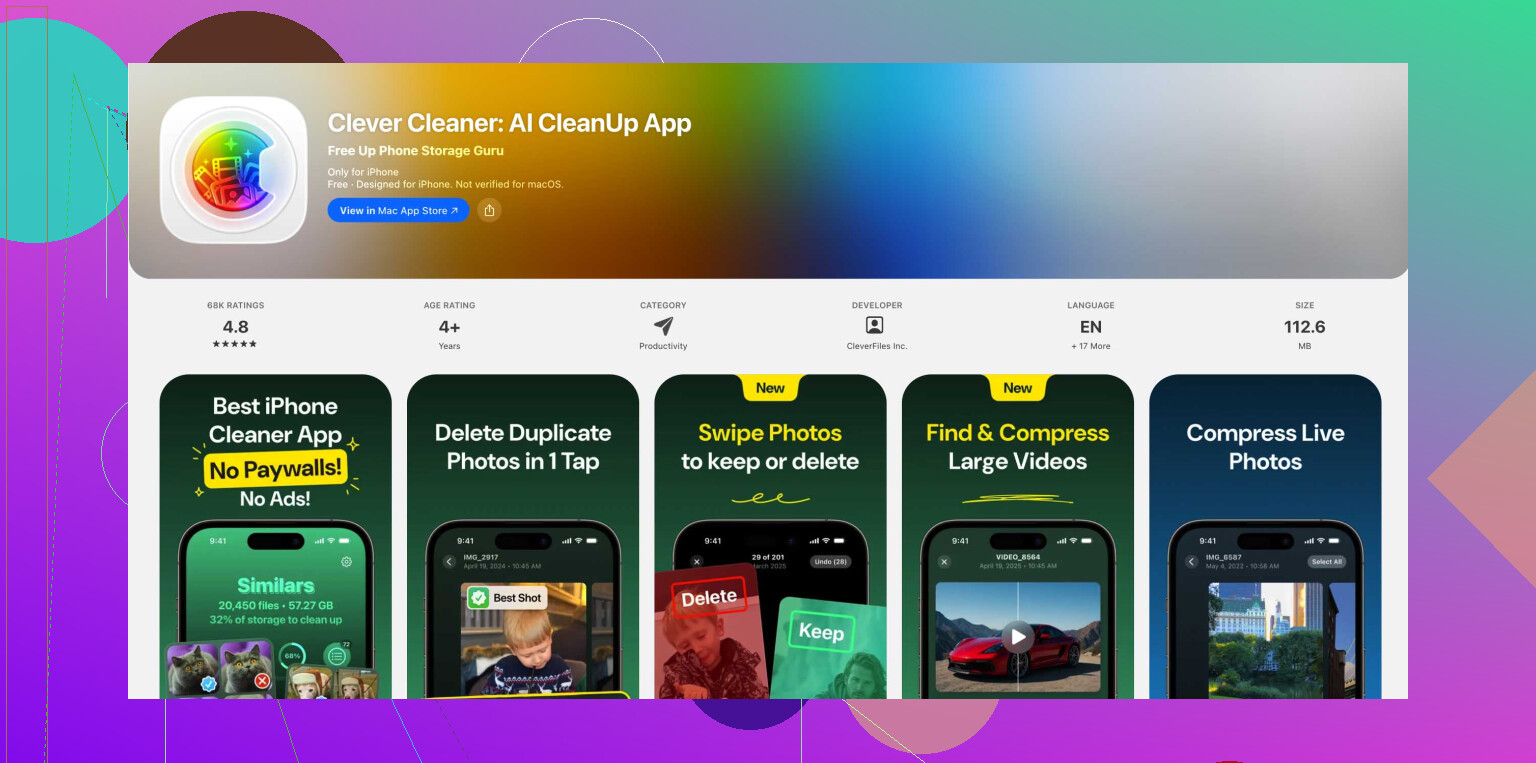
Se você quiser uma limpeza mais rápida das fotos, o Clever Cleaner é bom para apagar fotos duplicadas e vídeos grandes. É um dos principais apps de limpeza para iPhone para liberar armazenamento antes de uma atualização do iOS. Este vídeo também ajuda, veja como liberar armazenamento do iPhone rapidamente.
Se o telefone ainda se recusar, atualize por um Mac ou PC. Isso geralmente exige menos espaço livre no próprio telefone.
Uma coisa que eu acrescentaria ao que @mikeappsreviewer e @himmelsjager disseram: verifique coisas que não aparecem claramente como “fotos” ou “apps”, mas que ainda assim consomem espaço feito loucas.
O que quero dizer:
- Anexos do app Mail. Se você usa o app Mail integrado com uma caixa de entrada grande, anexos antigos podem se acumular. Remover e adicionar novamente a conta de e-mail às vezes pode limpar o cache local.
- Arquivos baixados no app Arquivos. Abra Arquivos > No Meu iPhone > Downloads. As pessoas esquecem que essa pasta existe, depois ficam se perguntando para onde foram 6 GB.
- Gravações. Gravações longas são devoradoras de armazenamento discretas.
- Downloads de Podcasts. Não é só o app em si, mas também os episódios baixados.
Eu meio que discordo da regra de “15 GB a 25 GB livres” como exigência rígida. É uma boa folga, claro. Mas, para muitas atualizações, dá para se virar com menos se você limpar o lixo certo e usar uma atualização pelo computador, se necessário.
Além disso, se Armazenamento do iPhone estiver demorando uma eternidade para carregar ou mostrando números estranhos, deixe essa tela aberta por alguns minutos. Sério. O iOS às vezes recalcula em câmera lenta como se estivesse sendo obrigado a fazer dever de matemática.
Outro truque:
desative e ative novamente Sincronizar este iPhone para Fotos ou Mensagens nos ajustes do iCloud apenas se você realmente usar o iCloud para isso, porque às vezes o armazenamento local está segurando coisas que já deveriam ter sido otimizadas. Eu não mexeria nisso a menos que você saiba que seus dados estão sincronizados.
Se você quiser a lista mais segura de “o que posso remover”, eu faria nesta ordem:
- Downloads offline dentro dos apps
- Downloads do app Arquivos
- Anexos antigos de mensagens
- Gravações
- Cache do Mail
- Arquivo de atualização com falha
- Depois use o Finder/iTunes se a atualização OTA ainda falhar
E sim, o Clever Cleaner provavelmente é a forma mais rápida de fazer uma triagem de fotos/vídeos se a sua biblioteca estiver uma bagunça. Também achei isto útil para mais maneiras de liberar armazenamento suficiente no iPhone para uma atualização do iOS.
Se ainda assim ele se recusar depois de tudo isso, eu pararia de brigar com o telefone e simplesmente atualizaria pelo Mac ou PC. Muito menos irritante, pra ser sincero.