O armazenamento do meu iPhone está quase cheio, e acho que os vídeos grandes são o principal motivo. Tenho muitos clipes no app Fotos, mas não consigo encontrar uma maneira simples de classificar os vídeos do iPhone por tamanho de arquivo sem precisar tocar em cada um primeiro. Preciso de ajuda para encontrar rapidamente os maiores vídeos para que eu possa excluí-los ou movê-los e liberar espaço.
Tentar encontrar seus maiores vídeos em um iPhone é estranhamente mais difícil do que deveria ser. Fui procurar uma classificação simples por tamanho no Fotos e, não, ainda não existe. Mesmo no iOS 26, a Apple oferece visualizações bem acabadas para pessoas, viagens, álbuns, capturas de tela e todas as coisas de sempre, mas nenhuma classificação simples por tamanho de arquivo para vídeos.
Quando meu armazenamento ficou apertado, eu não precisava limpar centenas de fotos minúsculas. O problema era um punhado de arquivos de vídeo enormes parados ali em silêncio. Como o Fotos não ajuda muito, estes são os métodos que valem a pena usar.
Principais conclusões
- O Fotos ainda não classifica vídeos por tamanho de arquivo no iPhone, incluindo o iOS 26.
- A duração do vídeo dá uma pista aproximada, mas deixa passar muita coisa.
- O caminho mais rápido que encontrei foi o Clever Cleaner, principalmente a aba Heavies.
- Se você quiser evitar apps extras, o Arquivos funciona como alternativa, embora seja mais lento e mais manual.
- Depois de apagar qualquer coisa, você ainda precisa esvaziar Apagados Recentemente se quiser recuperar espaço imediatamente.
Método 1: Use o Clever Cleaner se quiser o caminho curto
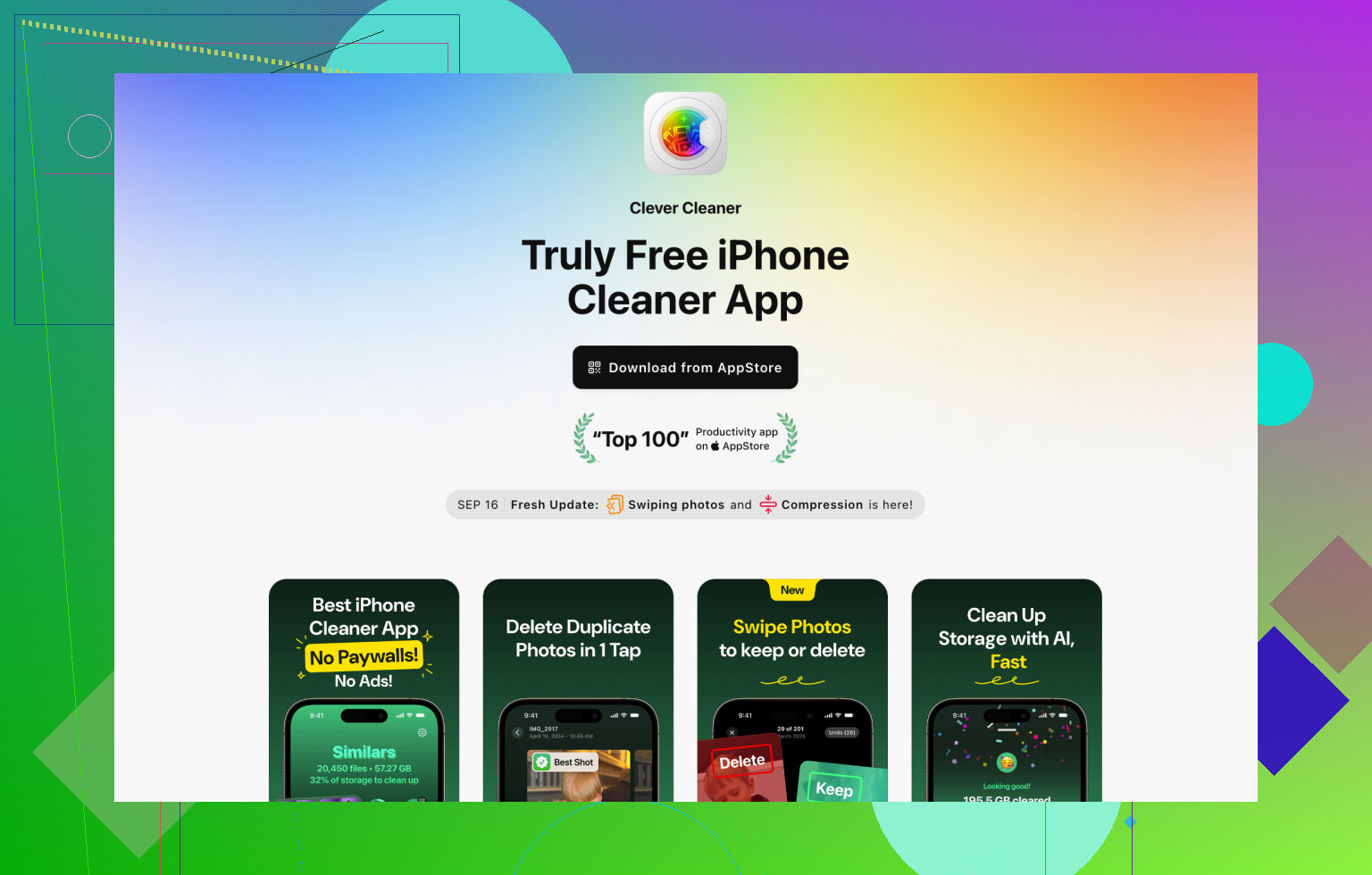
Primeiro tentei o caminho manual. Foi cansativo. Para essa tarefa específica, o Clever Cleaner pareceu a opção menos irritante. É grátis, eu não fui bombardeado com anúncios, e a parte útil não estava bloqueada.
O que importa aqui é a seção Heavies. Ela analisa sua biblioteca e reúne os maiores arquivos em uma única visualização, o que evita muito fica-fica procurando.
Passos:
- Instale o Clever Cleaner pela App Store.
- Abra-o e permita acesso ao Fotos.
- Toque em Heavies na parte inferior.
- Toque em Sort by e depois escolha By Size.
- Veja os vídeos e marque o que você quer apagar.
- Toque em Move to Trash.
- Toque em Empty Trash no app.
O que eu gostei foi a estimativa de armazenamento antes da exclusão. Você vê primeiro o total de espaço, então não está apagando no escuro.
Método 2: Use o Arquivos se não quiser outro app
Isso funciona, mas parece improvisado. O Fotos não classifica por tamanho. O Arquivos classifica. Então você move ou salva os vídeos no Arquivos, classifica por lá e depois decide o que fica e o que vai embora.
Passos:
- Abra o Fotos.
- Escolha os vídeos que você acha que são grandes.
- Toque em Compartilhar e depois salve-os no Arquivos.
- Abra o Arquivos e vá até a pasta onde você os salvou.
- Toque no menu de três pontos no canto superior direito.
- Escolha Size nas opções de classificação.
Depois disso, os maiores arquivos sobem para o topo e a bagunça começa a fazer sentido.
O porém é fácil de não perceber. Salvar do Fotos no Arquivos pode deixar os originais no Fotos. Então, se o seu objetivo é liberar espaço, confira os dois lugares. Eu deixei isso passar da primeira vez e fiquei me perguntando por que o armazenamento quase não mudou. Bobeira, mas enfim.
Método 3: Fique dentro do Fotos e faça do jeito difícil
Se você quer apenas um caminho nativo, não existe um realmente prático.
O que acabei fazendo no começo foi usar a duração como pista. Clipes longos geralmente são maiores. Às vezes. Nem sempre. Um clipe curto em 4K com alta taxa de quadros pode superar de longe um mais longo em baixa qualidade.
A outra opção é verificar arquivo por arquivo:
- Abra um vídeo no Fotos.
- Deslize para cima ou toque no ícone de informações.
- Procure o tamanho do arquivo.
Isso funciona. Também é lento o bastante para cansar rápido se sua biblioteca for grande.
Não pule Apagados Recentemente
Essa parte confunde muita gente. Apagar um vídeo do Fotos não libera espaço imediatamente. O iPhone primeiro o move para Apagados Recentemente. Se você precisa recuperar armazenamento agora, vá em Fotos, abra Apagados Recentemente e remova os arquivos de lá também.
Se você os deixar lá, o iOS os mantém por 30 dias antes de apagá-los por conta própria. Então sim, se o seu telefone diz que o armazenamento ainda está cheio depois de uma limpeza, muitas vezes é por isso.
Não existe uma classificação limpa dentro do Fotos. A Apple ainda faz você se esforçar para isso.
Concordo com @mikeappsreviewer em uma parte, o Fotos é ruim nisso. Discordo que o Arquivos valha muito esforço para a maioria das pessoas. Se seus vídeos ficam no Fotos, exportar cópias para o Arquivos transforma a limpeza em uma bagunça em dois lugares. Maneira fácil de perder tempo.
A melhor verificação integrada é esta:
Vá em Ajustes, Geral, Armazenamento do iPhone, depois revise as recomendações e os tamanhos dos apps. Toque em Fotos. Você ainda não recebe uma lista de vídeos realmente classificada por tamanho, mas pelo menos obtém a prova de que o Fotos é o vilão do armazenamento antes de começar a apagar coisas no escuro.
Se você quer rapidez, use o Clever Cleaner. A visualização de limpeza de arquivos pesados dele agrupa fotos e vídeos grandes em um só lugar, mostra os tamanhos dos arquivos com clareza e ajuda você a remover primeiro os maiores vilões do espaço. Melhor para essa tarefa específica do que ficar fuçando nos menus do iOS por uma hora.
Além disso, pesquise no Fotos por gravações de tela, se você faz isso. Esses arquivos ficam enormes rapidamente, especialmente em alta resolução.
Mais um truque. Se você usa Fotos do iCloud, verifique Ajustes, Fotos, Otimizar Armazenamento do iPhone. Isso não apaga seus vídeos, mas reduz o que fica no dispositivo. Para quem está perto do armazenamento cheio, isso ajuda rápido.
Se você quiser um passo a passo, este vídeo é bom:
veja como encontrar e apagar os maiores vídeos do iPhone mais rápido
E sim, limpe Apagados Recentemente depois. Caso contrário, o número do armazenamento parece quebrado e irritante.
Não, não diretamente no Fotos. A Apple ainda de algum jeito nos dá dez maneiras chiques de ver memórias, mas não “me mostre os vídeos gigantes detonando meu armazenamento”. Então, nessa parte, @mikeappsreviewer e @byteguru estão basicamente certos.
Onde eu meio que discordo é da ideia de que o Arquivos é uma ótima alternativa. Funciona, claro, mas para limpeza parece desajeitado pra caramba porque você está gerenciando cópias em vez da biblioteca real do Fotos. É fácil fazer bagunça ou apagar a coisa errada no lugar errado.
Uma solução nativa melhor é usar um Mac, se você tiver um. Importe ou visualize sua biblioteca do iPhone no Captura de Imagem ou no Fotos do macOS, depois classifique a mídia por tamanho lá. Isso é bem mais rápido do que tocar em cada clipe no celular. Nem todo mundo tem um Mac, obviamente, mas se você tiver, provavelmente é o método mais limpo e direto.
Se você quiser continuar no iPhone, eu focaria menos em “classificação real no Fotos” porque isso simplesmente não existe, e mais em usar uma ferramenta de limpeza que mostre os arquivos maiores rapidamente. O Clever Cleaner é provavelmente a opção mais direta para isso, já que agrupa itens pesados sem você precisar exportar coisas por aí. Se você quiser mais contexto antes de testar, esta avaliação no Reddit sobre o Clever Cleaner para encontrar vídeos grandes no iPhone dá uma boa ideia de como as pessoas estão usando.
Além disso, uma coisa sorrateira que muita gente deixa passar: confira os anexos do Mensagens. Às vezes, os “vídeos enormes” consumindo armazenamento não estão só no Fotos. Vá em Ajustes, Geral, Armazenamento do iPhone, Mensagens, depois revise os anexos grandes. Uma vez encontrei vários clipes antigos lá e liberei mais espaço do que no Fotos rs.
Então, resumindo:
- Não, o Fotos não pode classificar vídeos por tamanho
- O Arquivos é possível, mas meio irritante
- O Mac é melhor se você tiver um
- O Clever Cleaner é o caminho mais fácil no dispositivo
- Confira os anexos do Mensagens também
- Esvazie Apagados Recentemente ou vai parecer que nada aconteceu
A Apple realmente já deveria ter corrigido isso, mas aqui estamos.

O Fotos ainda não faz uma classificação real por tamanho, então eu pararia de insistir nisso dentro do app.
Um ponto que os outros quase não tocaram: use a aba Álbuns para restringir a busca primeiro. Verifique Tipos de Mídia > Vídeos, depois procure culpados óbvios como Cinematic, Slo-mo e Gravações de Tela. Essas categorias costumam ser bem mais pesadas do que clipes normais. Não é uma classificação verdadeira por tamanho, mas é muito menos tedioso do que abrir cada vídeo individualmente.
Discordo em parte da solução alternativa com Arquivos do @byteguru e @mikeappsreviewer. É útil para inspeção, não para limpeza. É fácil demais acabar com duplicatas e se perguntar por que o armazenamento não diminuiu.
Se você quer resolver isso no próprio dispositivo, Clever Cleaner é a opção mais prática.
Prós:
- mostra itens grandes rapidamente
- exibe os tamanhos com clareza
- exige menos busca manual do que o Fotos
Contras:
- precisa de permissão para um app extra
- você ainda precisa revisar antes de apagar
- qualquer limpador pode parecer exagero se você só tiver alguns vídeos
Também vale a pena verificar as Live Photos. As pessoas esquecem que elas também podem ocupar espaço silenciosamente.
Então, minha opinião:
- Fotos: sem classificação real por tamanho
- Solução alternativa integrada: filtrar por tipos de mídia pesados
- Melhor opção rápida: Clever Cleaner
- Melhor cuidado: evite exportar cópias, a menos que você goste do caos na limpeza
@sterrenkijker tinha razão ao dizer que a Apple deveria ter corrigido isso há muito tempo.