Esvaziei acidentalmente o Lixo no meu Mac e apaguei arquivos importantes de que ainda preciso para o trabalho. Estou procurando a melhor maneira de recuperar arquivos excluídos do Lixo no Mac, seja com opções de recuperação integradas, Time Machine ou um software confiável de recuperação de dados para Mac. Qualquer conselho sobre o que tentar primeiro realmente ajudaria.
Se você esvaziou a Lixeira em um Mac, seus arquivos não desapareceram naquele sentido antigo, de triturados para sempre. Muitas vezes, o macOS apenas remove primeiro as entradas dos arquivos, e depois libera os blocos de armazenamento para uso futuro. Então, se isso aconteceu recentemente, e você não tem usado muito o Mac desde então, suas chances ainda são boas.
O que eu faria primeiro, e rápido, é parar de usar o Mac. Não fique abrindo aplicativos. Não mova um monte de arquivos. Não renderize vídeo, não instale atualizações e não copie uma biblioteca de fotos. Em Macs com SSD, especialmente MacBooks mais novos, o TRIM piora isso com o tempo. Quando esses blocos excluídos são apagados no nível do armazenamento, a recuperação costuma despencar.
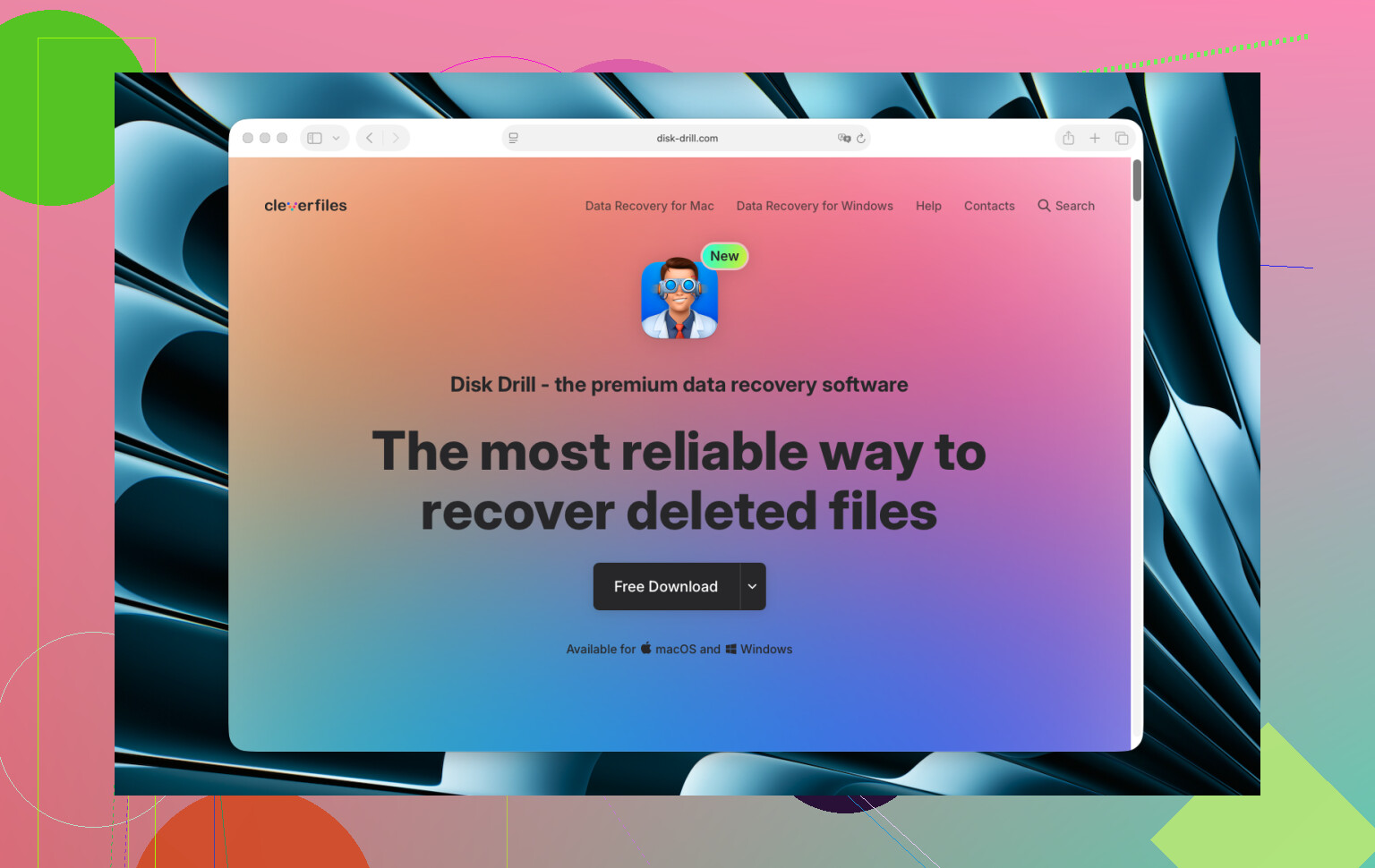
Passei por isso em um MacBook Pro M2 com uma pasta cheia de arquivos de projeto. Esvaziei a Lixeira por engano e depois entrei naquela espiral básica de pânico quando lembrei que o Time Machine estava desativado. O que acabou funcionando para mim foi o Disk Drill. Escolhi porque ele lidava bem com APFS e não se comportava de forma estranha no Apple Silicon. Algumas ferramentas mais antigas de recuperação para Mac pareciam ultrapassadas, suspeitas, ou as duas coisas.
Aqui está o processo que segui.
-
Parei de usar o Mac imediatamente e conectei um SSD externo.
-
Instalei o Disk Drill na unidade externa, não no armazenamento interno do Mac. Isso importa. Gravar novos dados na mesma unidade aumenta a chance de sobrescrever os arquivos excluídos que você quer recuperar.
-
Quando abri o programa, o macOS pediu Acesso Total ao Disco. Fui até aqui:
Ajustes do Sistema > Privacidade e Segurança > Acesso Total ao Disco
-
Ativei o acesso para o Disk Drill.
-
Ele também pediu acesso em nível de recuperação à unidade do sistema. Em Macs mais novos, isso é normal. Hoje em dia, a Apple restringe bastante o acesso de baixo nível ao disco.
-
No aplicativo, selecionei o SSD interno Macintosh e cliquei em Procurar dados perdidos.
-
Depois da verificação, abri Revisar itens encontrados e filtrei a lista por tipo de arquivo. Fui direto em Documentos e Imagens primeiro, porque eram os arquivos que me importavam.
-
Usei a visualização antes de restaurar qualquer coisa. Isso me economizou tempo. Se as visualizações abrem, você consegue ter uma noção rápida do que está intacto e do que já era. Meus PSDs, PDFs e fotos, na maioria, tiveram visualização normal.
-
Selecionei o que precisava e cliquei em Recuperar.
-
Salvei os arquivos recuperados no SSD externo, não de volta na unidade interna do Mac.
Isso trouxe de volta a maior parte das minhas coisas. Não tudo. Alguns arquivos vieram danificados, mas eu diria que cerca de 85 por cento sobreviveram. O tempo fez diferença. Quanto mais cedo eu fiz a verificação, melhores os resultados pareceram.
Antes de depender totalmente de um software de recuperação, confira também os lugares mais óbvios. Muita gente pula essas partes e depois se arrepende.
- Backups do Time Machine
- iCloud Drive, incluindo Apagados Recentemente
- Arquivos excluídos do Dropbox
- Lixeira do Google Drive
- App Fotos, Apagados Recentemente
- App Notas, Apagados Recentemente
- Anexos de e-mail, se você enviou ou recebeu os arquivos por lá
Além disso, não comece a disparar aplicativos de limpeza ou ferramentas de reparo só porque está estressado. Já vi gente piorar a situação tentando correções aleatórias antes de fazer uma recuperação adequada.
Se os arquivos forem muito importantes e o software só encontrar lixo, um serviço profissional de recuperação ainda é uma opção. É caro, sim. Para documentos de trabalho, arquivos jurídicos, fotos de família e coisas assim, pode valer a pena pagar. Mesmo assim, nem os profissionais têm chances ilimitadas contra o TRIM em SSD. Se você esperar demais, a janela se fecha.
Então sim, a recuperação depois de esvaziar a Lixeira em um Mac é possível. Sua melhor atitude é simples. Pare de usar a máquina, verifique os backups e, se necessário, faça a recuperação a partir de uma unidade externa o quanto antes.
Primeiro, não continue usando o Mac. @mikeappsreviewer tem razão sobre a urgência, mas eu sempre colocaria os backups antes das varreduras. O software de recuperação é o passo dois, não o passo um.
Verifique isto nesta ordem.
-
Time Machine
Abra a pasta onde os arquivos costumavam ficar. Entre no Time Machine. Volte para a data anterior à que você esvaziou a Lixeira. Restaure os arquivos. Esta é a solução mais limpa. -
Lixeira específica do app
Fotos, Notas, Mail, iCloud Drive, Dropbox, OneDrive, Google Drive — todos mantêm itens excluídos em suas próprias lixeiras. Já vi gente deixar isso passar e perder horas com varreduras. Procure lá primeiro. -
Outro Mac ou dispositivo sincronizado
Se a sincronização de Mesa e Documentos estava ativada, os arquivos ainda podem existir em outro dispositivo. O mesmo vale para apps de nuvem do trabalho. -
Terminal, somente se você souber o que excluiu
A Lixeira em si desaparece depois de Esvaziar a Lixeira, então não existe comando mágico para trazê-la de volta. Mas cópias temporárias ocultas ou versões de salvamento automático às vezes existem na pasta do app ou na Biblioteca. Pages, Word e apps da Adobe fazem isso às vezes.
Se nada disso funcionar, use um software de recuperação de arquivos para Mac. O Disk Drill é o que eu tentaria primeiro no macOS moderno porque lida bem com APFS e a interface facilita organizar por tipo de arquivo e visualizar. Salve os arquivos recuperados em uma unidade externa, não no disco interno do Mac.
Se você quiser uma visão rápida sobre limpeza do Mac e hábitos de armazenamento, isto é curiosamente relevante, veja este clipe sobre desempenho do Mac e recuperação de armazenamento.
Para termos de pesquisa, eu procuraria pelo melhor software de recuperação de dados para Mac para arquivos excluídos da Lixeira, não pelo vago “melhor software de recuperação para Mac”.
Uma verdade direta. Se o seu Mac tem SSD e o TRIM já apagou os blocos, nenhuma ferramenta vai corrigir isso. Nesse ponto, o Time Machine ou o histórico da nuvem é a sua melhor chance.

Uma coisa que eu acrescentaria ao que @mikeappsreviewer e @viajantedoceu disseram: verifique se há snapshots locais antes de presumir que você precisa do modo de recuperação completo. Muitos usuários de Mac nunca configuram backups regulares do Time Machine, mas o macOS ainda pode manter snapshots temporários do APFS se o Time Machine tiver sido ativado em algum momento. Às vezes, isso pode salvar você.
Abra o Terminal e execute:
tmutil listlocalsnapshots /
Se você vir datas de snapshots de antes de esvaziar a Lixeira, talvez consiga restaurar versões antigas de pastas mesmo sem a unidade de backup conectada. Nem sempre isso estará disponível, mas quando está, é bem mais limpo do que vasculhar arquivos brutos recuperados.
Além disso, não ignore o salvamento automático/histórico de versões dos apps. Isso é ignorado com muita frequência. Se os arquivos excluídos eram do Pages, Numbers, Keynote, alguns documentos do Office ou arquivos da Adobe, abra o app e verifique:
- Arquivo > Reverter Para
- Lista de arquivos recentes
- Pastas de AutoRecovery / AutoSave
Isso não vai ajudar com todos os tipos de arquivo, obviamente, mas para documentos de trabalho pode ser a diferença entre recuperação completa e caos total.
Se isso falhar, aí sim eu passaria para um software de recuperação. O Disk Drill é provavelmente a escolha mais prática em Macs modernos porque a recuperação em APFS é complicada e você vai querer pré-visualizações antes de restaurar lixo. Concordo com os outros em uma coisa: recupere apenas para uma unidade externa.
Também vale conferir este tópico se você quiser outra perspectiva sobre recuperação da Lixeira esvaziada no Mac:
dicas reais do Reddit para recuperar a Lixeira esvaziada no Mac
Versão curta:
- Pare de usar o Mac.
- Verifique snapshots locais.
- Verifique o histórico de versões/salvamento automático dos apps.
- Depois use o Disk Drill, se necessário.
- Restaure em outro lugar, não no mesmo disco.
Discordo um pouco da abordagem de usar software imediatamente, principalmente porque, se seus arquivos forem documentos de escritório/projetos, o versionamento integrado pode ser muito mais rápido do que uma varredura completa.