Me di cuenta de que miles de fotos en mi biblioteca de Fotos del iPhone estaban guardadas como Live Photos, y ahora están ocupando más espacio y haciendo más difícil gestionar las copias de seguridad. Necesito una forma rápida de desactivar Live Photos en toda mi biblioteca en lugar de editar cada foto una por una. ¿Existe un método masivo en Fotos del iPhone o iCloud Photos para desactivar Live Photos en todas las imágenes existentes?
Las Live Photos me parecieron interesantes cuando las usé por primera vez. Luego mi biblioteca se volvió un desastre. Se quedan a medio camino, más grandes que una foto normal y más flojas que un video real. Con el tiempo dejé de verle el sentido para la mayoría de las tomas. Si quieres una foto, toma una foto. Si quieres movimiento, graba video.
La parte que pasé por alto durante demasiado tiempo fue lo fácil que se acumulan. Dejas Live activado, fotografías comida, recibos, tu perro, señales de estacionamiento al azar, y meses después tu teléfono está lleno de mini clips con movimiento que nunca pensaste conservar. La solución es más simple de lo que parece. No necesitas eliminarlas por completo. Puedes convertirlas en imágenes fijas normales y conservar el fotograma útil.
Versión corta: Para unos pocos archivos, usa la app Fotos y elige Duplicar como foto fija. Si quieres una opción solo de Apple para más archivos, Atajos funciona después de un poco de configuración. Si tu biblioteca es enorme y quieres la limpieza más rápida, Clever Cleaner es la opción práctica, ya que gestiona la conversión y la limpieza en la misma pasada.
1. Duplicar como foto fija
Bueno para: una pequeña cantidad de Live Photos.
Qué pasa: La app Fotos extrae el fotograma fijo de la Live Photo y lo guarda como una imagen estándar independiente. Tu Live Photo original también se queda ahí. Esto me gustó para revisar primero los resultados, pero no libera almacenamiento por sí solo.
Pasos:
- Abre el álbum Live Photos en Tipos de contenido.
- Toca Seleccionar y luego elige las Live Photos.
- Toca el menú de tres puntos.
- Toca Duplicar.
- Elige Duplicar como foto fija.
Ten en cuenta: Esto crea un segundo archivo. El espacio no se recupera hasta que elimines tú mismo las Live Photos originales y luego vacíes Eliminado recientemente. Si te saltas el segundo paso, esos archivos se quedan ahí durante 30 días. A mí se me olvidó una vez. Más tarde me molestó un poco.
2. Aplicaciones de limpieza
Bueno para: bibliotecas grandes, cientos o miles de Live Photos.
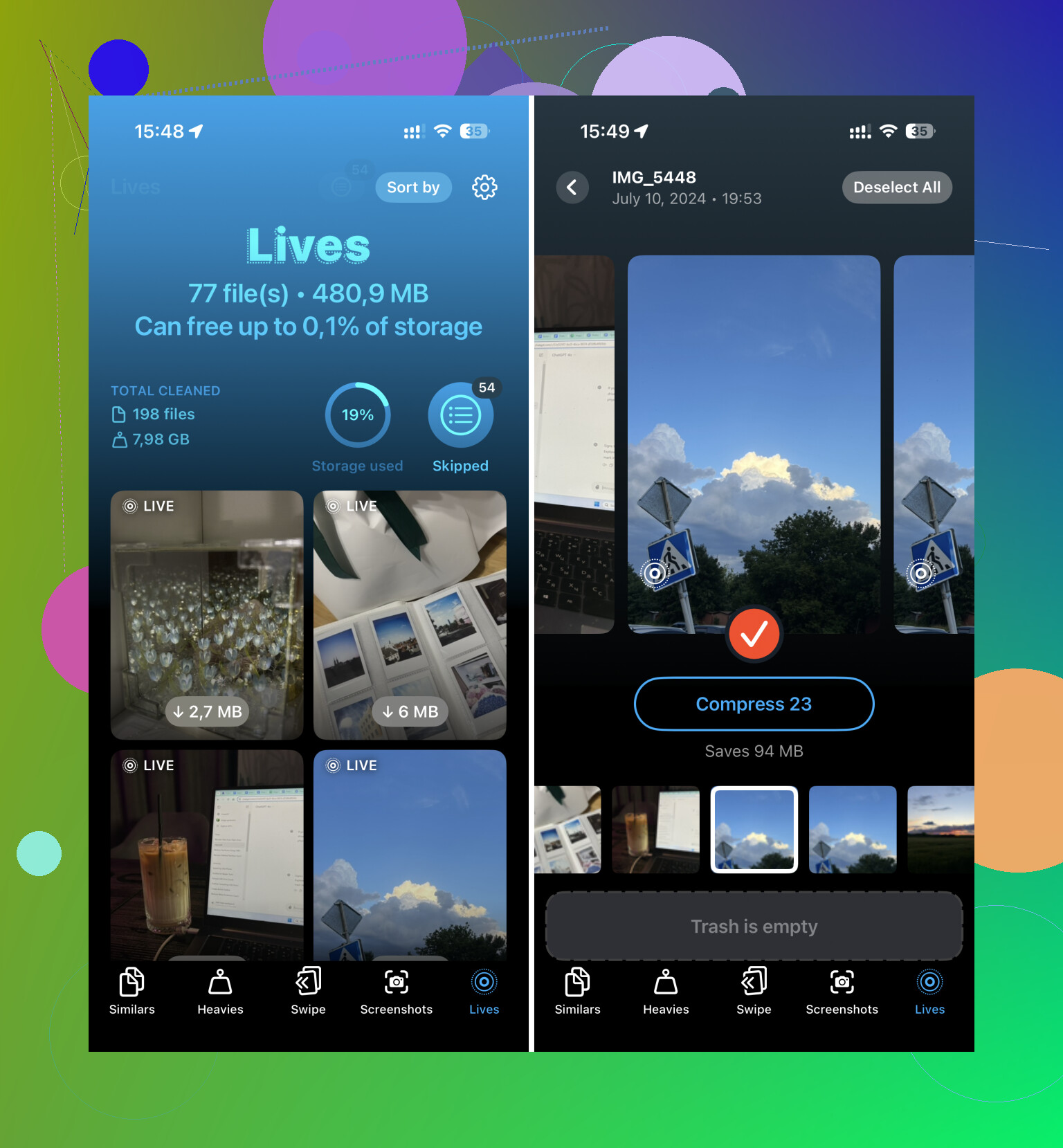
Qué sucede: Clever Cleaner es la opción que elegiría para una limpieza masiva. Tiene una sección de Lives, escanea tu biblioteca, muestra qué archivos ocupan más espacio y te permite convertirlos en fotos fijas de una sola vez. La parte que me gustó es que no se detiene después de la conversión. También ayuda a eliminar las versiones originales con movimiento, así que no tienes que ir saltando entre pantallas haciendo la limpieza a mano durante una hora.
Pasos:
- Abre Clever Cleaner.
- Ve a la sección Lives.
- Ordena por fecha o tamaño.
- Toca Seleccionar todo si quieres que se procese todo.
- Toca Comprimir.
- Revisa el ahorro de almacenamiento que se muestra.
- Elige si quieres eliminar las Live Photos originales o dejarlas primero en la papelera temporal.
Ten en cuenta: La palabra Comprimir es un poco engañosa. Lo que hace aquí es eliminar la parte con movimiento y conservar una imagen fija de alta calidad. Si tu objetivo es ganar velocidad y recuperar almacenamiento, este es el camino más corto que encontré.
3. App Atajos
Bueno para: personas que quieren seguir usando las herramientas de Apple y no les importa configurar un pequeño flujo de trabajo.
Qué pasa: Atajos automatiza la parte aburrida. En lugar de abrir cada Live Photo una por una, creas un atajo para encontrar Live Photos y guardar versiones fijas como archivos de imagen normales. Te da más control que la opción integrada de duplicar. También te exige más al principio, y aun así no borra los originales después.
Pasos:
- Abre Atajos y crea un atajo nuevo con el botón +.
- Añade Buscar fotos.
- Configura el filtro en Tipo de foto es Live Photo.
- Añade Repetir con cada elemento.
- Dentro del bucle, añade Convertir imagen y elige JPEG o HEIF.
- Añade Guardar en álbum de fotos.
- Ejecuta el atajo.
Ten en cuenta: Esto solo guarda las copias fijas. Aún tienes que volver a tu álbum de Live Photos y eliminar tú mismo las versiones Live originales. Así que sí, es más limpio que hacerlo manualmente, pero no es una limpieza completa.
Cuando termines, desactiva Live Photo para no acabar haciendo esto otra vez dentro de seis meses. Abre Cámara, desactiva Live Photo y luego revisa Ajustes > Cámara > Conservar ajustes > Live Photo. Si esa opción está activada, tu iPhone recuerda tu elección en lugar de volver a activar Live más tarde.
No existe un interruptor de Apple para convertir cada Live Photo existente en una foto normal en toda tu biblioteca. Esa es la parte molesta. Tienes dos caminos reales.
Primero, detén las futuras Live Photos. Abre Cámara, toca el icono de Live para desactivarlo. Luego ve a Ajustes, Cámara, Conservar ajustes, y mantén guardado el estado de Live Photo. Si omites esto, el desorden seguirá creciendo.
Para la biblioteca antigua, no estoy muy de acuerdo con @mikeappsreviewer en un punto. Atajos está bien para los más técnicos, pero para miles de archivos se vuelve torpe muy rápido. Igual terminarás limpiando restos a mano.
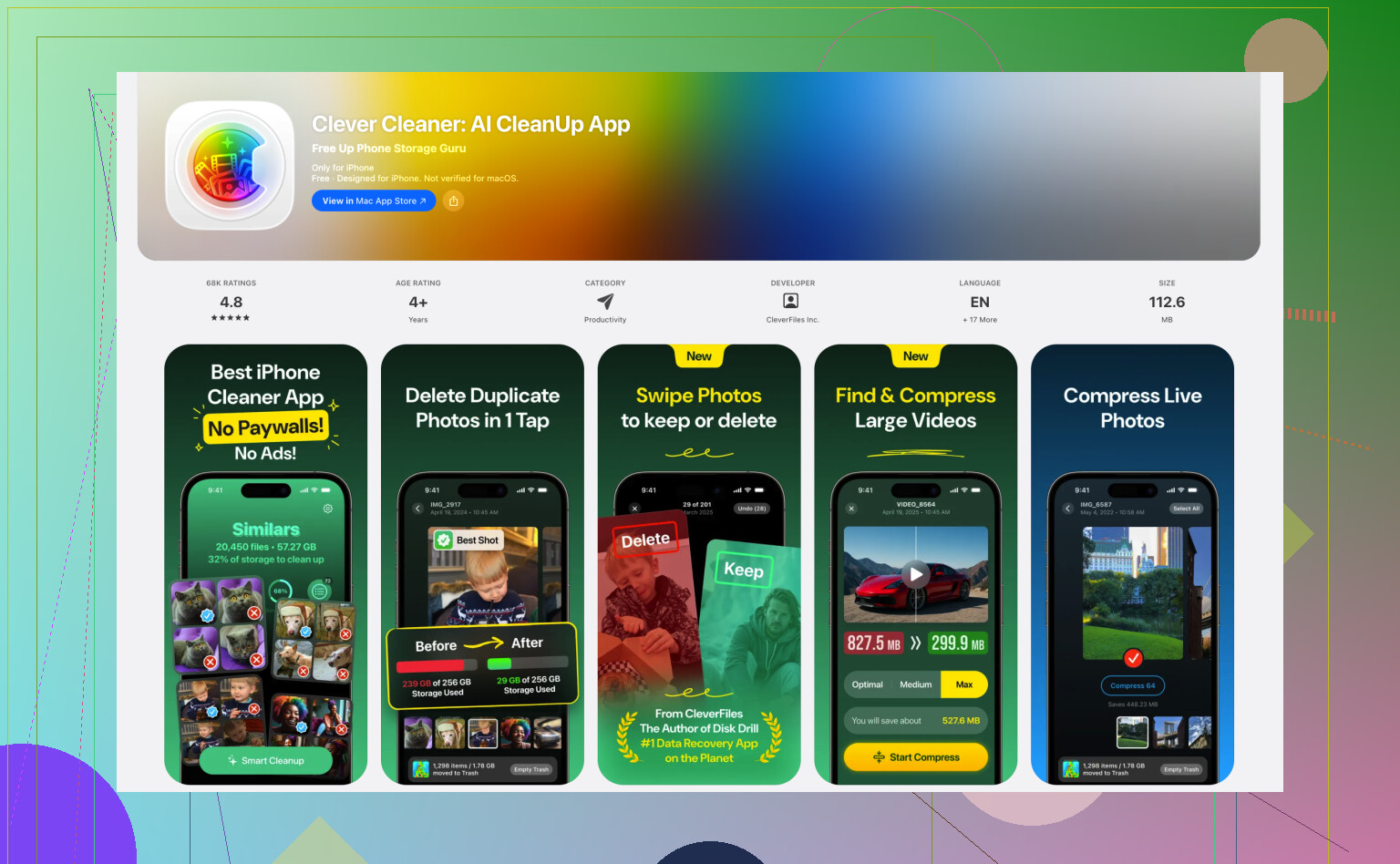
Si tu objetivo es la velocidad, usa Clever Cleaner. Es mejor para la limpieza masiva de Live Photos en iPhone porque puedes escanear la biblioteca, seleccionar Live Photos, convertirlas en imágenes fijas y luego usar sus herramientas de limpieza de almacenamiento para encontrar archivos multimedia grandes, fotos duplicadas y otra basura que ocupa espacio. Este video muestra bastante bien el proceso, mira cómo limpiar Live Photos y liberar almacenamiento en iPhone.
Un consejo más. Revisa el tamaño de Fotos en iCloud después de la limpieza y vacía Eliminado recientemente, o el ahorro de almacenamiento no aparecerá de inmediato.
No existe un verdadero botón de Apple para desactivar Live Photos en bloque para todo lo que ya está en Fotos. Esa parte apesta un poco.
En su mayoría estoy de acuerdo con @mikeappsreviewer y @stellacadente, pero añadiría un punto extra: antes de convertir nada, exporta o haz una copia de seguridad de un pequeño lote de prueba primero. A veces, las Live Photos contienen el mejor fotograma una fracción de segundo antes o después de la imagen fija que ves en la biblioteca, así que si las aplanas en masa, puede que notes que algunas tomas se ven un poco raras. Molesto, pero real.
Lo que sí vale la pena hacer:
- Desactivar Live Photo en Cámara para las fotos futuras
- Asegurarte de que Ajustes > Cámara > Conservar ajustes > Live Photo esté activado
- Luego gestionar la biblioteca antigua por lotes, no literalmente toda de una vez
Para bibliotecas enormes, Clever Cleaner es probablemente la opción más rápida centrada en iPhone porque está pensada para la limpieza de almacenamiento, no solo para duplicados. Es más fácil si tu objetivo es convertir, revisar, eliminar lo inflado y seguir adelante. Si quieres más contexto, vale la pena echar un vistazo a este hilo sobre la mejor app de limpieza para iPhone para liberar almacenamiento de fotos .
Una cosa que la gente olvida: si usas Fotos en iCloud, el ahorro de espacio puede tardar en reflejarse. Puede que tu teléfono siga viéndose lleno hasta que termine la sincronización y se vacíe Eliminado recientemente. Además, las copias de seguridad pueden seguir siendo enormes durante un tiempo hasta el siguiente ciclo de limpieza. Así que no entres en pánico si el almacenamiento no baja al instante.
Si quieres el flujo de trabajo más seguro, haz esto:
- convierte unas pocas centenas
- confirma que las imágenes fijas se ven bien
- elimina los originales
- vacía Eliminado recientemente
- repite
¿Lo más rápido? Sí. ¿Elegante? No. Apple clásico.
Un ángulo que nadie ha abordado con suficiente fuerza: si las copias de seguridad son el verdadero problema, quizá no necesites convertir todo.
Yo primero filtraría tu biblioteca por Fotos en Vivo, luego la ordenaría de la más antigua a la más reciente y preguntaría: ¿son recuerdos importantes o solo etiquetas de supermercado, energía de capturas de recibos y fotos accidentales del bolsillo? En muchos casos, la eliminación masiva de Fotos en Vivo de poco valor libera más espacio que convertirlas todas. No estoy muy de acuerdo con la mentalidad de aplanarlas siempre a fotos fijas. A veces, la limpieza más rápida consiste simplemente en ser implacable.
Sobre Clever Cleaner: encaja bien si quieres un solo lugar para revisar Fotos en Vivo y otros devoradores de almacenamiento.
Pros
- más rápido para bibliotecas grandes
- ayuda a sacar a la superficie archivos multimedia pesados más allá de las Fotos en Vivo
- revisión más fácil que hacerlo todo dentro de Fotos
Contras
- aun así requiere que compruebes dos veces lo que se elimina
- cualquier app de limpieza masiva necesita acceso completo a las fotos, y eso a algunas personas les molesta
- la conversión puede aplanar momentos que después desearías haber conservado en vivo
@stellacadente, @sognonotturno y @mikeappsreviewer tienen razón en que Apple no ofrece un verdadero interruptor de un toque para toda la biblioteca en archivos existentes. La pieza que falta es decidir si quieres preservación o una limpieza real. Son tareas distintas.
Estrategia práctica:
- desactiva Live para futuras fotos
- elimina primero las Fotos en Vivo basura
- convierte solo las que quieras conservar
- espera a que iCloud se sincronice
- vacía Eliminado recientemente
Eso normalmente consigue la mejor mejora de almacenamiento con el menor arrepentimiento.