Mi iPhone sigue mostrando una advertencia de almacenamiento lleno, pero no quiero pagar por más almacenamiento de iCloud ni cambiar de teléfono. He eliminado algunas aplicaciones y fotos, pero el espacio vuelve a llenarse rápido. ¿Cuáles son las mejores formas gratuitas de liberar almacenamiento en el iPhone de forma segura sin perder datos importantes?
No puedes añadir más almacenamiento interno a un iPhone de ninguna manera normal o práctica. El chip de almacenamiento está soldado a la placa lógica, así que no es como cambiar una tarjeta SD o sustituir la unidad de un portátil. Esos vídeos que muestran actualizaciones del chip NAND son reales en el sentido de que algunos talleres de reparación pueden hacerlo, pero es arriesgado, caro, fácil de estropear y probablemente anula cualquier garantía que aún tengas.
La mejor opción es hacer que el almacenamiento que ya pagaste rinda más. Una buena limpieza puede liberar mucho más espacio del que la gente espera, especialmente si tu app Fotos ha estado acumulando vídeos, capturas de pantalla, duplicados y cosas guardadas al azar durante años.
Primero limpia lo más grande
Empieza con Ajustes > General > Almacenamiento del iPhone. Esa pantalla muestra qué es lo que realmente está ocupando espacio, para que no tengas que adivinar. Las fotos y los videos suelen estar cerca de la parte superior, y normalmente son el lugar más fácil para recuperar espacio.
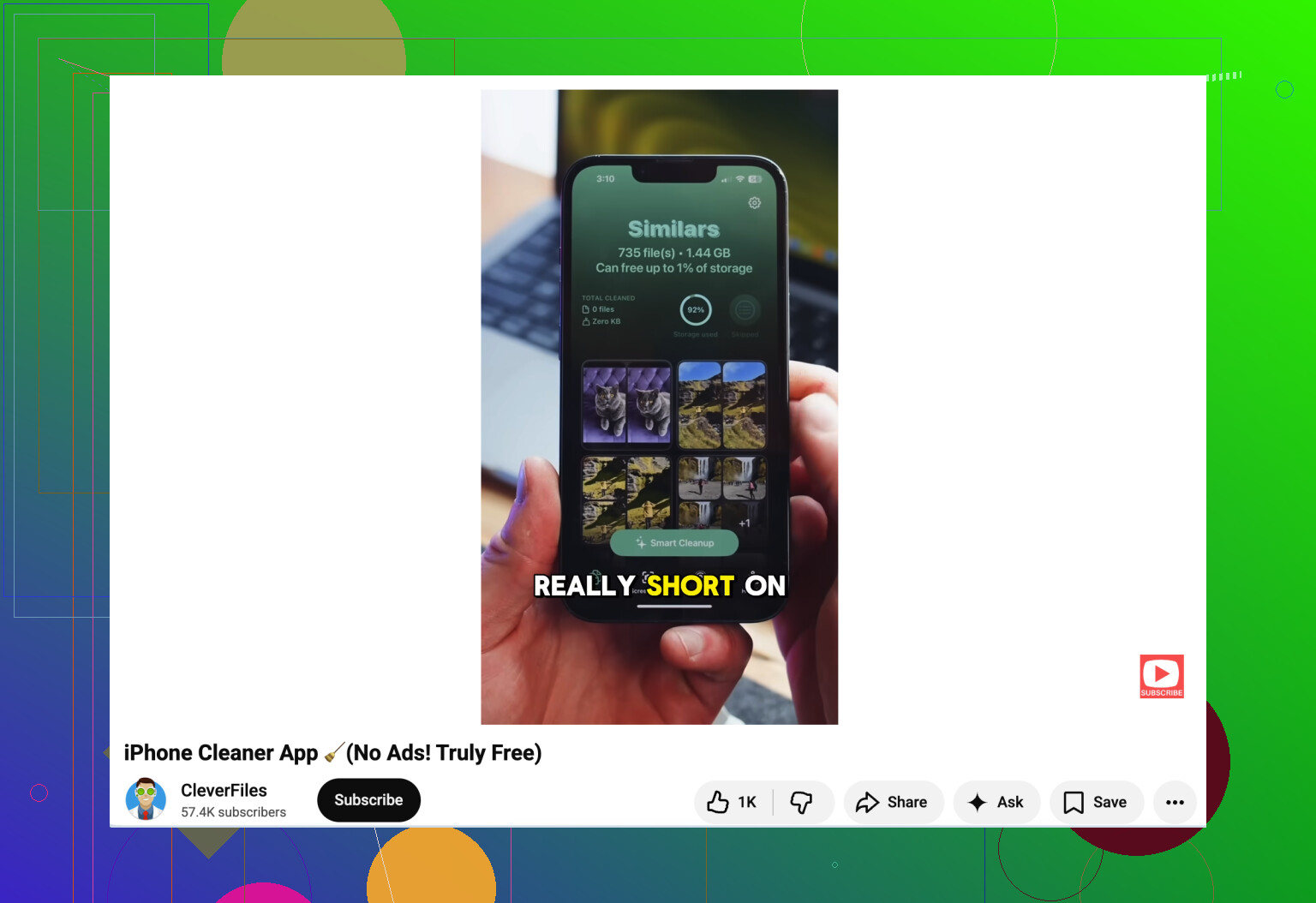
Apple Fotos puede ayudar con los duplicados exactos, pero no hace mucho más allá de eso. Si quieres una limpieza más completa, Clever Cleaner merece la pena porque realmente es gratis para eliminar archivos y no te empuja a suscribirte solo para limpiar tu biblioteca.
Su herramienta Similares agrupa fotos que son casi iguales y sugiere cuál conservar, lo cual resulta útil cuando has tomado cinco versiones de la misma foto. La sección Archivos pesados sirve para encontrar videos enormes rápidamente. También puede encontrar capturas de pantalla, convertir Live Photos en imágenes fijas si no te importa la parte de movimiento y permitirte deslizar foto por foto para una revisión rápida. Como las fotos y los videos pueden ocupar una parte enorme del almacenamiento del iPhone, aquí es donde normalmente se consiguen los mejores resultados.
Después de eso, vuelve a la pantalla de Almacenamiento del iPhone y revisa tus apps. Elimina todo lo que ya no uses. Si es posible que quieras volver a usar la app más adelante pero no la necesitas instalada ahora mismo, usa Desinstalar app en su lugar. Eso elimina la app en sí mientras conserva sus datos y ajustes.
Los Mensajes son otro consumidor silencioso de almacenamiento. Las conversaciones antiguas pueden guardar años de videos, fotos, GIF, mensajes de audio y archivos adjuntos. Tampoco tienes que borrar chats enteros. La pantalla de Almacenamiento del iPhone te permite revisar los archivos adjuntos grandes y eliminar solo los que ya no te importan.
Mantén menos cosas almacenadas directamente en el teléfono
Una vez que desaparece la basura, el siguiente paso es mover cosas fuera del dispositivo sin perder el acceso a ellas.
Para las fotos, activa Ajustes > Fotos > Optimizar almacenamiento del iPhone. Tu iPhone mantendrá versiones locales más pequeñas en el dispositivo, mientras que los originales en resolución completa permanecerán en iCloud. Cuando abras algo, el original se descargará según sea necesario.
Revisa también la app Archivos. Es fácil olvidarse de los PDF descargados, archivos ZIP, videos y otros archivos grandes que llevan meses ahí. Si usas iCloud Drive, mueve esos archivos allí y luego elige Eliminar descarga para que la copia local se borre de tu iPhone. El archivo seguirá apareciendo cuando lo necesites, pero dejará de ocupar almacenamiento interno.
El nivel gratuito de iCloud es de solo 5 GB, así que se llena rápidamente. Si no quieres pagarle a Apple por más almacenamiento en iCloud, puedes usar Google Drive, Dropbox u OneDrive para los archivos que no necesitas tener en tu teléfono todos los días.
Usa almacenamiento externo si trabajas con archivos grandes
Si tu problema son videos grandes, fotos RAW o archivos de proyecto, el almacenamiento externo puede ser la solución más sencilla. Los iPhone con USB-C pueden conectarse directamente a SSD externas y unidades flash. Los iPhone Lightning más antiguos también pueden usar accesorios de almacenamiento compatibles.
Si mueves archivos grandes con frecuencia, una SSD externa suele ser una mejor opción que una unidad flash. Por lo general, será más rápida, más confiable y estará disponible en mayores capacidades, lo cual importa si trabajas con video o con una gran biblioteca de fotos.
Omite la idea de una actualización de hardware
Sí, algunas tiendas pueden técnicamente reemplazar el chip de almacenamiento NAND de un iPhone y reprogramar el teléfono. Eso no lo convierte en una actualización normal. Se necesita equipo especializado de microsoldadura, la placa lógica puede arruinarse muy fácilmente y la parte de software debe manejarse correctamente después.
Para casi todo el mundo, tiene más sentido limpiar el teléfono, mover las cosas más antiguas al almacenamiento en la nube y usar una unidad externa cuando sea necesario. Es más barato, más seguro y mucho menos probable que convierta tu iPhone en un pisapapeles.
Es posible que las fotos y los videos eliminados sigan en Eliminado recientemente, así que pueden seguir ocupando espacio hasta por 30 días. Abre Fotos, ve a Álbumes, desplázate hasta Eliminado recientemente y vacíalo si estás seguro de que no necesitas esas cosas. La misma idea aplica a los archivos eliminados en la app Archivos. A menudo la gente elimina un montón de cosas y luego se pregunta por qué el almacenamiento casi no cambió.
@mikeappsreviewer tiene razón en que Ajustes > General > Almacenamiento del iPhone es el lugar para empezar, pero yo prestaría especial atención a las apps que almacenan contenido sin conexión. Spotify, Netflix, YouTube, Podcasts, Audible, Mapas, WhatsApp, Telegram e incluso Safari pueden acumular silenciosamente descargas y caché. No siempre necesitas eliminar la app. Entra en la propia app y elimina videos sin conexión, música descargada, episodios de pódcast, mapas o archivos multimedia antiguos de chats. Si una app ocupa muchísimo y no tiene un buen botón de limpieza, eliminarla y volver a instalarla puede borrar su caché, pero hazlo solo si sabes que tu cuenta y tus datos tienen copia de seguridad.
Para una rutina gratuita, yo haría esto en este orden: vaciar Eliminado recientemente, eliminar descargas sin conexión, borrar archivos adjuntos grandes de mensajes, eliminar videos duplicados o malos y luego desinstalar apps que casi no usas. Si Fotos es el problema principal, una app de limpieza como Clever Cleaner puede ser útil para encontrar tomas similares y videos grandes más rápido, pero aun así revisa antes de eliminar nada. El verdadero truco es evitar que el teléfono vuelva a llenarse: desactiva las descargas automáticas de contenido multimedia en las apps de chat, no guardes para siempre todos los episodios de pódcast y evita guardar cada video de apps sociales en tu carrete.
Optimizar el almacenamiento del iPhone no es una solución mágica y gratuita si tu iCloud ya está lleno. Solo ayuda cuando Fotos en iCloud tiene espacio para guardar los originales, así que con el plan gratuito de 5 GB puede que básicamente no haga nada para una fototeca grande. Si no quieres pagar, la opción más fiable es exportar las fotos y videos antiguos a una computadora o unidad externa, luego eliminarlos del teléfono y vaciar Eliminado recientemente. Lo mismo con Mensajes: configura los mensajes para conservarlos durante 1 año o 30 días en lugar de para siempre si no necesitas conversaciones antiguas. Solo esa configuración puede detener el ciclo de Lo limpié y se volvió a llenar para algunas personas.
Es posible que las fotos y videos eliminados sigan en Eliminado recientemente, así que pueden seguir ocupando espacio hasta por 30 días. Abre Fotos, ve a Álbumes, desplázate hasta Eliminado recientemente y vacíalo si estás seguro de que no necesitas esas cosas. La misma idea aplica a los archivos eliminados en la app Archivos. A menudo la gente elimina un montón de cosas y luego se pregunta por qué el almacenamiento casi no cambió.
@mikeappsreviewer tiene razón en que Ajustes > General > Almacenamiento del iPhone es el lugar para empezar, pero yo prestaría especial atención a las apps que guardan contenido sin conexión. Spotify, Netflix, YouTube, Podcasts, Audible, Mapas, WhatsApp, Telegram e incluso Safari pueden acumular silenciosamente descargas y caché. No siempre necesitas eliminar la app. Entra en la propia app y elimina videos sin conexión, música descargada, episodios de pódcast, mapas o archivos multimedia antiguos de chats. Si una app ocupa muchísimo y no tiene un buen botón de limpieza, eliminarla y volver a instalarla puede borrar su caché, pero hazlo solo si sabes que tu cuenta o tus datos tienen copia de seguridad.
Para una rutina gratuita, yo haría esto en este orden: vaciar Eliminado recientemente, eliminar descargas sin conexión, borrar archivos adjuntos grandes de mensajes, eliminar videos duplicados o malos y luego desinstalar apps que rara vez usas. Si Fotos es el problema principal, una app de limpieza como Clever Cleaner puede ser útil para encontrar tomas similares y videos grandes más rápido, pero aun así revisa antes de borrar nada. El verdadero truco es evitar que el teléfono se vuelva a llenar: desactiva las descargas automáticas de archivos multimedia en las apps de chat, no guardes para siempre todos los episodios de pódcast y evita guardar cada video de apps sociales en tu carrete.