Mi iPhone sigue diciendo que el almacenamiento está casi lleno y ahora las aplicaciones se cierran y no puedo hacer fotos nuevas ni descargar actualizaciones. Ya he borrado algunas apps grandes y fotos antiguas, pero casi no ha cambiado nada. ¿Alguien puede explicar las mejores formas de liberar almacenamiento en un iPhone, incluyendo archivos ocultos, cachés o ajustes que deba revisar para poder liberar realmente una buena cantidad de espacio?
Tuve el mismo problema en un iPhone de 64 GB. Borré un montón de cosas, no cambió nada, el teléfono seguía quejándose del almacenamiento. Esto fue lo que me ayudó de forma más sistemática.
- Revisa qué está consumiendo realmente el espacio
Ajustes > General > Almacenamiento del iPhone.
Espera un poco. Fíjate en:
• Datos del sistema
• Fotos
• Mensajes
• Apps grandes con “Documentos y datos”
Datos del sistema suele inflarse después de actualizaciones y uso intenso de apps.
-
Descarga apps en lugar de solo borrarlas
En Almacenamiento del iPhone, toca las apps grandes que casi no usas.
Pulsa “Descargar app”.
Esto elimina la app pero mantiene sus datos. El icono se queda, la reinstalas con un toque cuando la necesites.
Ideal para juegos grandes, apps sociales y de edición. -
Limpia Fotos de forma inteligente
Abre Fotos > Álbumes > Eliminado recientemente y vacíalo.
Si usas Fotos en iCloud:
Ajustes > Tu nombre > iCloud > Fotos > Optimizar almacenamiento del iPhone.
Esto guarda versiones más pequeñas en el teléfono y las completas en iCloud.
Además borra:
• Vídeos largos en 4K o 60 fps
• Ráfagas y Live Photos que no necesites
Puedes ordenar por tamaño en la app Fotos en un Mac si sincronizas, o usar el álbum “Vídeos” y borrar los peores culpables. -
Mensajes son asesinos del almacenamiento
Ajustes > Mensajes:
• Pon “Conservar mensajes” en 30 días o 1 año
• En “Fotos” y “Vídeos” dentro de una conversación, borra los adjuntos grandes
También puedes ir a Ajustes > General > Almacenamiento del iPhone > Mensajes y limpiar:
• Adjuntos grandes
• Vídeos
• GIF y stickers
Estas limpiezas liberan gigas en algunos teléfonos. -
Caché de Safari y de apps
• Ajustes > Safari > Borrar historial y datos de sitios web
Algunas apps como TikTok, Instagram, Reddit guardan mucho caché.
Ve a Ajustes > General > Almacenamiento del iPhone, toca esas apps; si ves “Documentos y datos” muy grande, borra la app y luego reinstálala.
Pierdes inicios de sesión y contenido descargado, pero recuperas espacio. -
Vacía correo y descargas
Mail:
• Borra hilos antiguos grandes con muchos adjuntos
• Vacía Papelera y Correo no deseado
App Archivos:
• Revisa las carpetas “En mi iPhone” y “Descargas”, borra lo que ya no necesites -
Truco con iCloud si estás al límite
Si estás cerca de 0 bytes libres, el iPhone se vuelve loco, las apps se cierran y la cámara falla.
Prueba:
• Activa temporalmente Fotos en iCloud con Optimizar almacenamiento del iPhone
• Conéctalo a Wi‑Fi y a la corriente durante unas horas
Tras sincronizar, las copias locales se reducen y recuperas espacio.
Eso sí, necesitas suficiente almacenamiento libre en iCloud. -
Usa una app de limpieza para automatizar la eliminación de basura
Si la mayor parte del problema viene de fotos duplicadas, borrosas, capturas de pantalla y contenido similar, un limpiador ayuda mucho.
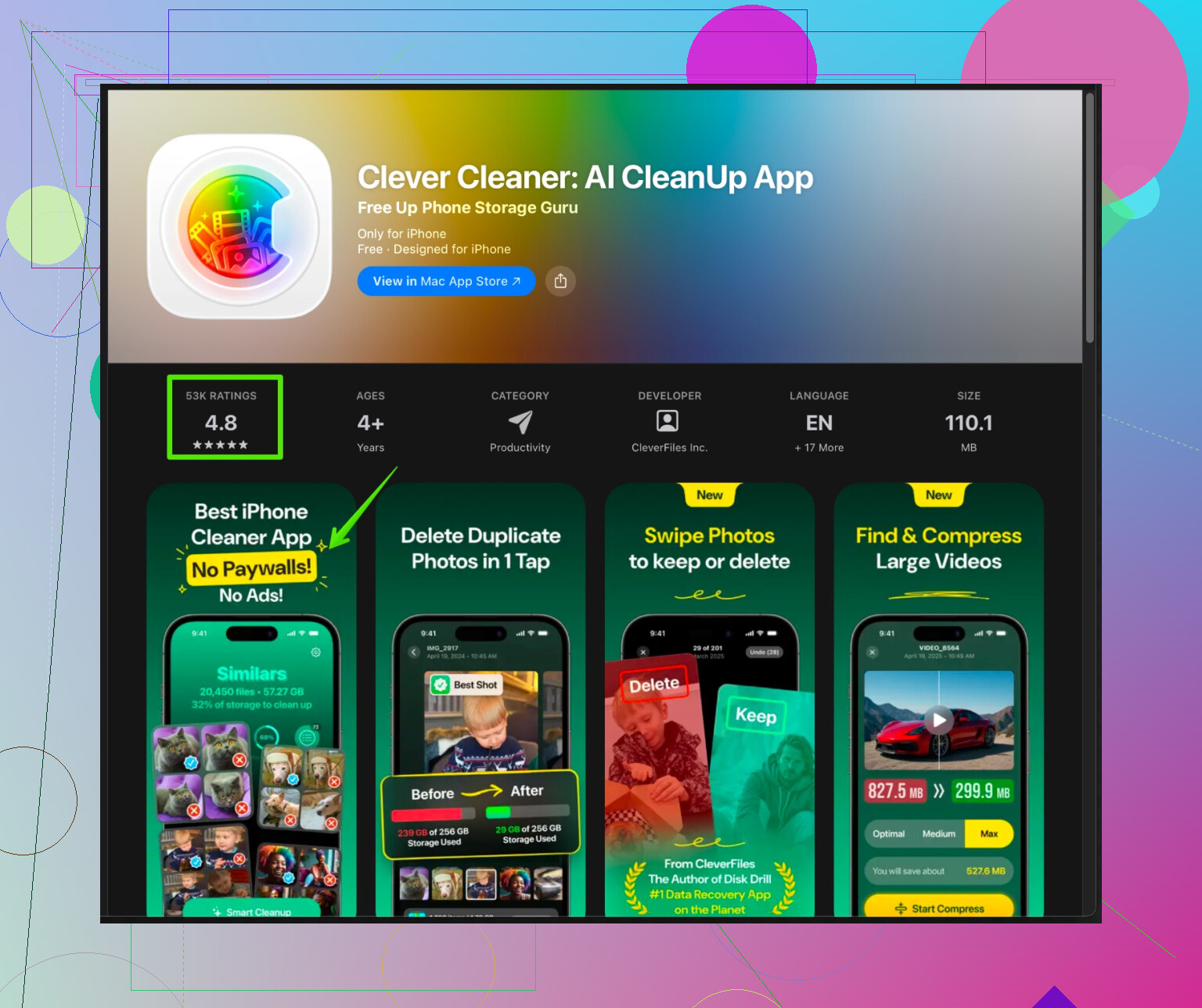
Una opción es Clever Cleaner App para iPhone. Agrupa duplicados, fotos similares, vídeos grandes y capturas inútiles para que los borres en unos pocos toques en lugar de pasarte una hora desplazándote.
Puedes verla aquí:
Clever Cleaner App para liberar rápido almacenamiento en iPhone
Aun así revisa bien lo que borras, pero acelera mucho el proceso. -
Últimos recursos
• Haz copia de seguridad con iCloud o iTunes / Finder
• Restablece todos los ajustes si todo va raro
Si el almacenamiento siempre está lleno incluso después de una buena limpieza y sigues con unos 55 GB usados de 64 sin apps ni medios gigantes, a veces hacer copia de seguridad completa, borrar todo y luego restaurar devuelve el espacio ocupado por Datos del sistema corruptos.
Yo empezaría con los adjuntos grandes de Mensajes, luego los vídeos de Fotos, después las cachés pesadas de apps y finalmente usaría Clever Cleaner App para rematar. Esa combinación liberó más de 15 GB en mi teléfono.
Un par de ángulos extra que puedes probar y que @nachtdromer no trató mucho, o con los que en parte no estoy de acuerdo.
- Caza los datos de “otras personas” dentro de las apps
Borrar u “offload” de apps está bien, pero mucho espacio está realmente dentro de las apps y no se ve claro. Revisa, una por una, desde Ajustes > [nombre de la app]:
- Apps de streaming (Netflix, Spotify, YouTube, Prime, etc.):
- En los ajustes de cada app, borra:
- Descargas sin conexión / canciones en caché
- Contenido “Ver más tarde” / “Guardado” que esté descargado localmente
- En los ajustes de cada app, borra:
- Apps de mensajería aparte de iMessage: WhatsApp, Telegram, Signal, etc.
- En ajustes de la app, busca “Almacenamiento y datos” o “Uso de datos y almacenamiento”
- Borra los archivos grandes de chats antiguos, sobre todo grupos
He visto solo WhatsApp ocupar más de 10 GB mientras que Almacenamiento del iPhone hace que parezca “solo” un par.
- Evita que el teléfono se vuelva a llenar solo
Aquí discrepo un poco con centrarse solo en hacer una limpieza puntual. Si no cambias el comportamiento, volverás a “Almacenamiento casi lleno” en un mes. Revisa:
- Ajustes > Cámara > Formatos
- Usa “Alta eficiencia” en lugar de “Más compatible” para reducir el tamaño de fotos y vídeos
- Ajustes > Cámara > Grabar vídeo
- Probablemente no necesitas 4K a 60 fps para todo. Prueba 1080p a 30 fps como valor por defecto.
- Apps sociales que guardan medios automáticamente
- En Instagram / TikTok / Snapchat, desactiva “Guardar en la fototeca” para cada historia, reel, etc. Eso inunda silenciosamente tu app Fotos.
- Música y podcasts guardados localmente
Apple Music, Spotify, Podcasts, Audible pueden comerse decenas de GB sin que lo notes.
- Apple Music:
- Abre Música > Biblioteca > Descargado
- Elimina álbumes/listas offline que realmente no uses
- Spotify:
- En la app, ve a Tu biblioteca > Descargado y borra listas de reproducción enormes
- Podcasts:
- Ajustes > Podcasts
- Pon “Descargar episodios” solo en “Más reciente” y limita “Episodios a conservar”
- En la app, borra episodios descargados antiguos y luego vacía “Eliminados recientemente”.
- Adjuntos de Mail y documentos “misteriosos”
La app Mail puede almacenar un montón de adjuntos que no se ven claramente.
- Abre Mail y ve a hilos grandes donde la gente envía PDFs, PPT, fotos
- Borra manualmente el hilo si no lo necesitas localmente
- App Archivos:
- Revisa “En mi iPhone”, “Descargas” y carpetas aleatorias de apps
- Muchos PDFs / zips / instaladores guardados se quedan ahí para siempre
- Álbumes compartidos y solapamiento con copias de seguridad de terceros
A veces mantienes las mismas fotos en varios sitios sin darte cuenta:
- Álbumes compartidos en Fotos: si la gente los llena de memes y capturas, puedes desactivarlos o salirte de álbumes antiguos
- Si usas Google Photos, Dropbox, OneDrive, etc. y ya se hizo copia de seguridad de todo, puedes borrar más agresivamente fotos y vídeos locales del propio iPhone. Solo asegúrate de que realmente terminaron de subirse primero.
- Datos del sistema: solución radical si está descontrolado
Si tus “Datos del sistema” están como en 15–25 GB y no bajan, puedes probar:
- Hacer copia de seguridad en iCloud o en un ordenador
- Actualizar al último iOS (a veces esto reduce un poco ese tamaño)
Si después de limpiar todo los números siguen siendo absurdos (por ejemplo, iPhone de 64 GB, 55 GB usados, pero juras que casi no tienes nada), la única solución realmente fiable es: - Copia de seguridad completa cifrada en un ordenador
- Ajustes > General > Transferir o restablecer el iPhone > Borrar contenido y ajustes
- Restaurar desde esa copia de seguridad
Es pesado, pero suele ser la única forma de eliminar “Otros/Datos del sistema” corruptos que la limpieza normal nunca toca.
- Automatizar la parte aburrida de “desplazar y borrar”
Aquí sí coincido con @nachtdromer: buscar a mano duplicados, malas capturas y fotos casi iguales es un suplicio. Si tu mayor problema es el caos en Fotos, algo como Clever Cleaner App ayuda bastante.
Una opción más fácil de leer es limpieza inteligente del almacenamiento del iPhone con Clever Cleaner. Agrupa:
- Fotos duplicadas y similares
- Tomas borrosas
- Vídeos enormes
- Capturas de pantalla inútiles
Así puedes revisar en bloque en lugar de tocar borrar 5.000 veces. Aun así, no le des a “seleccionar todo” a lo loco, a menos que te apetezca borrar por accidente esa foto importante.
Si ahora mismo estás totalmente bloqueado porque el almacenamiento está a 0 y el teléfono falla, prioriza así:
- Borra algunos vídeos/películas gigantes descargados en apps de streaming para liberar rápido al menos 3–5 GB
- Luego limpia los chats enormes en WhatsApp / Telegram / Mensajes
- Después haz una limpieza dirigida de fotos (a mano o con algo como Clever Cleaner App)
- Si los Datos del sistema siguen siendo monstruosos, plantéate la ruta de copia de seguridad + borrado + restauración.
Un par de tácticas extra que encajan bien con lo que ya comentaron @chasseurdetoiles y @nachtdromer, pero desde un ángulo un poco diferente:
1. Busca “acaparadores ocultos” en iCloud y Fotos
Todo el mundo habla de Fotos en iCloud, pero a menudo se pasan por alto dos cosas:
a) Álbumes compartidos y contenido oculto
- Fotos > Álbumes
- Desplázate hasta “Álbumes compartidos” y “Oculto”
- Los álbumes compartidos antiguos (viajes, eventos, memes) pueden acumular muchas fotos y videos.
- Si ya no te importa un álbum, sal de él o elimínalo para evitar que siga ocupando espacio en silencio.
b) Historial de edición de fotos
Si usas editores de fotos de terceros (VSCO, Lightroom, Snapseed, etc.), a menudo:
- Guardan copias editadas en lugar de sobrescribir
- Mantienen su propia caché interna y vistas previas
Así que:
- En cada app de edición, revisa las opciones de “Administrar almacenamiento” / “Borrar caché”.
- En Fotos, busca “Editado” y elimina copias editadas viejas y redundantes si aún conservas los originales.
2. Evita que iCloud Drive y la sincronización de apps dupliquen tu vida
Aunque Fotos esté optimizado, iCloud Drive y la sincronización de documentos de apps pueden ser una segunda maleta invisible:
- Configuración > Tu nombre > iCloud
- Revisa todas las apps que usan iCloud Drive
- Apps como Pages, Keynote, apps de escáner y de notas pueden sincronizar muchos PDF y escaneos.
Si ya usas otro servicio en la nube (Google Drive, Dropbox, OneDrive):
- Desactiva iCloud en las apps donde, en la práctica, estás sincronizando los mismos archivos dos veces.
- Abre la app Archivos > iCloud Drive y borra manualmente carpetas grandes antiguas (exportaciones, copias de seguridad, PDF que ya no necesitas).
3. Arregla las apps que “reconstruyen” su caché sin parar
No estoy del todo de acuerdo con borrar e instalar de nuevo constantemente las apps enormes, porque algunas vuelven a descargar rápido los mismos datos.
En su lugar, dentro de esas apps intenta cambiar el comportamiento:
- Apps de navegación / mapas
- Desactiva o reduce al mínimo las zonas de mapas sin conexión que realmente no necesitas.
- Apps de noticias y de “lectura sin conexión”
- Desactiva la descarga automática sin conexión de cada número o de cada artículo.
- Apps sociales
- Desactiva “precargar videos” / “reproducción automática en Wi‑Fi” para reducir el contenido multimedia en caché.
Esto frena la velocidad a la que vuelve a inflarse la sección de “Documentos y datos” después de limpiarla.
4. Descarga tipos de contenido, no solo apps
Piensa en categorías, no en iconos:
- Escaneos y PDF
- Abre todas las apps de escáner y lectores de PDF y exporta escaneos viejos a la nube o por correo, luego borra las copias locales.
- Proyectos creativos (producción musical, editores de video como CapCut, LumaFusion, etc.)
- Los proyectos antiguos guardan material bruto dentro de la app. Archiva las exportaciones finales en la nube o en una computadora y borra los archivos de proyecto desde dentro de la app.
A veces un solo proyecto de edición de video o un archivo de escaneos gigante equivale en tamaño a varias apps grandes.
5. Usa una “zona de estacionamiento temporal” en una computadora
Si tienes acceso a una Mac o PC, hay un truco muy simple pero potente:
- Conecta el iPhone a la computadora.
- Usa Fotos / Finder / iTunes para importar:
- Videos largos en 4K
- Time‑lapses
- Álbumes de eventos
- Después de comprobar dos veces que están seguros en la computadora (y quizá en un disco externo), bórralos del iPhone.
A menudo esto es más seguro y controlado que depender solo de la nube y te da un archivo a largo plazo para que puedas limpiar el teléfono de forma más agresiva.
6. ¿Y la app Clever Cleaner en concreto?
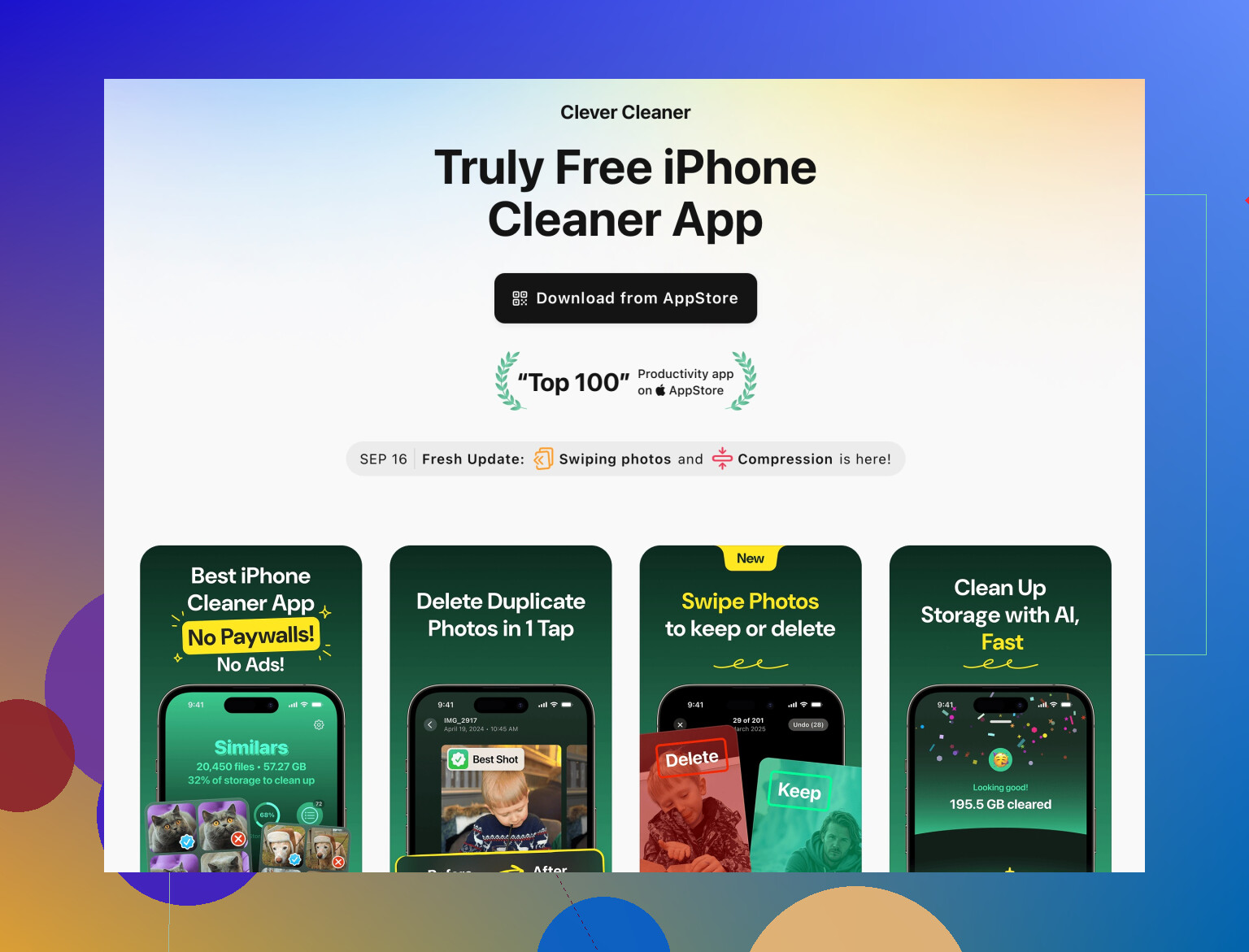
Como tanto @chasseurdetoiles como @nachtdromer mencionaron limpiadores inteligentes y el dolor de la limpieza manual, aquí va una opinión rápida sobre usar Clever Cleaner App dentro del conjunto:
Ventajas:
- Agrupa duplicados, fotos similares, capturas de pantalla y videos grandes para que no tengas que desplazarte eternamente.
- Útil como “primera pasada” de limpieza si tu fototeca es un caos.
- Ayuda a detectar grandes devoradores de espacio que no verías a mano, como un clip 4K de 5 minutos.
Desventajas:
- Cualquier limpiador automático corre el riesgo de sugerir borrar algo que sí te importa. Igual necesitas revisar rápido antes de confirmar.
- No resuelve problemas sistémicos como datos del sistema enormes o cachés de apps que vuelven a crecer.
- Si ya eres muy organizado con álbumes y borrados manuales regulares, el beneficio es menor.
Usada correctamente, yo pondría Clever Cleaner App como:
- Paso 3 o 4 del proceso, después de quitar los monstruos obvios (películas de Netflix sin conexión, medios antiguos de chats, proyectos viejos).
- Una “pasada de mantenimiento” periódica cada par de meses para que la basura no se acumule de nuevo.
7. Cuando ya nada tiene sentido
Si, después de todo esto y de lo que sugirieron @chasseurdetoiles y @nachtdromer, tus cifras siguen siendo raras (por ejemplo, Datos del sistema es enorme y el espacio usado no cuadra con lo que ves):
- Haz una copia de seguridad completa y cifrada en una computadora.
- Borra el contenido del iPhone.
- Al restaurar, no restaures todas las apps a ciegas:
- Deja que vuelvan las esenciales.
- Vuelve a descargar manualmente más tarde las apps grandes no críticas para no resucitar caché basura antigua.
A menudo esta “restauración limpia con regreso selectivo de apps” libera más espacio que cualquier otro truco individual.