El almacenamiento de mi iPhone está casi lleno, y creo que los videos grandes son la razón principal. Tengo muchos clips en la app Fotos, pero no puedo encontrar una forma sencilla de ordenar los videos del iPhone por tamaño de archivo sin tener que abrir cada uno primero. Necesito ayuda para encontrar rápidamente los videos más grandes para poder eliminarlos o moverlos y liberar espacio.
Intentar encontrar tus videos más grandes en un iPhone es, extrañamente, más difícil de lo que debería. Fui a buscar una simple ordenación por tamaño en Fotos y, no, sigue sin estar. Incluso en iOS 26, Apple te ofrece vistas pulidas para personas, viajes, álbumes, capturas de pantalla y todo lo habitual, pero no una simple ordenación por tamaño de archivo para videos.
Cuando mi almacenamiento empezó a escasear, no necesitaba borrar cientos de fotos pequeñas. El problema era un puñado de archivos de video pesados que estaban ahí, tranquilamente. Como Fotos no ayuda mucho, estos son los métodos que vale la pena usar.
Puntos clave
- Fotos todavía no ordena los videos por tamaño de archivo en iPhone, incluido iOS 26.
- La duración del video te da una pista aproximada, pero falla bastante.
- La ruta más rápida que encontré fue Clever Cleaner, principalmente la pestaña Heavies.
- Si quieres evitar aplicaciones extra, Archivos funciona como alternativa, aunque es más lento y más manual.
- Después de borrar algo, aún tienes que vaciar Eliminado recientemente si quieres recuperar espacio de inmediato.
Método 1: Usa Clever Cleaner si quieres el camino corto
Primero probé la ruta manual. Fue pesado. Para esta única tarea, Clever Cleaner me pareció la opción menos molesta. Es gratis, no me bombardearon con anuncios y la parte útil no estaba bloqueada.
Lo que importa aquí es la sección Heavies. Analiza tu biblioteca y reúne los archivos más grandes en una sola vista, lo que evita mucho estar buscando.
Pasos:
- Instala Clever Cleaner desde la App Store.
- Ábrela y permite acceso a Fotos.
- Toca Heavies en la parte inferior.
- Toca Sort by y luego elige By Size.
- Revisa los videos y marca lo que quieres eliminar.
- Toca Move to Trash.
- Toca Empty Trash en la aplicación.
Lo que me gustó fue la estimación de almacenamiento antes de borrar. Ves primero el total de espacio, así que no eliminas a ciegas.
Método 2: Usa Archivos si no quieres otra aplicación
Este funciona, pero se siente improvisado. Fotos no ordena por tamaño. Archivos sí. Así que mueves o guardas videos en Archivos, los ordenas allí y luego decides qué se queda y qué se va.
Pasos:
- Abre Fotos.
- Elige los videos que crees que son grandes.
- Toca Compartir y luego guárdalos en Archivos.
- Abre Archivos y ve a la carpeta donde los guardaste.
- Toca el menú de tres puntos en la esquina superior derecha.
- Elige Tamaño en las opciones de ordenación.
Una vez que haces eso, los archivos más grandes suben arriba y el desorden empieza a tener sentido.
El problema es fácil de pasar por alto. Guardar desde Fotos en Archivos puede dejar los originales en Fotos. Así que, si tu objetivo es liberar espacio, revisa ambos lugares. A mí se me pasó la primera vez y me pregunté por qué el almacenamiento apenas había cambiado. Tonto, pero sí.
Método 3: Quédate dentro de Fotos y hazlo por las malas
Si quieres una ruta solo con herramientas integradas, no hay una forma limpia.
Lo que terminé haciendo al principio fue usar la duración como pista. Los clips largos suelen ser más grandes. A veces. No siempre. Un clip corto en 4K con alta velocidad de fotogramas puede superar por mucho a uno más largo y de menor calidad.
La otra opción es comprobar archivo por archivo:
- Abre un video en Fotos.
- Desliza hacia arriba o toca el icono de información.
- Busca el tamaño del archivo.
Esto funciona. También es lo bastante lento como para cansarte rápido si tu biblioteca es grande.
No te saltes Eliminado recientemente
Esta parte confunde a la gente. Borrar un video de Fotos no libera el espacio de inmediato. El iPhone primero lo mueve a Eliminado recientemente. Si necesitas recuperar almacenamiento ahora, entra en Fotos, abre Eliminado recientemente y elimina también los archivos de ahí.
Si los dejas allí, iOS los conserva durante 30 días antes de borrarlos por su cuenta. Así que sí, si tu teléfono dice que el almacenamiento sigue lleno después de una limpieza, muchas veces es por esto.
No existe una forma de ordenar limpiamente dentro de Fotos. Apple todavía te hace esforzarte para lograrlo.
Estoy de acuerdo con @mikeappsreviewer en una parte: Fotos es mala para esto. No estoy de acuerdo en que Archivos merezca mucho esfuerzo para la mayoría de la gente. Si tus videos permanecen en Fotos, exportar copias a Archivos convierte la limpieza en un desorden en dos lugares. Una forma fácil de perder tiempo.
La mejor comprobación integrada es esta:
Ve a Ajustes, General, Almacenamiento del iPhone, y luego revisa las recomendaciones y los tamaños de las apps. Toca Fotos. Aún no obtienes una lista de videos ordenada realmente por tamaño, pero sí obtienes pruebas de que Fotos es la devoradora de almacenamiento antes de empezar a borrar cosas a ciegas.
Si quieres rapidez, usa Clever Cleaner. Su vista de limpieza de archivos pesados agrupa fotos y videos grandes en un solo lugar, muestra claramente los tamaños de archivo y te ayuda a eliminar primero los que más espacio ocupan. Es mejor para esta tarea que estar hurgando en los menús de iOS durante una hora.
Además, busca grabaciones de pantalla en Fotos si haces eso. Esos archivos se vuelven enormes rápidamente, especialmente en alta resolución.
Un truco más. Si usas Fotos en iCloud, revisa Ajustes, Fotos, Optimizar almacenamiento del iPhone. No elimina tus videos, pero reduce lo que permanece en el dispositivo. Para las personas que están cerca del almacenamiento lleno, eso ayuda rápido.
Si quieres una guía, este video está bien:
mira cómo encontrar y eliminar más rápido los videos más grandes del iPhone
Y sí, vacía Eliminado recientemente después. De lo contrario, la cifra de almacenamiento parece rota y molesta.
No, no directamente en Fotos. Apple de alguna manera todavía nos da diez formas elegantes de ver recuerdos, pero no “muéstrame los videos gigantes que están destrozando mi almacenamiento”. Así que en esa parte, @mikeappsreviewer y @byteguru básicamente tienen razón.
Donde no estoy tan de acuerdo es en la idea de que Archivos sea una gran alternativa. Funciona, claro, pero para limpiar se siente torpísimo porque estás administrando copias en lugar de la biblioteca real de Fotos. Es fácil hacer un desastre o borrar lo equivocado en el lugar equivocado.
Una mejor solución integrada es usar una Mac, si tienes una. Importa o visualiza la biblioteca de tu iPhone en Captura de Imagen o Fotos en macOS, y luego ordena los archivos multimedia por tamaño allí. Eso es mucho más rápido que tocar cada clip en el teléfono. No todo el mundo tiene una Mac, obviamente, pero si tienes una, probablemente sea el método más limpio y directo.
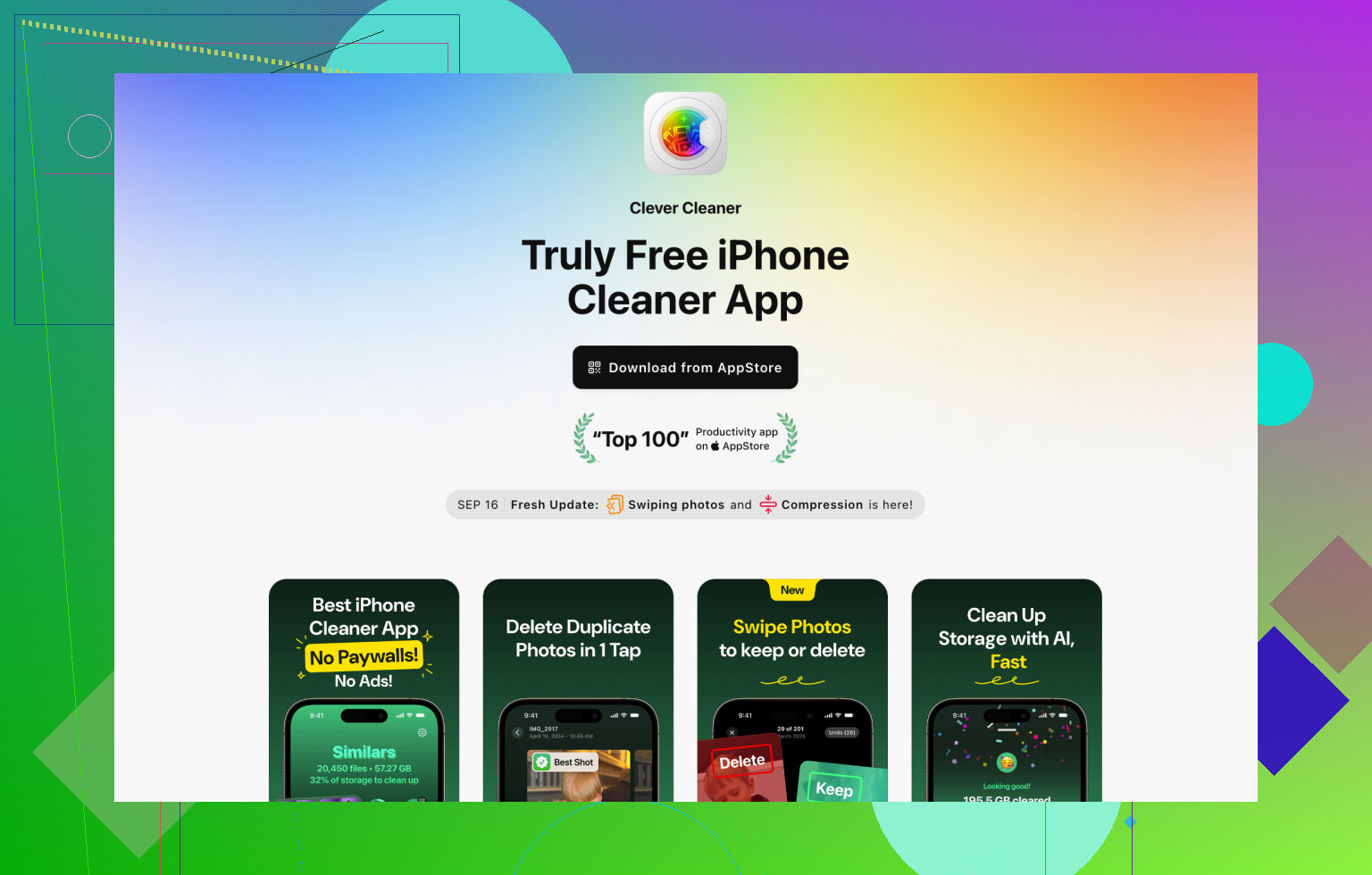
Si quieres quedarte en el iPhone, yo me enfocaría menos en el “orden real en Fotos” porque simplemente no existe, y más en usar una herramienta de limpieza que muestre los archivos más grandes rápido. Clever Cleaner es probablemente la opción más directa para eso, ya que agrupa los elementos pesados sin que tengas que exportar cosas por ahí. Si quieres más contexto antes de probarlo, esta reseña de Reddit sobre Clever Cleaner para encontrar videos grandes en iPhone da una idea bastante decente de cómo la gente lo está usando.
Además, hay una cosa engañosa que la gente pasa por alto: revisa los archivos adjuntos de Mensajes. A veces los “videos enormes” que se comen el almacenamiento no están solo en Fotos. Ve a Configuración, General, Almacenamiento del iPhone, Mensajes, y luego revisa los archivos adjuntos grandes. Una vez encontré un montón de clips viejos ahí y liberé más espacio que en Fotos jaja.
Así que la versión corta:
- No, Fotos no puede ordenar videos por tamaño
- Archivos es posible pero algo molesto
- Mac es mejor si tienes una
- Clever Cleaner es la ruta más fácil en el dispositivo
- Revisa también los archivos adjuntos de Mensajes
- Vacía Eliminado recientemente o parecerá que no pasa nada
Apple realmente debería haber arreglado esto ya, pero aquí estamos.

Fotos todavía no hacen una clasificación real por tamaño, así que yo dejaría de perseguir eso dentro de la app.
Un enfoque que los demás apenas mencionaron: usa la pestaña Álbumes para acotar la búsqueda primero. Revisa Tipos de contenido > Videos, luego busca los sospechosos habituales como Cinemático, Cámara lenta y Grabaciones de pantalla. Esas categorías suelen pesar mucho más que los clips normales. No es una clasificación real por tamaño, pero es mucho menos tedioso que abrir cada video por separado.
No estoy del todo de acuerdo con la solución alternativa de Archivos de @byteguru y @mikeappsreviewer. Sirve para inspeccionar, no para limpiar. Es demasiado fácil terminar con duplicados y preguntarte por qué no bajó el almacenamiento.
Si quieres resolver esto en el dispositivo, Clever Cleaner es la opción más práctica.
Pros:
- muestra los elementos grandes rápido
- enseña los tamaños con claridad
- requiere menos búsqueda manual que Fotos
Contras:
- necesita un permiso adicional para la app
- igual tienes que revisar antes de borrar
- cualquier limpiador puede parecer excesivo si solo tienes unos pocos videos
También vale la pena revisar las Live Photos. La gente olvida que esas también pueden ocupar espacio silenciosamente.
Así que mi conclusión:
- Fotos: no hay una clasificación real por tamaño
- Solución integrada: filtrar por tipos de contenido pesados
- Mejor opción rápida: Clever Cleaner
- Mejor precaución: evita exportar copias a menos que te guste el caos de la limpieza
@sterrenkijker tenía razón en que Apple debería haber arreglado esto hace siglos.