Mi disco duro dejó de funcionar de repente después de que mi computadora se congelara, y ahora no puedo acceder a fotos importantes, documentos y archivos de trabajo. Estoy tratando de averiguar cuál es el método de recuperación de datos en casa más seguro antes de empeorar las cosas o perderlo todo para siempre. ¿Qué debo hacer primero y hay herramientas o pasos que realmente funcionen?
Me encontré con esto con un disco duro externo viejo, y arruiné el primer paso. Seguí usándolo como si nada hubiera pasado. Mala decisión.
Si los archivos desaparecieron, deja de escribir cualquier cosa en la unidad. Nada de descargas, nada de mover carpetas a ella, nada de pruebas al azar. Los datos eliminados a menudo siguen ahí hasta que llegan datos nuevos y se escriben encima. Cada escritura reduce tus probabilidades.
Antes de instalar nada, revisa primero las cosas aburridas. He visto archivos aparecer en lugares que la gente olvida:
- Papelera de reciclaje
- Carpetas de sincronización de OneDrive o Google Drive
- Copias de seguridad del Historial de archivos
- Otras unidades externas de copia de seguridad
- Un perfil de usuario diferente en la misma PC
Si esas comprobaciones no muestran nada, entonces pasaría al software de recuperación. Para una eliminación normal, un formateo rápido o un sistema de archivos dañado, empezaría con Disk Drill. Lo usé porque la interfaz se entendía rápido, y no me exigía conocer un montón de términos de discos antes de escanear. Maneja particiones eliminadas, volúmenes formateados y sistemas de archivos dañados mejor de lo que esperaba.
El proceso que sigo es simple:
- Conecta la unidad y confirma que tu sistema todavía la detecta
- Instala la app de recuperación en una unidad diferente, no en la dañada
- Ejecuta un escaneo completo, omite el escaneo rápido
- Previsualiza los archivos antes de restaurar nada
- Recupera primero lo importante
- Guarda los archivos recuperados en otro disco
Ese último paso importa mucho. Si recuperas en el mismo HDD, corres el riesgo de sobrescribir datos que todavía no has extraído. Aprendí eso de la manera molesta.
La función de vista previa es una de las razones por las que me gustó Disk Drill. Si una foto se abre bien en la vista previa, o un video empieza a reproducirse, lo tomo como una señal bastante buena de que el archivo se puede usar. Normalmente pruebo unos cuantos archivos importantes antes de sacar cientos de GB de los resultados del escaneo. Ahorra tiempo. También ahorra decepción.
Si se le escapa demasiado, yo no me detendría ahí. Distintas herramientas sacan resultados distintos. PhotoRec es gratis y logra algunas recuperaciones increíbles, pero es más tosco de usar y los nombres de archivo suelen volver hechos un desastre. R-Studio y UFS Explorer también son sólidos, aunque se sienten más orientados a gente que ya sabe moverse entre herramientas de almacenamiento.
Una cosa más. Si la unidad hace clics, raspa, se desconecta, o desaparece de la BIOS, dejaría de intentar escaneos repetidos en casa. El software ayuda con el daño lógico. No arregla hardware que está fallando.
En ese punto, un laboratorio de recuperación es la opción más segura, especialmente si los archivos perdidos son fotos familiares, documentos de trabajo o cualquier cosa que no puedas reemplazar. Cuesta mucho. Aun así, para algunas unidades, esa es la última opción sensata.
Si la PC se congeló primero, yo trataría esto como una unidad que está fallando, no como un simple trabajo de borrado. Pequeña diferencia, gran riesgo.
Estoy de acuerdo con @mikeappsreviewer en una parte. Deja de usar la unidad. En lo que difiero es en esto. Yo no empezaría con un escaneo completo largo si la unidad está haciendo ruidos extraños, se desconecta o tarda una eternidad en leer. Los escaneos repetidos ponen más estrés en un HDD débil.
Mi orden sería:
-
Revisa primero el estado SMART con CrystalDiskInfo o smartctl.
Si ves sectores reasignados, sectores pendientes o errores de lectura en aumento, deja de tocar el disco. -
Si la unidad todavía se puede leer, haz primero un clon o una imagen.
Usa ddrescue en otra unidad de tamaño igual o mayor. Trabaja desde el clon, no desde el original. Este es el movimiento casero más seguro para discos inestables. La mayoría de la gente se salta esto y luego se arrepiente. -
Si el clon termina, entonces usa software de recuperación en el clon.
Disk Drill está bien para esta parte. Es más fácil que muchas herramientas de la vieja escuela y funciona bien para usuarios domésticos que intentan recuperar datos de un disco duro averiado o antiguo. Si encuentra tu árbol de carpetas y previsualiza archivos, eso es una señal sólida. -
Si la unidad no aparece en BIOS o en Administración de discos, el software no lo solucionará.
Eso apunta más a un fallo de hardware o de la placa. -
Si es una unidad externa, prueba primero con otro cable USB, puerto y fuente de alimentación.
He visto carcasas baratas morir mientras el disco de dentro seguía estando bien. Puedes sacar la unidad y conectarla por SATA si sabes lo que haces.
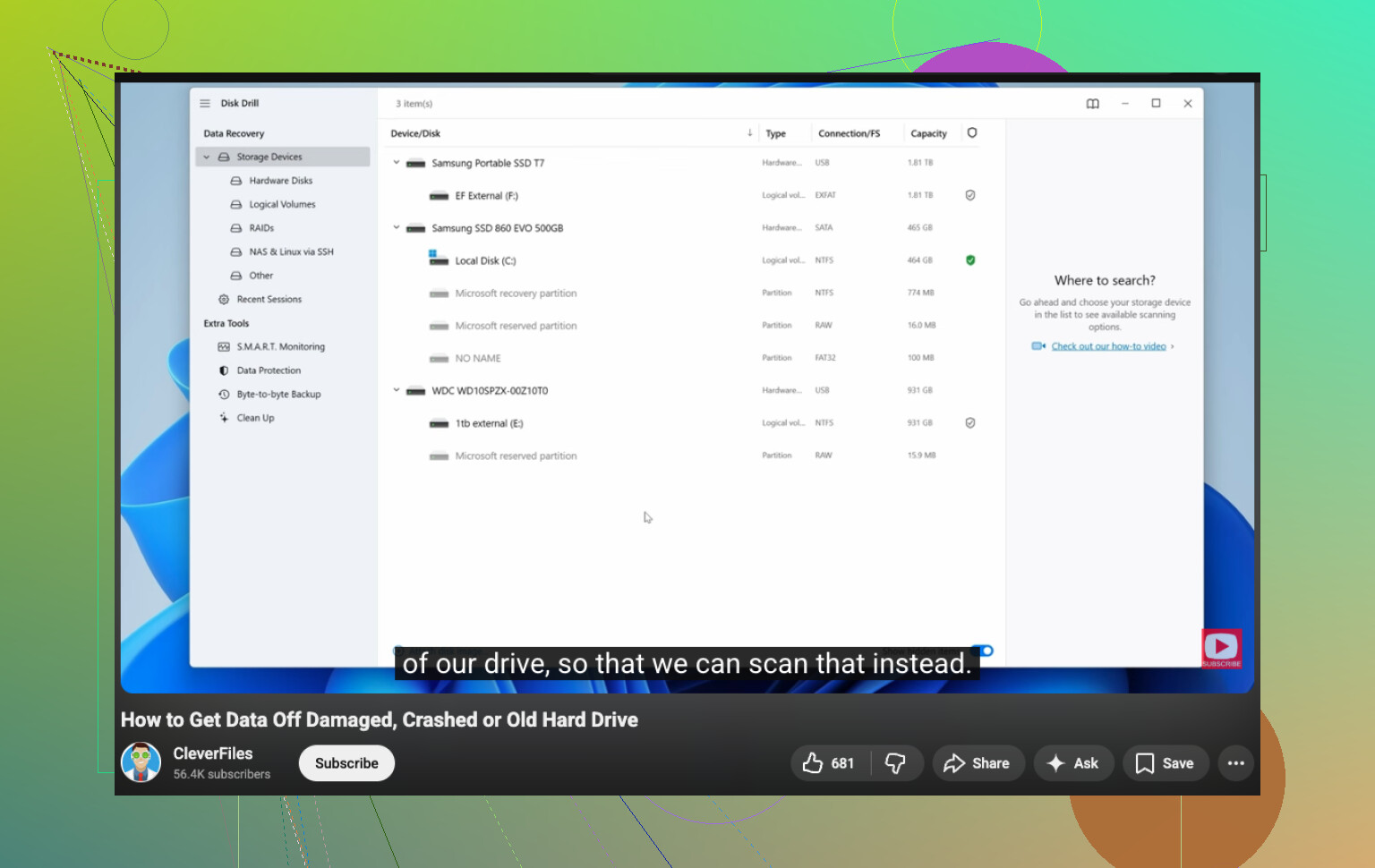
Para la recuperación de datos de un disco duro viejo en casa, este video también está bien:
mira esta guía de recuperación de datos de un disco duro viejo
Regla importante: nunca restaures los archivos recuperados en la misma unidad. Ese error perjudica a la gente todo el tiempo. Triste pero cierto.
Estoy mayormente de acuerdo con @mikeappsreviewer y @sterrenkijker, pero añadiría una cosa que la gente pasa por alto demasiado a menudo: escucha la unidad antes de hacer cualquier cosa sofisticada. Si arranca, hace clics con un patrón, se apaga y luego repite, detente. Esa no es una situación de “probar más software”. Esa es una situación de “cada minuto extra podría dañarla más”.
Además, no todos los bloqueos significan que la unidad en sí murió. A veces Windows simplemente destroza el sistema de archivos. En ese caso, una comprobación de solo lectura desde otro ordenador o un USB de arranque puede decirte mucho sin volver a arrancar desde el disco dañado. De hecho, prefiero esto primero porque evita que tu sistema operativo normal haga escrituras en segundo plano, indexación, archivos temporales y todo ese tipo de tonterías.
Si la unidad aparece y se mantiene estable, recupera primero los archivos irremplazables, no las carpetas más grandes. Fotos, documentos, archivos de proyecto. Deja las películas y los instaladores para después. Disk Drill es una opción sólida aquí porque es fácil ordenar los resultados y previsualizar qué es realmente recuperable. Dicho eso, no seguiría reescaneando una y otra vez buscando una carpeta más. La gente se vuelve codiciosa y entonces la unidad empeora. Lo he visto pasar. mucho.
Una cosa práctica más: si se trata de un HDD externo, toca la carcasa. Si está extrañamente caliente o vibra, el puente USB-SATA podría ser el verdadero problema, no los platos del disco. Las carcasas baratas fallan constantemente.
Para leer más, este hilo sobre el mejor software para recuperar archivos eliminados y datos de discos duros también merece la pena.
Así que sí, para mí el método casero más seguro es:
- Dejar de usarlo
- Probar la detección desde otro sistema o un USB de arranque
- Si es inestable, clonar primero
- Si es estable, usar Disk Drill y guardar los archivos en otro lugar
- Si hace clics o desaparece, dejar de hacer cosas por tu cuenta
Esa es la línea entre la “recuperación en casa” y “estás a punto de empeorarlo”.