¿Cómo puedo recuperar datos de una unidad WD My Passport?

Mi disco duro externo WD My Passport dejó de aparecer de repente en mi computadora después de conectarlo para transferir archivos importantes. Se enciende, pero no puedo acceder a mis fotos, documentos y datos de copia de seguridad. Necesito ayuda con los primeros pasos seguros para la recuperación de datos de WD My Passport antes de hacer cualquier cosa que pueda empeorar el problema.

He trasteado con muchas unidades WD My Passport, y que falten archivos no siempre significa que los datos estén perdidos. Más de una vez, descubrí que la propia unidad estaba bien y que el problema venía de un sistema de archivos dañado, una partición estropeada o de que alguien borró cosas por error.

Lo primero que hago es comprobar si Windows todavía detecta la unidad.

Abre Administración de discos y encuentra la WD My Passport en la lista de discos. Por ahora ignoraría la letra de la unidad. Lo que importa primero es simple. ¿Windows detecta el dispositivo y el tamaño indicado se parece al que debería tener la unidad?

  1. Si aparece con la capacidad correcta, lo tomo como una señal bastante buena. Incluso cuando Windows la marca como RAW o No asignado, o muestra un aviso para formatear, la recuperación a menudo sigue funcionando porque el hardware está respondiendo.

  2. Si no aparece, se conecta y desconecta, o empieza a hacer ruidos raros de clics o zumbidos, me detengo ahí. En ese punto sospecharía de un problema de hardware, no de un problema del sistema de archivos.

Si la unidad es visible, deja de escribir cualquier cosa en ella. Aprendí esto por las malas hace años. Si los archivos se borraron hace poco, o la partición se dañó de repente, cada nueva escritura aumenta las probabilidades de sobrescribir datos que aún tenías posibilidad de recuperar.

Antes de iniciar herramientas de recuperación, comprueba si los archivos ya existen en otro lugar. He visto a gente pasar medio día escaneando una unidad y luego darse cuenta de que la carpeta que faltaba estaba en OneDrive, Google Drive, Dropbox o en el perfil sincronizado de algún portátil antiguo. Vale la pena dedicarle cinco minutos. Ahorra muchos problemas.

Si no hay copia de seguridad, iría directamente al software de recuperación. En las unidades WD My Passport, Disk Drill es una de las herramientas que suelo probar pronto. Maneja archivos eliminados, particiones formateadas y volúmenes RAW sin mucho lío. También es compatible con NTFS y exFAT, que es lo que suelo ver en estas unidades. La opción de vista previa también ayuda mucho, ya que te permite comprobar rápidamente si los archivos todavía se abren antes de recuperarlos.

Este es el flujo que suelo seguir:

  1. Instala el software en tu PC, no en la unidad WD.

  2. Conecta la My Passport y espera a que el software la detecte.

  3. Si la unidad se comporta de forma inestable, primero crea una copia de seguridad byte a byte y escanea la imagen en lugar del disco original.

  4. Ejecuta un escaneo completo.

  5. Revisa los resultados y previsualiza los archivos que te importan.

  6. Recupéralo todo en una unidad diferente. No guardes los archivos recuperados de nuevo en la misma Passport.

El paso de vista previa importa más de lo que la gente cree. Si una foto se muestra, un vídeo empieza o un documento se abre en la vista previa, normalmente me siento mucho mejor con el resultado de la recuperación. No es perfecto, pero es una buena señal.

Después de recuperar tus archivos, configura copias de seguridad antes de volver a usar la unidad con normalidad. Las unidades externas están bien para almacenamiento, pero yo nunca dejaría la única copia de cosas importantes en un solo disco portátil. Usa Historial de archivos, Acronis o algún tipo de sincronización en la nube si encaja con tu configuración. Una copia extra convierte una mala noche en una pequeña molestia. Aprendí eso después de perder una carpeta de un proyecto antiguo hace años.
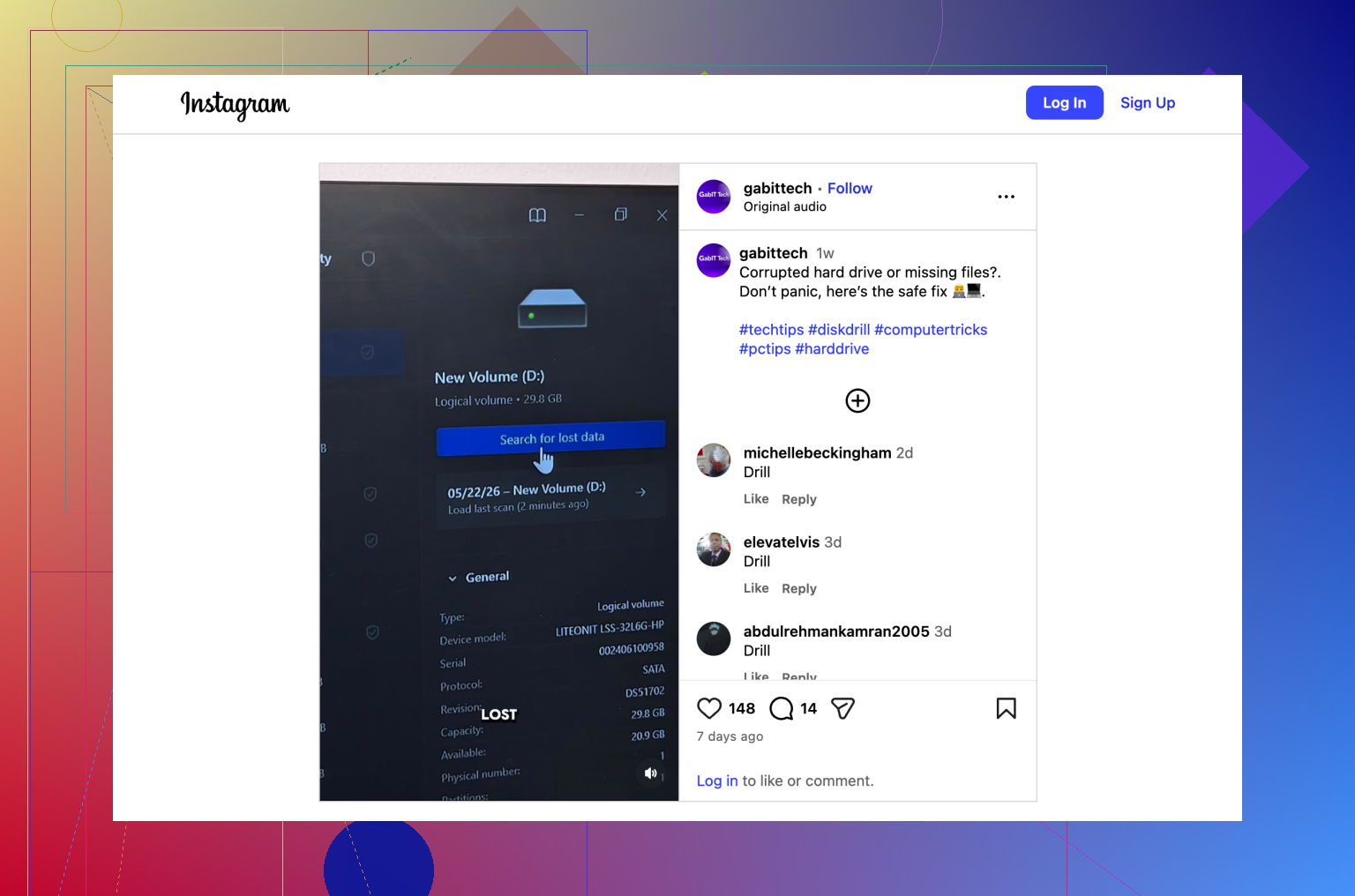
Si enciende pero no se monta, comprobaría la placa puente y el cable antes de hacer cualquier escaneo. Las unidades WD My Passport suelen fallar primero por el lado USB. Cambia el cable. Prueba un puerto USB trasero. Prueba otro PC. Si la unidad aparece en el Administrador de dispositivos pero no en el Explorador de archivos, pruébala con CrystalDiskInfo o smartctl. Si SMART no se puede leer, eso apunta más a un problema de hardware o del puente USB-SATA. En un punto difiero un poco de @mikeappsreviewer: el software no debería ser el paso uno si la unidad se desconecta durante las lecturas. El primer paso en ese caso es crear una imagen. Usa HDD Raw Copy Tool o ddrescue y clona/crea una imagen del disco en una unidad sana. Lee la imagen, no el Passport. Eso ahorra desgaste y reduce el riesgo de que un cabezal defectuoso empeore. Si el disco se mantiene estable, Disk Drill es una opción sólida para la recuperación de datos de WD My Passport. Maneja archivos eliminados, particiones perdidas, volúmenes RAW, NTFS, exFAT, FAT32, y te permite previsualizar fotos, documentos y vídeo antes de la recuperación. Instálalo en tu PC, escanea la unidad WD o su imagen y luego restaura los archivos en un disco diferente. No escribas de nuevo en el Passport. Merece la pena echar un vistazo a esta rápida guía en vídeo para recuperar archivos con Disk Drill. Si oyes clics, rozamientos o el tamaño se muestra incorrectamente, detente. Eso es terreno de laboratorio, no de bricolaje. El precio es duro, pero los datos sobrescritos son peores. Además, si tu Passport usa cifrado por hardware de WD a través de la placa USB, sacar la unidad desnuda a menudo no ayudará. La gente hace esto y luego se pregunta por qué los datos se ven corruptos. Molesto, pero cierto.
Cómo puedo recuperar datos de una unidad WD My Passport
Si se enciende pero desaparece del Explorador, yo también revisaría un problema súper aburrido que la gente suele pasar por alto: la unidad puede estar atascada en estado sin conexión o sin un punto de montaje. En Administración de discos, haz clic derecho sobre el disco y mira si aparece como Sin conexión. Si es así, ponlo en línea. Si la partición está ahí pero no tiene letra, asígnale una. Suena tonto, pero soluciona más casos de los que debería. Además, no ejecutes CHKDSK de inmediato. Sé que a la gente le encanta lanzar ese comando a cualquier problema de almacenamiento, pero en una unidad externa inestable puede empeorar aún más un sistema de archivos ya dañado. Por eso no estoy de acuerdo con el grupo de arreglarlo primero. @mikeappsreviewer y @caminantenocturno ya explicaron bastante bien la detección, la creación de imágenes y el software de recuperación, así que yo añadiría un punto específico de WD: revisa el Administrador de dispositivos en Unidades de disco y Controladoras USB. Si ves desconexiones repetidas, Dispositivo USB desconocido o errores relacionados con la energía en el Visor de eventos, el problema puede estar en la electrónica de la carcasa y no en los platos. Eso importa porque una sesión de lectura estable es la mitad de la batalla. Si el disco se detecta de forma consistente, Disk Drill es una opción razonable para la recuperación de datos de WD My Passport, especialmente para fotos y documentos en exFAT o NTFS dañados. Pero yo haría primero un escaneo durante una prueba corta. Si la velocidad de lectura se desploma o la unidad desaparece a mitad del escaneo, detente y crea una imagen en lugar de forzar un escaneo completo. Ese pequeño detalle evita que la gente empeore una unidad ya dañada. Una cosa más: si BitLocker estuvo habilitado alguna vez en esa PC, comprueba si el Passport fue cifrado con Windows y se te olvidó. He visto que pase, y la gente cree que la unidad murió cuando en realidad era un problema de desbloqueo. Si quieres una guía visual rápida, este tutorial fácil de recuperación de datos de WD My Passport probablemente sea más útil que leer veinte publicaciones dispersas.
Cómo puedo recuperar datos de una unidad WD My Passport
Yo añadiría una comprobación que nadie ha insistido lo suficiente todavía: mirar en **DiskPart** o en un **USB live de Linux** antes de asumir que el sistema de archivos es el problema principal. Si Windows se comporta de forma inestable con el almacenamiento masivo USB, arranca un USB live de Ubuntu y comprueba si el Passport aparece en **Discos**. He tenido unidades externas WD que eran invisibles en el Explorador pero lo bastante legibles en Linux como para copiar primero las carpetas importantes. No es elegante, pero a veces es más rápido que una pasada de recuperación profunda. No estoy del todo de acuerdo con lanzarse demasiado pronto a un escaneo completo, incluso en una unidad estable. Si los datos importan mucho, primero intentaría copiar las carpetas visibles más críticas con algo tolerante a fallos como TeraCopy. Los escaneos de recuperación son útiles, pero también implican muchas lecturas. Sobre **Disk Drill** en concreto: **Ventajas** - fácil de usar - buenas vistas previas para fotos/documentos/vídeo - maneja RAW, particiones perdidas, NTFS, exFAT, FAT32 - opción decente después de crear una imagen **Desventajas** - los escaneos profundos pueden tardar una eternidad - los resultados pueden ser desordenados sin los nombres/carpetas originales - no hace magia si el puente USB o los cabezales están fallando - la recuperación de pago puede echar para atrás Así que sí, coincido en gran parte con @caminantenocturno, @byteguru y @mikeappsreviewer sobre el orden de las operaciones, pero mi enfoque personal es: probar en otro sistema operativo, copiar de inmediato cualquier cosa legible y luego usar Disk Drill sobre una imagen si el acceso directo no es fiable. Si la capacidad aparece mal o la unidad se reinicia sola, deja de hacerlo por tu cuenta.